Introducción a PrestaShop
Qué aprenderás
Aprende a integrar tu tienda de PrestaShop con Klaviyo. Klaviyo es el socio de automatización de marketing preferente de PrestaShop. Este proceso implica dos pasos: instalar un módulo gratuito (PrestaShop Automation with Klaviyo) en PrestaShop y habilitar la integración dentro de Klaviyo. Este artículo también proporciona información sobre la supervisión de tu sincronización de datos, la configuración de los correos transaccionales y la actualización de tu módulo para que puedas crecer con Klaviyo.
Antes de empezar
Para poder utilizar el módulo Klaviyo, necesitarás una de las siguientes versiones de PrestaShop:
- PrestaShop 1.7.0-9.1.x (y usar PHP 7.1 o una versión posterior)
- Ten en cuenta que, si quieres utilizar nuestra función de recopilación de consentimientos para enviar SMS en la página de pago, tendrás que usar PrestaShop 1.7.6 o una versión posterior.
Si tienes instalada una versión de PrestaShop anterior a la 1.7.0 y quieres actualizarla para poder utilizar un módulo de Klaviyo, consulta la guía para actualizar tu tienda de PrestaShop.
Revisa la siguiente información antes de continuar con la integración:
- Si estás usando PrestaShop Edition, el módulo PrestaShop Automation with Klaviyo viene preinstalado. Si estás usando otra versión de PrestaShop, tendrás que instalarla (se detalla en la siguiente sección).
- PrestaShop Automation with Klaviyo está diseñada para integrarse con la funcionalidad de back office de PrestaShop, como PrestaShop Account. Al instalar PrestaShop Automation, se te pedirá que instales los módulos PrestaShop Account, PrestaShop EventBus y PrestaShop marketplace en tu back office para poder usar el módulo de Klaviyo.
- ¿No quieres hacer la integración con la funcionalidad de back office en tu tienda de PrestaShop de código abierto? Puedes utilizar nuestro módulo Klaviyo by PrestaShop Partners, que contiene el mismo conjunto de funciones que PrestaShop Automation with Klaviyo y no requiere PS_MBO.
- Te recomendamos encarecidamente que añadas direcciones IP de Klaviyo a la lista de permitidos de tu proveedor de cortafuegos para minimizar los problemas de autenticación y configuración. Para obtener más información, consulta Cómo añadir direcciones de IP de tráfico de la integración de Klaviyo a la lista de permitidos.
¿Quieres actualizar tu módulo Klaviyo actual? Al final de este artículo encontrarás más información sobre el tema.
Vídeo explicativo
Instala el módulo en PrestaShop
- Si utilizas PrestaShop Edition, el módulo PrestaShop Automation with Klaviyo viene preinstalado. En ese caso, debes hacer lo siguiente:
- Inicia sesión en tu tienda de PrestaShop.
- En Configure (Configurar) del menú de la izquierda, selecciona Klaviyo.
- Pasa a la siguiente sección de este artículo para configurar el módulo.
- Si no utilizas PrestaShop Edition, dirígete a la página del módulo PrestaShop Automation with Klaviyo en el marketplace de PrestaShop y continúa con el siguiente paso.
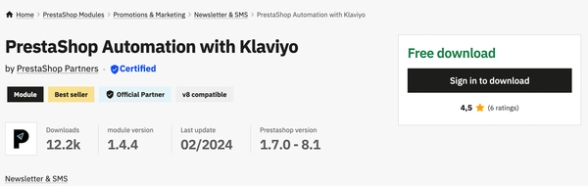
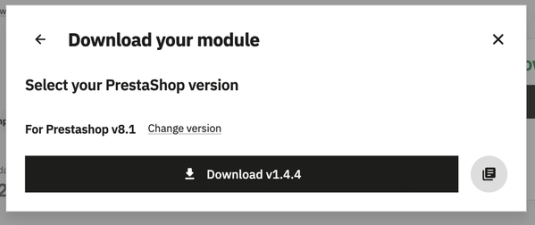
- En la página del módulo, haz clic en Download. Valida tus datos si es necesario, selecciona la versión de PrestaShop que utilizas y descarga el archivo zip. No tienes que extraer el contenido del archivo zip.
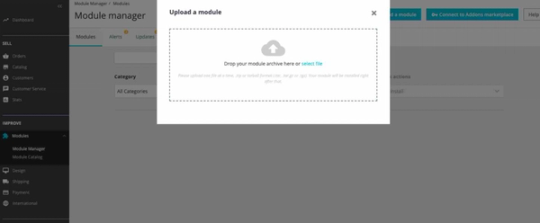
- Inicia sesión en tu tienda de PrestaShop y accede a Modules > Module Manager. Haz clic en Cargar un módulo y, a continuación, arrastra y suelta el archivo zip en el administrador de módulos.
- El módulo mostrará un mensaje de instalación correcta al finalizar. A continuación, haz clic en Configure (Configurar) y continúa en la siguiente sección.
Configurar el módulo en PrestaShop
- Tienes que recuperar tu clave de API pública de Klaviyo (el ID de tu sitio web) y generar una clave de API privada de Klaviyo para usarla en PrestaShop.
- Inicia sesión en Klaviyo y, a continuación, haz clic en el nombre de tu empresa en la parte inferior izquierda.
- Selecciona Configuración > Claves de API.
- Copia tu clave de API pública de la página y pégala en el ajuste correspondiente en PrestaShop.
- En Klaviyo, haz clic en Crear clave de API privada, asígnale un nombre, selecciona Clave de acceso completo y haz clic en Crear.
- Copia de forma segura tu clave de API privada recién creada y pégala en el ajuste correspondiente en PrestaShop.
- Activa la opción Send real-time order events to Klaviyo si quieres que los eventos de pedidos transaccionales se sincronicen en tiempo real. Estos eventos se pueden usar para enviar mensajes transaccionales y aparecen como un segundo conjunto de eventos etiquetados como transaccionales (por ejemplo, verás una métrica en Klaviyo etiquetada como Pedido Transaccional Realizado que se sincronizará en tiempo real, además de una métrica etiquetada como Pedido Realizado, que se sincronizará cada 30 minutos).
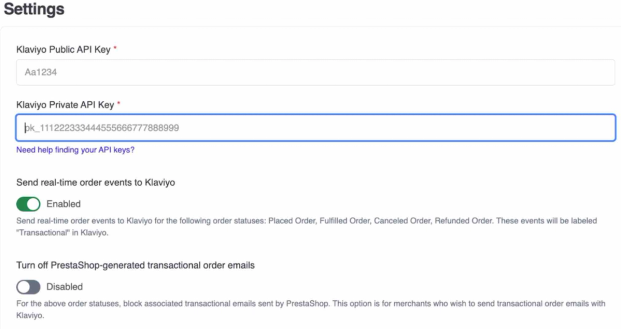
- Si quieres, activa la opción para desactivar emails de pedidos transaccionales generados por PrestaShop. Te recomendamos que dejes esta opción desactivada hasta que tengas listos los emails transaccionales en Klaviyo. Puedes volver a esta página en cualquier momento y activar la opción para desactivar el envío de PrestaShop. Ten en cuenta que, al activar esta opción, se bloquean los emails transaccionales asociados a Pedido Realizado, Pedido Procesado, Pedido Cancelado y Pedido Reembolsado, así como los emails de recordatorio de pago.
- Activa la opción para sincronizar los suscriptores de email de PrestaShop con Klaviyo si quieres sincronizar los suscriptores de email recopilados en la página de pago o a través de un formulario de registro.
- Activa la opción Sync PrestaShop SMS subscribers to Klaviyo si quieres que los usuarios puedan suscribirse al marketing por SMS durante el proceso de pago.
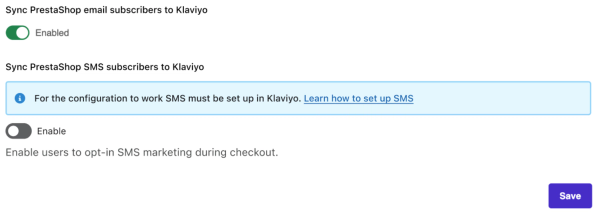
Para sincronizar los suscriptores de SMS, primero debes configurar la opción de SMS en Klaviyo.
- Haz clic en Guardar para continuar.
- Si has activado la configuración de sincronización de suscriptores de email, se te pedirá que selecciones una lista de tu cuenta de Klaviyo a la que añadir suscriptores de email. Todos los nuevos suscriptores se añadirán a la lista que elijas. Te recomendamos que uses la lista de email.
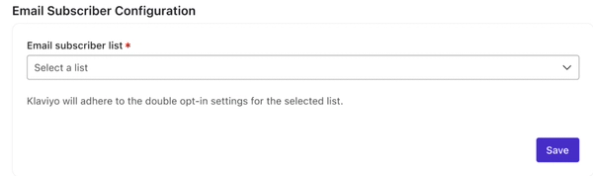
- Si quieres suscribir perfiles a una lista de Klaviyo mediante el módulo PrestaShop Newsletter Subscription, asegúrate de haber activado el módulo y de que este use la versión 2.6.0 o una posterior.
- Si has activado el ajuste de sincronización de suscriptores de SMS:
- Se te pedirá que selecciones una lista de tu cuenta de Klaviyo a la que añadir suscriptores de SMS. Todos los nuevos suscriptores se añadirán a la lista que elijas. Recomendamos utilizar una lista separada para los suscriptores de email y los de SMS.
- Elige cuándo se van a suscribir los clientes. Puede ser después de iniciar el pago o de realizar un pedido.
- Añade una etiqueta de consentimiento para la casilla de marketing. Usa una etiqueta descriptiva para que los usuarios sepan con claridad a qué tipo de contenido van a suscribirse (por ejemplo, «Suscribirse a marketing por SMS»).
- Añade un texto de consentimiento. Debes incluir un texto informativo por motivos de cumplimiento normativo. Asegúrate de incluir los términos de tu programa de marketing por SMS en los términos del servicio y política de privacidad. Ten en cuenta que debes utilizar HTML en el cuadro de consentimiento. Ejemplo de un mensaje de consentimiento:
Al marcar esta casilla e incluir tu número de teléfono previamente, aceptas recibir mensajes de texto de marketing (p. ej., promociones y recordatorios de compra) de [nombre de la empresa] en el número facilitado. Pueden aplicarse tarifas por mensajes y datos. La frecuencia de los mensajes no será siempre la misma. Puedes darte de baja en cualquier momento si respondes STOP o haces clic en el enlace para darse de baja (según corresponda). Consulta la <a href="link">Política de privacidad</a> y los <a href="link">Términos y condiciones</a>. - Puedes utilizar el selector de idioma situado a la derecha del cuadro informativo para añadir texto informativo específico para cada idioma en el que se muestre tu tienda.
- Haz clic en Guardar para continuar.
- A continuación, acepta los valores predeterminados o selecciona otros para completar el formulario de asignación de estados de pedido. Los estados de pedido corresponden a los eventos de pedido que se registran en Klaviyo. Puedes seleccionar varios valores para cada evento de pedido. Para hacerlo, usa Cmd o Ctrl+clic. No se puede seleccionar el mismo valor en varios eventos de pedido. El hecho de seleccionar un valor duplicado dará lugar a un mensaje de error y no se podrá guardar. Tanto los eventos transaccionales como los no transaccionales se ajustarán a la asignación de pedidos que selecciones.
- Cuando hayas terminado de configurar los estados de pedido, haz clic en Guardar.
- Verás la sección Coupons, donde puedes generar cupones. En el campo Cart Rule Limit, selecciona One cart rule per prefix o One cart rule per order para limitar la forma en la que los clientes pueden utilizar los cupones. De forma predeterminada, esta opción se establece en Una regla del carrito por prefijo, lo que impide que un cliente añada más de un código con el mismo prefijo en la página de pago.
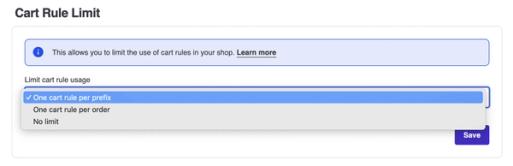
- Si también quieres generar códigos de cupón con el campo Cantidad que se va a generar, puedes volver a esta página más adelante. Para obtener más información, consulta Cómo crear cupones estáticos para PrestaShop.
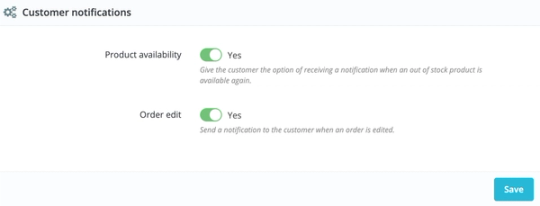
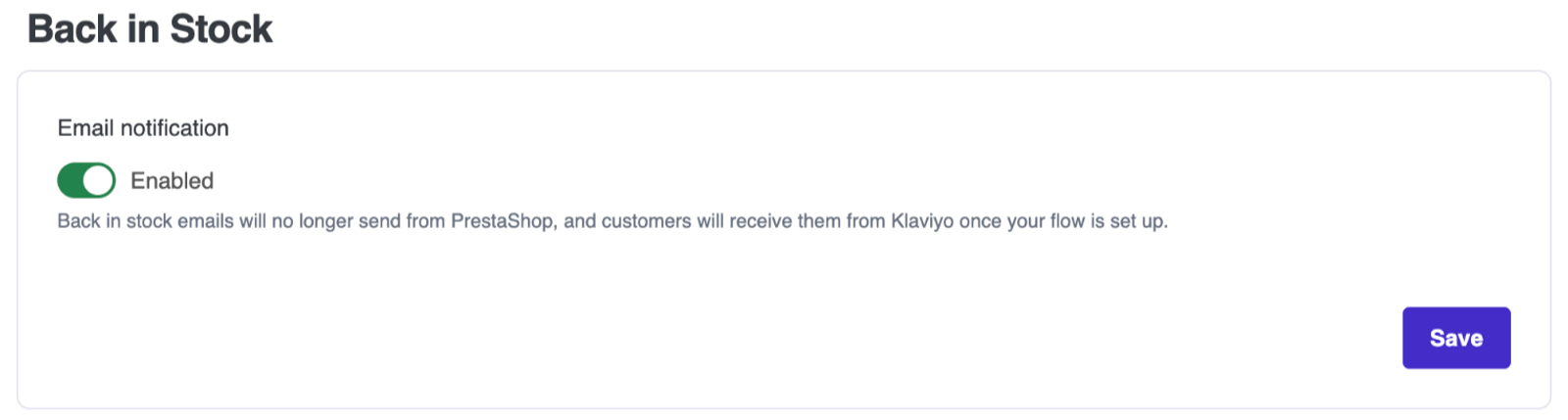
- En Reposición de stock, verás la opción Notificación por email, que permite habilitar el envío de emails de reposición de stock en Klaviyo. Para activar esta opción, necesitarás tener instalado el módulo de alertas por email en PrestaShop y haber activado la disponibilidad de productos:
- Abre una nueva pestaña y ve a Modules > Module Manager en el panel de administración de PrestaShop.
- Busca mail alerts (alertas de correo).
- Busca el módulo y haz clic en Instalar.

- Una vez instalado el módulo, haz clic en Configurar.

- Asegúrate de que la opción Product availability esté activada.
- Pulsa Guardar.
- Vuelve a la configuración del módulo de Klaviyo en la pestaña original. Activa el interruptor Email notification para habilitar el envío de emails de reposición de stock en Klaviyo y, a continuación, haz clic en Guardar. Ten en cuenta que, al activar esta opción, se desactivará el envío de emails de reposición de stock desde PrestaShop. Aun así, tendrás que configurar un flujo de reposición de stock en Klaviyo para poder empezar a enviar.
- A continuación, selecciona Advanced Parameters en la sección Configure del menú de navegación de la izquierda. Selecciona Webservice. Copia la clave del servicio web de Klaviyo que se ha generado para ti y continúa en la siguiente sección.
- Esta clave se usará cuando actives la integración en Klaviyo en el paso siguiente. Recomendamos validar que la clave del servicio web tenga los permisos correctos de Klaviyo. Para ello, selecciona el icono de lápiz que se muestra junto a la clave del servicio web de Klaviyo. Desplázate hacia abajo en la lista de todos los permisos hasta dar con el permiso de Klaviyo. Asegúrate de que todas las casillas de verificación de permisos estén marcadas. Selecciona Guardar para aplicar los cambios.
Activa la integración en Klaviyo
- A continuación, activa la integración de PrestaShop en tu cuenta de Klaviyo. En Klaviyo, selecciona Integraciones dentro del menú de navegación de la izquierda.
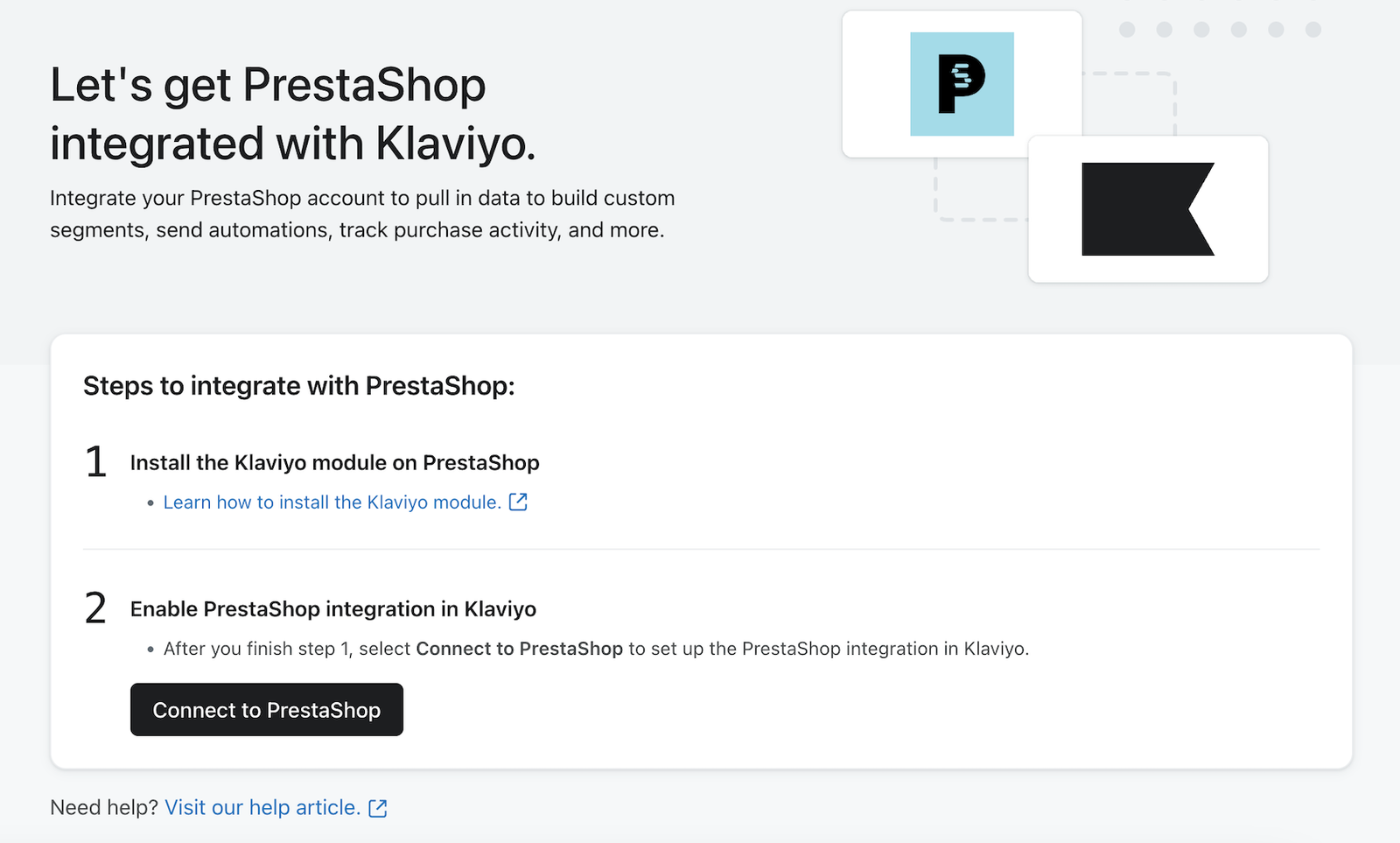
- Haz clic en Explorar aplicaciones, busca PrestaShop y selecciona la tarjeta. A continuación, haz clic en Instalar.
- En la página siguiente, haz clic en Conectar a PrestaShop.
- En la página siguiente, introduce la dirección URL de tu tienda de PrestaShop en el campo URL de la tienda. Puedes encontrar la dirección URL de la tienda en tu cuenta de PrestaShop: Shop Parameters > Traffic & SEO > Shop URLs. También puedes hacer clic en Ver mi tienda para ir rápidamente a tu sitio de PrestaShop desde cualquier página de tu cuenta para recuperar la URL de tu tienda.
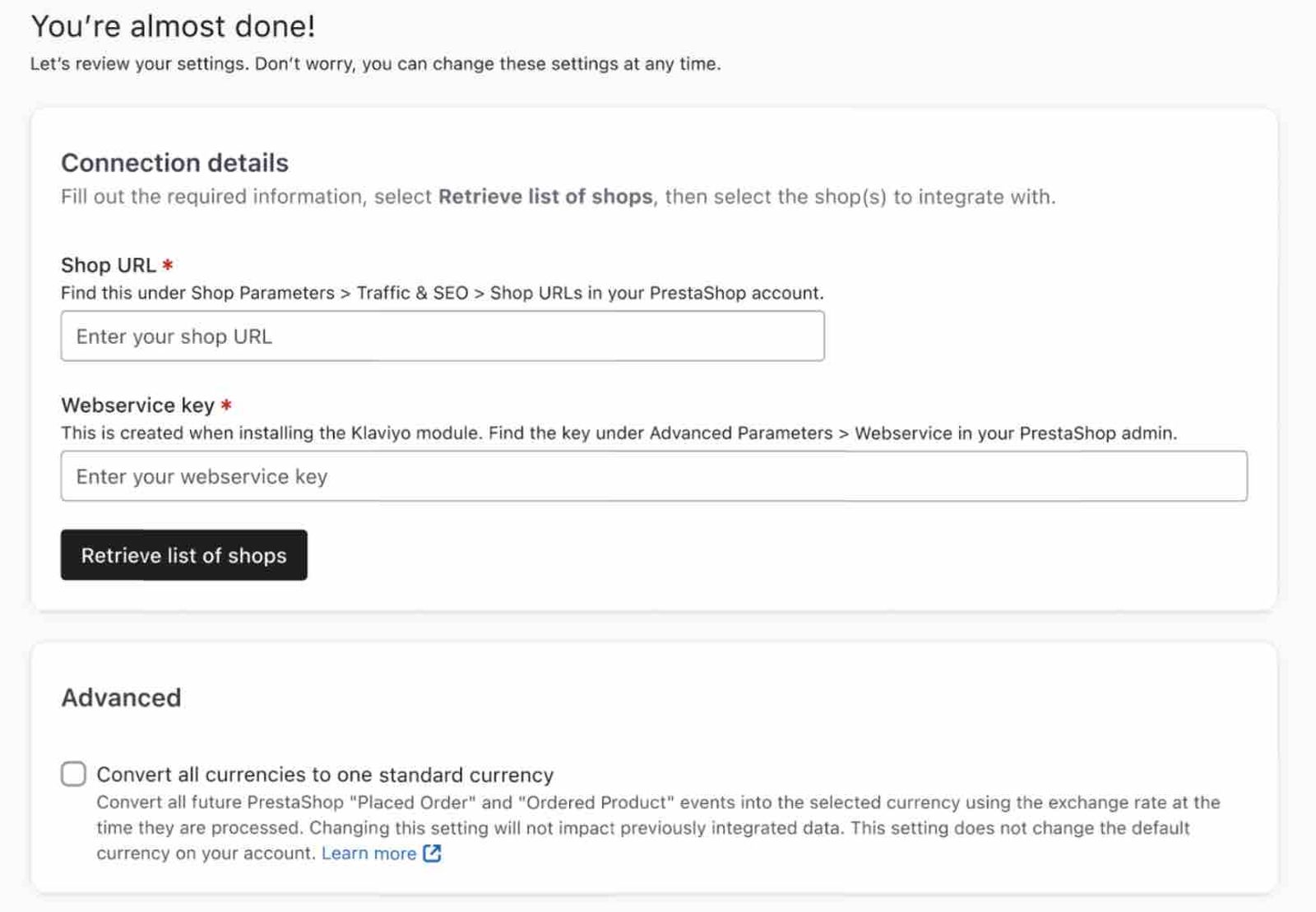
- Pega la clave del servicio web que has copiado de PrestaShop en el campo Clave de servicio web.
- Si quieres convertir los valores de pedidos sincronizados de tus tiendas a una única divisa en Klaviyo, marca Convertir todas las divisas a una divisa estándar y selecciona una divisa en el desplegable Divisa Standard. Klaviyo utiliza el tipo de cambio en el momento en que se procesan los datos. Cambiar esta configuración no convierte los datos que ya se han sincronizado con Klaviyo.
- Esto no cambiará la moneda de tu cuenta de Klaviyo. Para cambiar la divisa que usas en toda la cuenta, consulta nuestra guía sobre cómo cambiar la divisa de la cuenta.
- Selecciona Obtener lista de tiendas para ver una lista de tus tiendas de PrestaShop disponibles. A continuación, marca las tiendas que quieras integrar. Debes seleccionar al menos una tienda para continuar.
- En Sincronización de catálogo, selecciona Sincronizar variantes para sincronizar las variantes del catálogo (también conocidas como combinaciones) de PrestaShop con Klaviyo. Esta opción se selecciona automáticamente para los módulos compatibles. Si ves un mensaje en el que se te pide que actualices, actualiza el módulo de Klaviyo en PrestaShop y, a continuación, vuelve a hacer clic en Recuperar lista de tiendas. Recomendamos sincronizar variantes para que funcionen los flujos de reposición de stock, bajo inventario y bajada de precio.
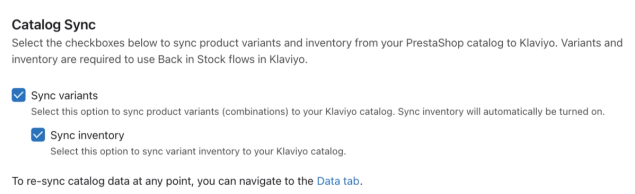
- La opción Sincronizar inventario estará marcada de forma predeterminada si seleccionas Sincronizar variantes. Con este parámetro, se sincronizará la cantidad de inventario de cada variante cada 30 minutos o cada 8 horas para facilitar los flujos de reposición de stock, inventario bajo y bajada de precio. Si marcas Sincronizar variante, pero desmarcas Sincronizar inventario, no podrás usar estos flujos. Sin embargo, sí tendrás acceso a los datos de las variantes para usarlos en los emails.
- Cuando hayas terminado, selecciona Completa configuración.
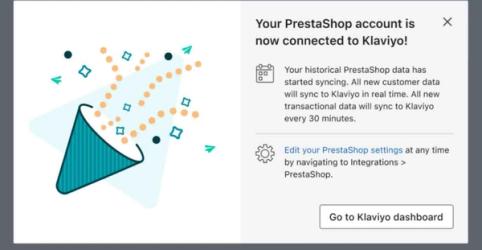
- Aparecerá un mensaje para indicarte que tus cuentas se han conectado.
Datos de PrestaShop en Klaviyo
Entre PrestaShop y Klaviyo se sincronizan 3 tipos de eventos:
- Eventos de pedidos sincronizados cada 30 minutos (por ejemplo, Pedido Realizado).
- Eventos de pedidos transaccionales sincronizados en tiempo real, si activas la opción (por ejemplo, Pedido Transaccional Realizado).
- Eventos en el sitio web de Klaviyo (por ejemplo, Actividad en el Sitio, Producto Visto y Añadido al Carrito).
Además, la información de los clientes se sincroniza desde PrestaShop a los perfiles de Klaviyo, incluidas direcciones de email, números de teléfono y consentimientos para enviar emails y SMS, según corresponda.
Puedes ver todos estos eventos en Klaviyo en Análisis > Métricas. Filtra por PrestaShop para ver los eventos de pedidos y pedidos transaccionales (tendrán un icono de PrestaShop), o bien filtra por API para ver los eventos en el sitio de Klaviyo (tendrán un icono de engranaje). Para obtener la lista completa de las métricas que se sincronizan desde PrestaShop, consulta nuestra referencia de datos de PrestaShop.
Cuando te integras por primera vez con PrestaShop, Klaviyo sincroniza hasta 5 años de datos históricos de pedidos, clientes y productos. Dependiendo del número de pedidos, clientes y productos que tenga tu tienda, la sincronización histórica puede tardar desde unos minutos hasta varios días en completarse.
Te recomendamos que tengas un mínimo de 1024 MB de memoria PHP asignada durante la sincronización de los datos históricos. Esto ayudará a que la sincronización se complete dentro del plazo estimado. Si lo prefieres, estos requisitos iniciales de memoria se pueden reducir una vez completada la sincronización de los datos históricos.
Para comprobar el progreso de la sincronización, abre Integraciones > PrestaShop y selecciona la pestaña Datos. Una vez completada la sincronización del historial, puedes comprobar el total de pedidos durante unos días o una semana. Antes de empezar a validar, asegúrate de que la zona horaria de la cuenta coincida con la configuración de PrestaShop. Para comprobar o actualizar la zona horaria de tu cuenta:
- Haz clic en el nombre de la empresa en la parte inferior izquierda.
- Selecciona Ajustes.
- Selecciona la pestaña Empresa. En la sección Zona horaria, selecciona la zona horaria que utiliza tu tienda de PrestaShop y, a continuación, haz clic en Guardar.
Envía emails transaccionales
Para enviar emails transaccionales con datos de pedidos de PrestaShop en tiempo real, crea flujos activados por métricas en Klaviyo. Necesitas una cuenta de pago de Klaviyo y el estado transaccional se configura para cada email, no para todo el flujo. Consulta Cómo utilizar los flujos para enviar emails transaccionales para conocer los requisitos y el proceso de aprobación. Usa emails en los que no se haya configurado una prueba A/B y mantén su contenido libre de promociones de marketing.
- Crea un flujo desde cero usando la métrica de PrestaShop en tiempo real adecuada, como Placed Order Transactional, como desencadenante y añade un email.
- Selecciona el email, configúralo como Manual y prepara su contenido. No lo envíes manualmente mientras esté pendiente de aprobación transaccional, porque se tratará como un email de marketing.
- En Transaccional, selecciona Solicitar el estado transaccional. Haz clic en Enviar para revisión y, a continuación, en Enviar en el cuadro de diálogo de confirmación. Si en su lugar tu cuenta muestra Guardar, haz clic en él y luego en Confirmar para confirmar que el contenido es transaccional.
- Una vez que el email tenga el estado transaccional, desactiva los emails transaccionales correspondientes en PrestaShop para evitar envíos duplicados. Luego, configura el Klaviyo Email como Activo y haz clic en Guardar. Repite los pasos del estado transaccional para cada email que quieras enviar como transaccional.
Volver a sincronizar el catálogo
Si quieres volver a sincronizar los datos de tu catálogo de PrestaShop, puedes hacerlo en cualquier momento desde la pestaña Datos de la integración:
- En Klaviyo, selecciona Integraciones dentro del menú de navegación de la izquierda.
- Selecciona PrestaShop en la lista.
- Haz clic en la pestaña Datos.
- En la sección Sincronizar datos del catálogo, haz clic en Volver a sincronizar.Tu catálogo empezará a resincronizarse.

Actualiza un módulo
¿Estás usando un módulo de PrestaShop con una versión inferior a la 1.4.1? Te recomendamos que lo actualices inmediatamente a la versión 1.4.1 o una posterior. Las versiones anteriores del módulo usan las API 1 y 2 de Klaviyo, que ya no están disponibles ni funcionan como se espera.
Actualizar a la versión 1.4.1 o superior también te da acceso a las siguientes funciones:
- Mostrar fácilmente el precio real y el impuesto sobre el valor añadido (IVA) de los productos promocionados en los emails. Ten en cuenta que la actualización de una versión anterior a la 1.2.10 a la versión 1.2.10 o una posterior puede implicar imprecisiones en las plantillas de email debido a este cambio. Lee nuestro artículo para saber qué hacer.
- Enviar emails transaccionales a tus clientes con la sincronización de eventos en tiempo real.
- Generar e importar rápidamente cupones en Klaviyo de forma masiva.
Para actualizar el módulo a la versión más reciente, haz lo siguiente:
- Inicia sesión en tu portal administrativo de PrestaShop.
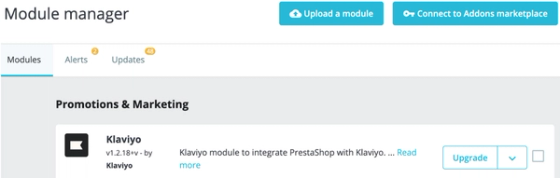
- Accede a Modules > Module Manager (Módulos > Administrador de módulos).
- Desplázate hasta encontrar el módulo de Klaviyo y selecciona Upgrade.
Si estás actualizando una versión anterior a la 1.3.0, es importante tener en cuenta que, una vez que hayas completado la actualización, dejarán de funcionar los enlaces de recuperación de carritos que se utilizaban en los emails de carritos abandonados enviados antes de la actualización. De lo contrario, todos los emails de carritos abandonados enviados después de la actualización funcionarán correctamente.
Para obtener información sobre los cambios realizados en cada versión, dirígete al módulo de Klaviyo en el marketplace de complementos, desplázate hacia abajo hasta What's New, y haz clic en Show changelog history.
Resultado
Ya has integrado PrestaShop en Klaviyo y puedes empezar a utilizar Klaviyo en tus actividades de marketing.
Recursos adicionales
- Referencia de datos de PrestaShop
Descubre las métricas y los datos del cliente de PrestaShop que se sincronizan con Klaviyo. Hay 3 tipos de eventos de PrestaShop que se sincronizan con Klaviyo:
- Cómo habilitar la inclusión del IVA en los precios de PrestaShop
Descubre cómo incluir el IVA en los precios de tu tienda de PrestaShop y cómo sincronizar con Klaviyo los datos de los precios con los impuestos incluidos. Tus datos de precios de PrestaShop se sincronizarán con tu catálogo de productos de Klaviyo y con los eventos Producto Visto y Añadido al Carrito.
- Cómo crear cupones estáticos para PrestaShop
Descubre cómo crear cupones de PrestaShop con el módulo de Klaviyo en PrestaShop. Puedes subir estos cupones a Klaviyo e incluirlos en los mensajes para entusiasmar a tus clientes con las promociones de tu sitio.