Cómo integrar con OpenCart
Qué aprenderás
Aprende a integrar OpenCart con Klaviyo. Después de completar estos pasos, podrás personalizar y dirigir los emails en función de la compra y la actividad en el sitio web de cada cliente. La integración de OpenCart se sincroniza cada hora.
Antes de empezar
Ten en cuenta que Klaviyo no sincroniza tu catálogo desde OpenCart.
Añade la integración de OpenCart
El proceso para añadir la integración de OpenCart con Klaviyo consta de varios pasos y requiere realizar acciones tanto en OpenCart como en Klaviyo.
Para empezar, actualmente Klaviyo es compatible con OpenCart 1.4.x y 1.5.x. Descarga el módulo de Klaviyo para OpenCart aquí: https://www.klaviyo.com/media/downloads/OpenCartKlaviyo-1.1.0.tgz.
- Descomprime el archivo en el directorio raíz de tu instalación de OpenCart.
- Inicia sesión en la sección de administrador de OpenCart y ve a la página Extensiones > Módulos.
- Instala el módulo de Klaviyo y luego haz clic en Editar para el módulo de Klaviyo.
- Lo último que tienes que hacer con tu instalación de OpenCart es copiar y pegar el siguiente código PHP al final de `upload/index.php`, justo antes de la línea `$response->getOutput();`:
// [Klaviyo] Save customer cart if it exists.
if ($registry->get('cart')->hasProducts()) {
  $registry->get('load')->model('module/klaviyo');

  if ($registry->get('customer')->isLogged()) {
    $registry->get('model_module_klaviyo')->saveCustomerCart(
      session_id(),
      $registry->get('customer')->getId(),
      $session->data['cart']
    );
  } else if (array_key_exists('guest', $session->data)) {
    $registry->get('model_module_klaviyo')->saveGuestCart(
      session_id(),
      $session->data['guest'],
      $session->data['cart']
    );
  }
}- En Klaviyo, selecciona la pestaña Integraciones.
- Haz clic en Explorar aplicaciones y busca OpenCart; a continuación, haz clic en la tarjeta. A continuación, haz clic en Instalar.
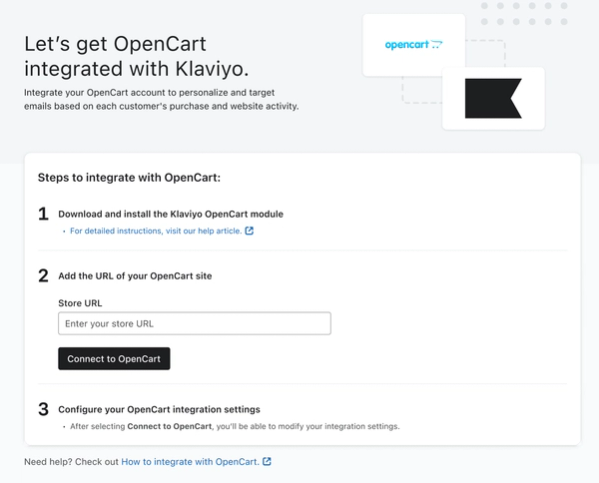
- Accederás a una página de configuración de la integración . En la página de configuración, introduce la URL de tu sitio de OpenCart y haz clic en Conectar con OpenCart.
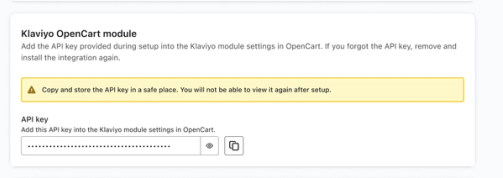
- En la página siguiente, copia la clave de API de Módulo OpenCart de Klaviyo y pégala en los ajustes del módulo Klaviyo en OpenCart. Guarda la configuración del módulo de Klaviyo en el panel de administración de OpenCart.
- Si quieres, marca el ajuste Añadir nuevos clientes de OpenCart a una lista de Klaviyo y luego selecciona una lista en el menú desplegable.
- En Klaviyo, haz clic en Completar configuración para empezar a sincronizar datos.
Instala el seguimiento en el sitio de Klaviyo
Para hacer un seguimiento de la actividad en el sitio en OpenCart, primero encuentra tu clave de API pública de Klaviyo; para ello, inicia sesión en tu cuenta, haz clic en el nombre de tu cuenta en la esquina inferior izquierda y ve a Configuración > Claves de API. Tu clave pública tiene seis caracteres. Hay dos tipos de seguimiento en el sitio que puedes instalar:
- Activo en el sitio
Se hace un seguimiento de esta métrica cada vez que un navegador identificable visita tu sitio web - Producto visto
Esta métrica se registra cada vez que un navegador identificable visualiza una página de producto en tu sitio web
Añadir seguimiento de "Active on Site"
Esta métrica se registra cada vez que un navegador identificable visita tu sitio web. Para empezar a hacer seguimiento de la actividad de Activo en el sitio:
- Añade el siguiente fragmento de código a la plantilla principal de tu tienda para incluirlo en todas las páginas. Debes colocar este fragmento junto con otros scripts de analítica que uses o justo antes de la etiqueta </body> de cierre:
<script type="text/javascript" async="" src="https://static.klaviyo.com/onsite/js/PUBLIC_API_KEY/klaviyo.js></script>
<script type="text/javascript">
//Initialize Klaviyo object on page load
!function(){if(!window.klaviyo){window._klOnsite=window._klOnsite||[];try{window.klaviyo=new Proxy({},{get:function(n,i){return"push"===i?function(){var n;(n=window._klOnsite).push.apply(n,arguments)}:function(){for(var n=arguments.length,o=new Array(n),w=0;w<n;w++)o[w]=arguments[w];var t="function"==typeof o[o.length-1]?o.pop():void 0,e=new Promise((function(n){window._klOnsite.push([i].concat(o,[function(i){t&&t(i),n(i)}]))}));return e}}})}catch(n){window.klaviyo=window.klaviyo||[],window.klaviyo.push=function(){var n;(n=window._klOnsite).push.apply(n,arguments)}}}}(); </script>- Asegúrate de sustituir
PUBLIC_API_KEYpor la clave de API pública de tu cuenta de Klaviyo. - Si los visitantes o clientes pueden crear cuentas para tu tienda, añade el siguiente fragmento directamente debajo del primer fragmento:
<script type="text/javascript">
  var klaviyo = window.klaviyo || [];
  {% if user.is_logged_in %}
  klaviyo.identify({
    $email: '{{ user.email }}',
    $first_name: '{{ user.first_name }}',
    $last_name: '{{ user.last_name }}'
    });
  {% endif %}
</script>- En función de los tipos de plantillas que uses para tu sitio web, es probable que la sintaxis de {% if user.is_logged_in %} y {{ user.email }} sea diferente. Con el lenguaje de plantillas disponible, debes comprobar si la persona que está viendo la página actual ha iniciado sesión. Si es así, debes incluir su email y su nombre, si está disponible. Si no tienes información sobre el nombre, elimina esas dos líneas y la coma final después de la línea de $email del email.
Añadir el seguimiento de «Producto Visto»
Si quieres configurar un flujo de abandono de navegación o crear segmentos basados en datos de navegación de productos, te convendrá añadir el seguimiento de eventos de JavaScript para una métrica «Producto visto».
- En la plantilla de tu página de producto, añade el siguiente fragmento:
<script type="text/javascript">
    var klaviyo = window.klaviyo || [];
    klaviyo.track("Viewed Product", {
      Title: '{{ product.title }}',
      ItemId: {{ product.id }},
      Categories: {{ category in product.categories|json }}, // The list of categories is an array of strings.
      ImageUrl: '{{ product.image_url }}',
      Url: '{{ product.url }}',
      Metadata: {
        Brand: '{{ product.brand }}',
        Price: {{ product.price }},
        CompareAtPrice: {{ product.compare_at_price }} // If you have a compare at price. You could also include this for a sale or special price.
      }
  });
</script>- El fragmento anterior utiliza la sintaxis de marcador de posición
{{ }}, que puede ser diferente para tu tienda OpenCart. Lo importante es que los campos de producto se renderizan de forma dinámica en función de la página de producto que estés viendo. - Después de configurar el seguimiento de Viewed Product para tu sitio, los datos de Viewed Product deberían empezar a aparecer en tu cuenta de Klaviyo a medida que los visitantes conocidos naveguen por las páginas de tus productos.
Cómo funciona el seguimiento en el sitio
Cuando añades el seguimiento web de Klaviyo a tu sitio, solo podemos hacer un seguimiento de la actividad de navegación de los «navegadores conocidos» (es decir, navegadores que han visitado e interactuado al menos una vez antes). Hay dos formas clave de identificar a un visitante del sitio para fines de seguimiento web:
- Cuando una persona, en un momento determinado, hace clic en un enlace dentro de un Klaviyo Email con dirección a tu sitio web
- Cuando una persona, en un momento determinado, se suscribe o registra mediante un formulario de Klaviyo
Klaviyo no hará seguimiento de los navegadores anónimos.
Supervisa la sincronización de Klaviyo
El tiempo que se tardará en sincronizar todos los datos históricos de clientes y pedidos de tu tienda OpenCart depende del tamaño de tu tienda. Una vez finalizada esta sincronización histórica, verás un borde verde alrededor de tus integraciones de OpenCart en Integraciones habilitadas.
Para comprobar tus integraciones:
- Ve a la pestaña Métricas de tu cuenta, que se encuentra en Análisis. Aquí puedes filtrar para ver todas las métricas de OpenCart. Busca la métrica Placed Order de OpenCart y haz clic en el icono del feed de actividad. Si tu integraciones ha empezado a sincronizar datos, empezarás a ver que los eventos Placed Order se completan aquí.
- Sincronizaremos automáticamente todos los datos históricos de pedidos. Para verificarlo, puedes comparar el número de eventos de un día concreto en Klaviyo con lo que aparece en tu interfaz de OpenCart y confirmar que coincidan.
- Por ejemplo, al explorar la métrica Placed Order, puedes pasar el cursor por encima del punto de datos de ayer o consultar la tabla de datos debajo del gráfico para ver cuántos pedidos se registraron ayer.
- Compara ese número con lo que hay almacenado en OpenCart desde ayer y deberías ver que coinciden exactamente. Si no es así, lo más probable es que el huso horario de tu cuenta de Klaviyo no coincida con el huso horario configurado de OpenCart.
- Para comprobar o actualizar la zona horaria de tu cuenta, sigue estos pasos:
- Haz clic en el nombre de la empresa en la parte inferior izquierda.
- Selecciona Ajustes.
- Ve a la pestaña Empresa .
Datos sincronizados desde OpenCart
- Datos de ventas y pedidos
Qué productos se compraron, incluidos los detalles del producto y las imágenes. - Información del cliente
Nombre, apellidos, ubicación y grupo de clientes. - Datos del inicio del proceso de compra
Se usan para activar emails de carrito abandonado. Esto se habilita mediante el fragmento de código PHP que añadiste al integrar. - Datos de pedidos completados
Se usa para hacer un seguimiento de cuándo se envían los pedidos. - Seguimiento in situ
Cuando las personas visitan tu sitio web
Para ver tus métrica de OpenCart, ve a Analítica > Métrica en Klaviyo, donde puedes filtrar por OpenCart.
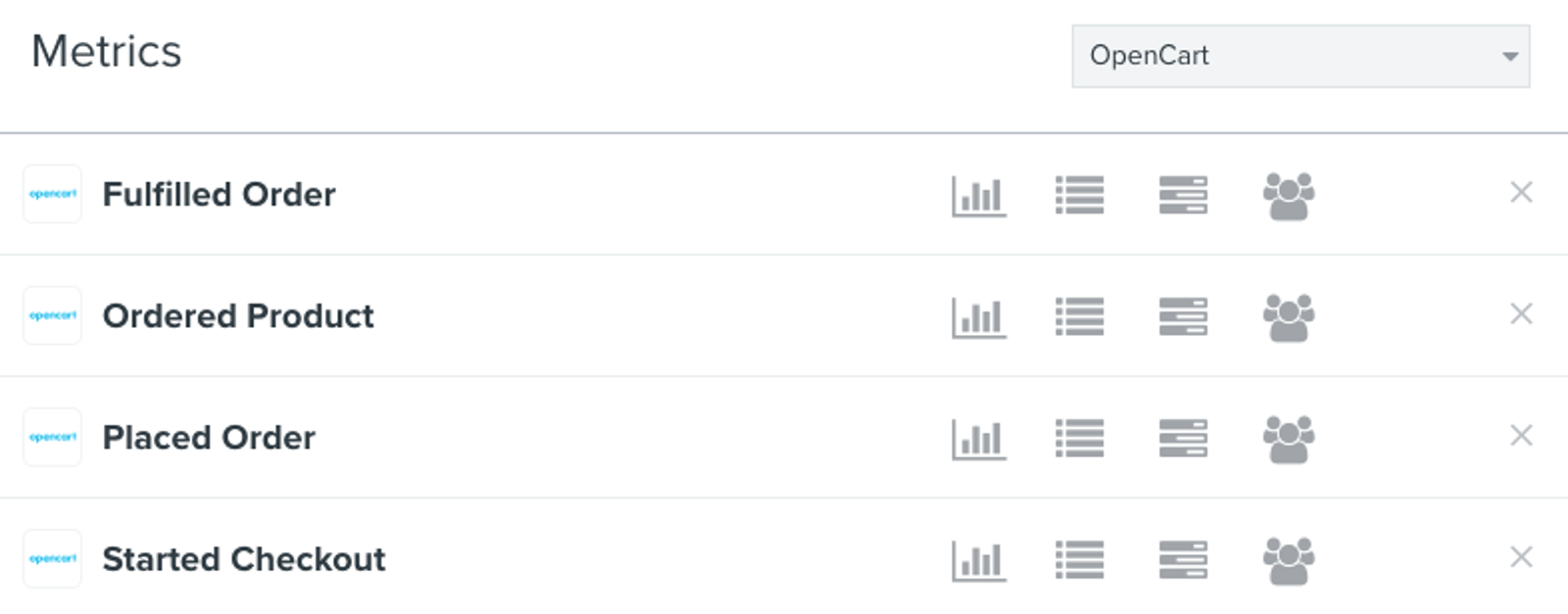
De forma predeterminada, Klaviyo sincroniza los siguientes estados para las métricas Placed Order y Fulfilled Order:
- Pedido realizado: Pendiente, Tramitado, En proceso, Enviado, Completado
- Pedido gestionado: Enviado, completado
Recursos adicionales
- Con qué frecuencia se sincronizan las integraciones: referencia
Descubre qué datos se sincronizan desde una integración de Klaviyo concreta y con qué frecuencia se ejecuta la sincronización. Hemos organizado estas integraciones por plataformas de comercio electrónico, ESP y otras integraciones de datos.
- Klaviyo's Agency Partners