Introducción a Magento 2.x (CE y EE)
Qué aprenderás
Descubre cómo integrar Klaviyo con tu tienda Magento 2 CE o EE. Tendrás que instalar la extensión de Klaviyo en Magento, configurar la extensión y configurar OAuth; después, habilita la integración en Klaviyo. Esta guía incluye todos los pasos necesarios para las integraciones, así como cómo confirmar que la sincronización del histórico de datos se ha realizado correctamente.
Antes de empezar
Ten en cuenta que no se admiten las versiones de Magento 2 posteriores a la 2.4.0.
Para asegurarte de que Klaviyo pueda realizar las llamadas a la API necesarias para la integración, tu servidor de Magento 2 debe tener un nombre de host de acceso público. Los servidores de Magento 2 alojados localmente no podrán integrarse completamente en Klaviyo.
Te recomendamos encarecidamente que añadas direcciones IP de Klaviyo a la lista de permitidos de tu proveedor de cortafuegos para minimizar los problemas de autenticación y configuración. Para obtener más información, consulta Cómo añadir direcciones de IP de tráfico de la integración de Klaviyo a la lista de permitidos.
La extensión de Magento 2 de Klaviyo debe instalarse a través de Composer. Ten en cuenta que la instalación a través de Composer requiere un administrador de TI con acceso SSH al servidor donde se aloja Magento 2.
Instala la extensión de Klaviyo en Magento 2
- Inicia sesión en tu servidor de Magento 2 y navega hasta el directorio raíz de tu aplicación de Magento desde tu herramienta de línea de comandos. En esta guía se muestran ejemplos de salidas para Terminal, pero estos pasos pueden modificarse para cualquier herramienta de línea de comandos que elijas.
- Ejecuta el siguiente comando para acceder a la versión más reciente de la extensión de Klaviyo desde Packagist. Packagist es un repositorio de bibliotecas de código PHP que te permite instalar fácilmente la versión más reciente de la extensión.
composer require klaviyo/magento2-extension - Ejecuta el siguiente comando para habilitar la extensión de Klaviyo que acabas de descargar:
php bin/magento module:enable Klaviyo_Reclaim --clear-static-content

- Como se muestra en el resultado de ejemplo, ahora debes habilitar cualquier módulo adicional. Ejecuta el siguiente comando para habilitarlos:
php bin/magento setup:upgrade - Analiza el resultado para
Module 'Klaviyo_Reclaim'a fin de confirmar que el módulo de Klaviyo está habilitado y en ejecución. - Para asegurarte de que el CSS y el JS de tu tienda Magento 2 sigan funcionando correctamente, tendrás que ejecutar un comando de implementación de contenido estático.
php bin/magento setup:static-content:deploy -f

- Ahora puedes volver al panel de administración de Magento desde tu navegador.
Se ha completado la instalación a través de Composer. Ve a la siguiente sección para obtener instrucciones de configuración.
Configurar la extensión de Klaviyo
Vídeo explicativo
- En tu cuenta de Klaviyo, ve a la pestaña clave de API.
- En una nueva pestaña, dirígete al administrador de tu tienda de Magento.
- En Configuración, haz clic en Tiendas > Configuración.
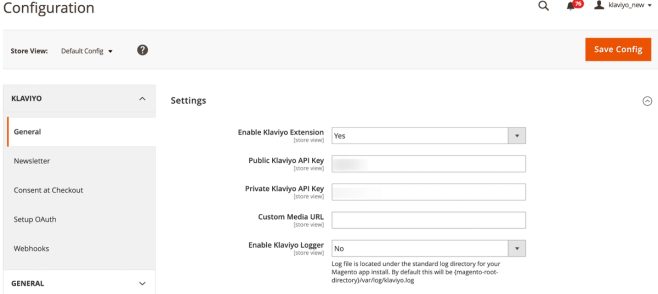
- En el menú desplegable de Klaviyo, haz clic en General.
- Configura Habilitar la extensión de Klaviyo en Sí.
- Copia la clave de API pública (Site ID) de Klaviyo de la pestaña API keys y pégala en el cuadro correspondiente en Magento.
- En la pestaña de clave de API de Klaviyo, crea una nueva clave de API privada y cópiala en el cuadro correspondiente de Magento. La autenticación con tu clave de API privada te permite sincronizar las suscripciones al boletín de noticias de Magento con Klaviyo.
En la siguiente sección, configurarás OAuth, que habilita otros aspectos de la integración.
Configurar OAuth
A continuación, habilitarás la autenticación OAuth para conectar de forma segura tu cuenta de Klaviyo con la extensión de Magento 2.
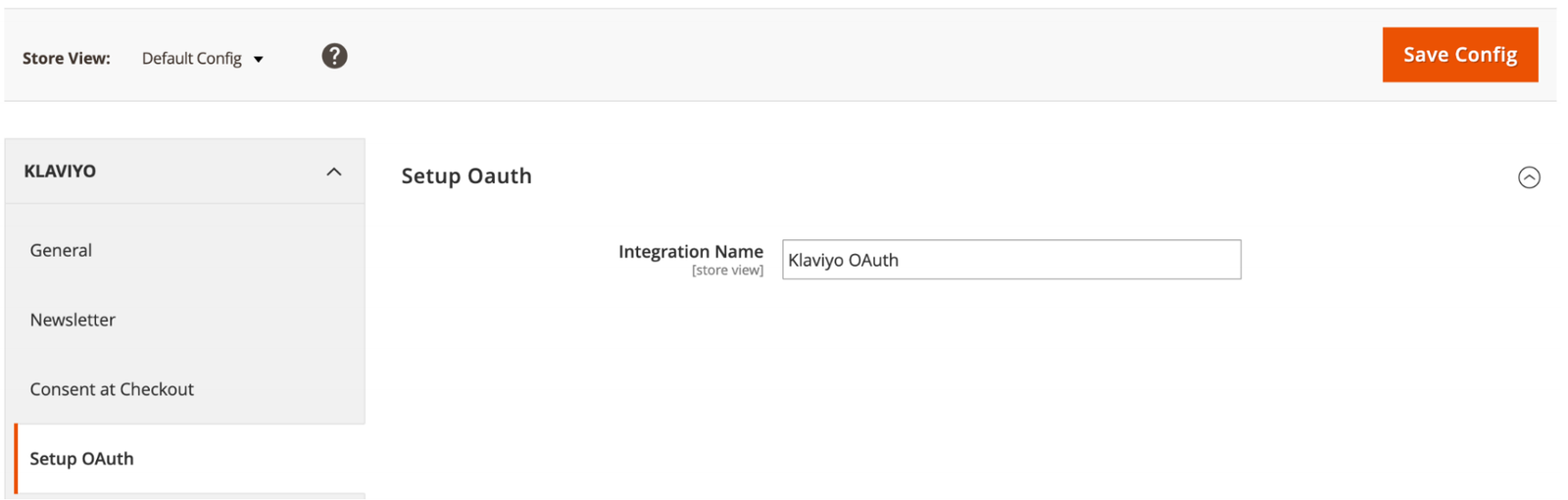
- Ve a la pestaña Configurar OAuth en Magento.
- Dale a tu integración un nombre memorable, ya que tendrás que localizarla con este nombre más adelante.
- Haz clic en Guardar configuración para continuar.
- Localiza System en el panel de navegación izquierdo y selecciona Integrations from the System tray.
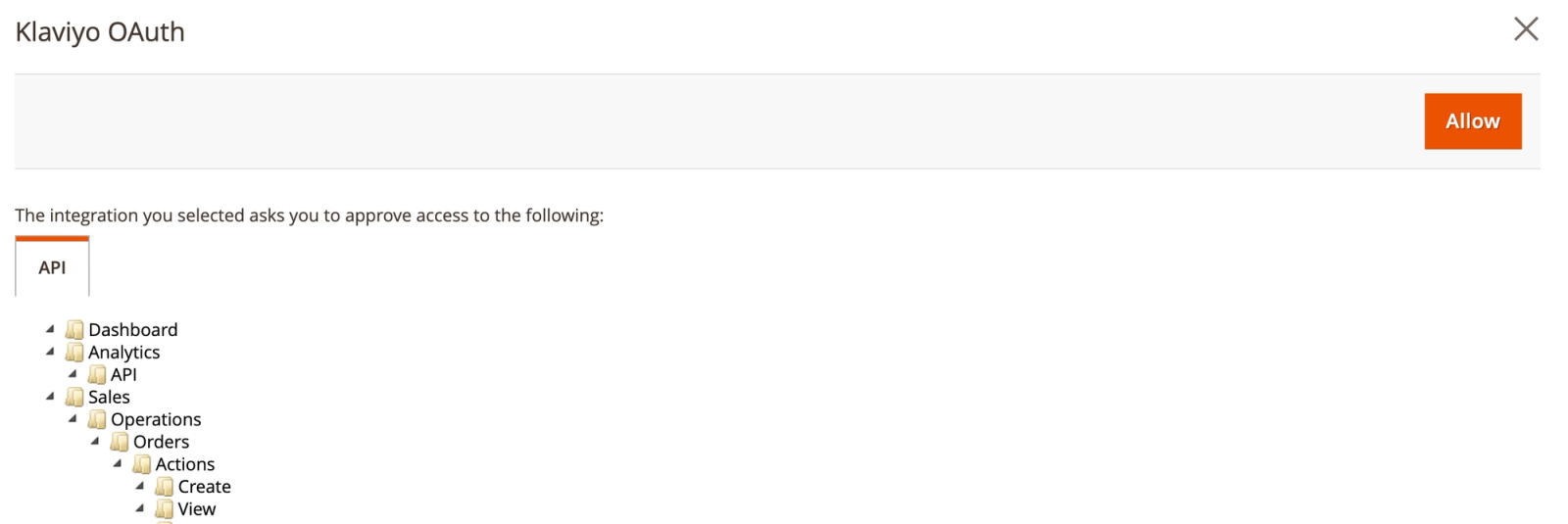
- Localiza el nombre de tu integración y haz clic en Activar. Al activar la integración, se abrirá una ventana en la que se te pedirá que apruebes el acceso.

- Haz clic en Permitir que se te redirija a Klaviyo, donde completarás la configuración de la integración.
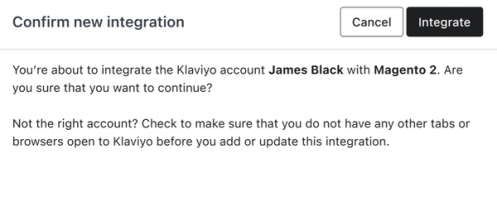
- Inicia sesión en Klaviyo si se te solicita, o confirma que el nombre de tu cuenta sea correcto y haz clic en Integrar. Esto añadirá la integración de Magento 2 a la cuenta de Klaviyo asociada a la Clave de API que utilizaste para la configuración. Si has iniciado sesión en varias cuentas de Klaviyo y no se muestra la cuenta correcta, cierra sesión en cualquier otra sesión.
Si la ventana se cierra automáticamente, la conexión se ha realizado correctamente. También puedes confirmar el éxito abriendo tu cuenta de Klaviyo en una nueva pestaña o ventana del navegador, seleccionando la pestaña de integraciones y buscando Magento 2 en la lista.
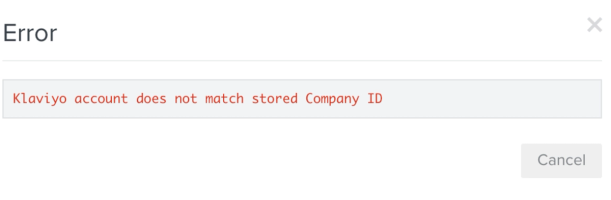
Si ves el error «La cuenta de Klaviyo no coincide con el ID de la empresa», asegúrate de que las claves de API que introdujiste en Magento pertenezcan a la cuenta de Klaviyo en la que tienes la sesión iniciada actualmente y vuelve a intentarlo.
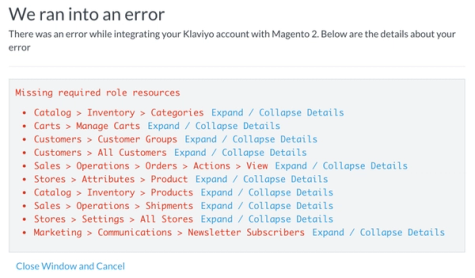
Al establecer la conexión entre Magento y Klaviyo, si recibes una lista de errores, puedes hacer clic en cada error para obtener más información sobre la causa.
Establece una lista de newsletter
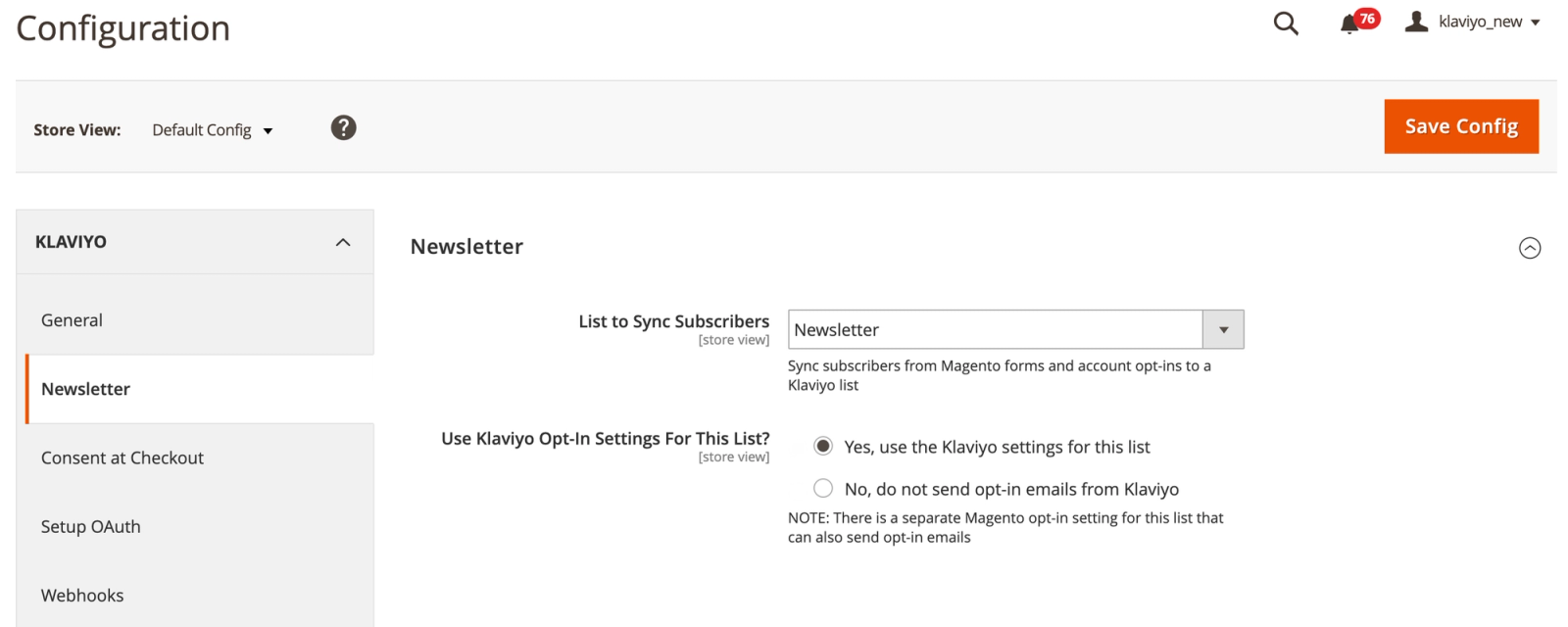
A continuación, seleccionarás una lista de Klaviyo para sincronizar tu newsletter con los suscriptores. También tienes la opción de usar la configuración de registro de Klaviyo o la configuración de registro de Magento 2 para la lista que hayas elegido.
- En Magento, haz clic en Newsletter.
- Selecciona la lista de Klaviyo a la que quieras sincronizar tu formulario de registro de Magento en el menú desplegable.
- Haz clic en Guardar configuración.
Habilitar el consentimiento en la página de pago
Puedes recopilar el consentimiento al finalizar la compra para email y para canales móviles (SMS, WhatsApp o ambos).
Ten en cuenta que, si activas el consentimiento en la página de pago, también tendrás que activar los webhooks (más abajo) para que el consentimiento en la página de pago funcione correctamente.
- En la página de configuración, en Klaviyo, ve a Consentimiento en la página de pago.
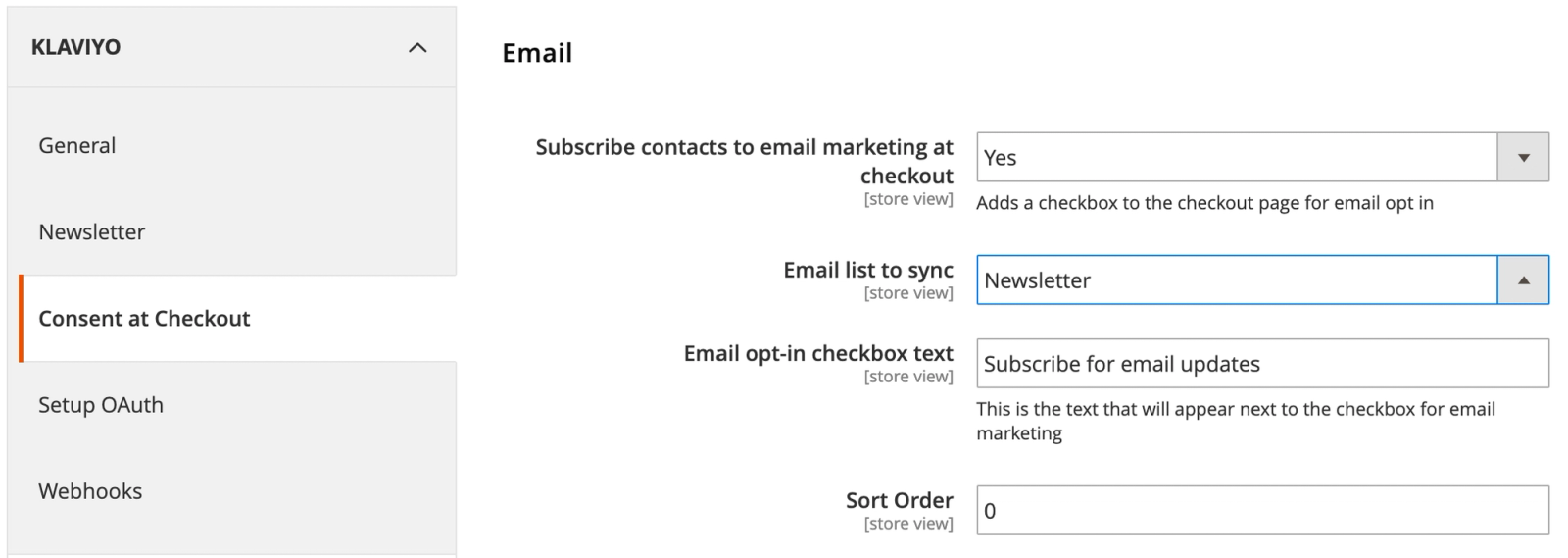
- Verás una sección para recopilar el consentimiento para enviar correo electrónico y el consentimiento para dispositivos móviles (SMS/WhatsApp). Los dos se tratan por separado, por lo que solo se pueden recopilar correos electrónicos, SMS o WhatsApp, o ambos. Si reúnes suscriptores de SMS/WhatsApp y suscriptores de correo electrónico, elige una lista diferente para SMS/WhatsApp que para el correo electrónico. Esto garantiza que el consentimiento siempre se atribuya correctamente al canal correcto.
- El consentimiento no se sincronizará (tanto para el correo electrónico como para los SMS o WhatsApp) hasta que el cliente termine de hacer el pedido y, si procede, confirme su suscripción debido a la doble confirmación de registro.
- Ten en cuenta que, para los usuarios que ya hayan iniciado sesión en tu tienda de Magento 2, la casilla de consentimiento para enviar correos electrónicos no aparecerá de forma predeterminada en la página de pago.
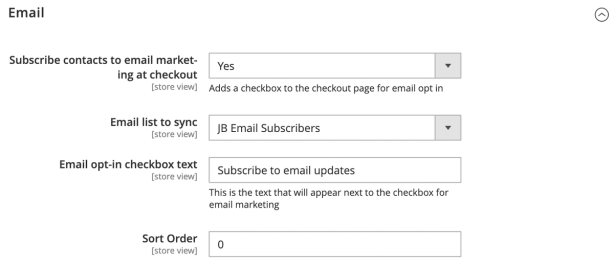
- En Correo electrónico, selecciona Sí para Suscribir contactos al marketing por correo electrónico en la página de pago.
- Selecciona una lista de correo electrónico con la que sincronizar a los suscriptores, como una newsletter.
- Introduce el texto de la casilla de suscripción al correo electrónico que quieras usar.
- En Móvil, selecciona Sí para recopilar suscriptores de mensaje de texto y WhatsApp.
- Elige la lista con la que quieres que se sincronicen tus contactos de SMS/WhatsApp. Si quieres más información sobre esta configuración, consulta nuestra guía sobre cómo recopilar el consentimiento para SMS o WhatsApp al finalizar la compra.
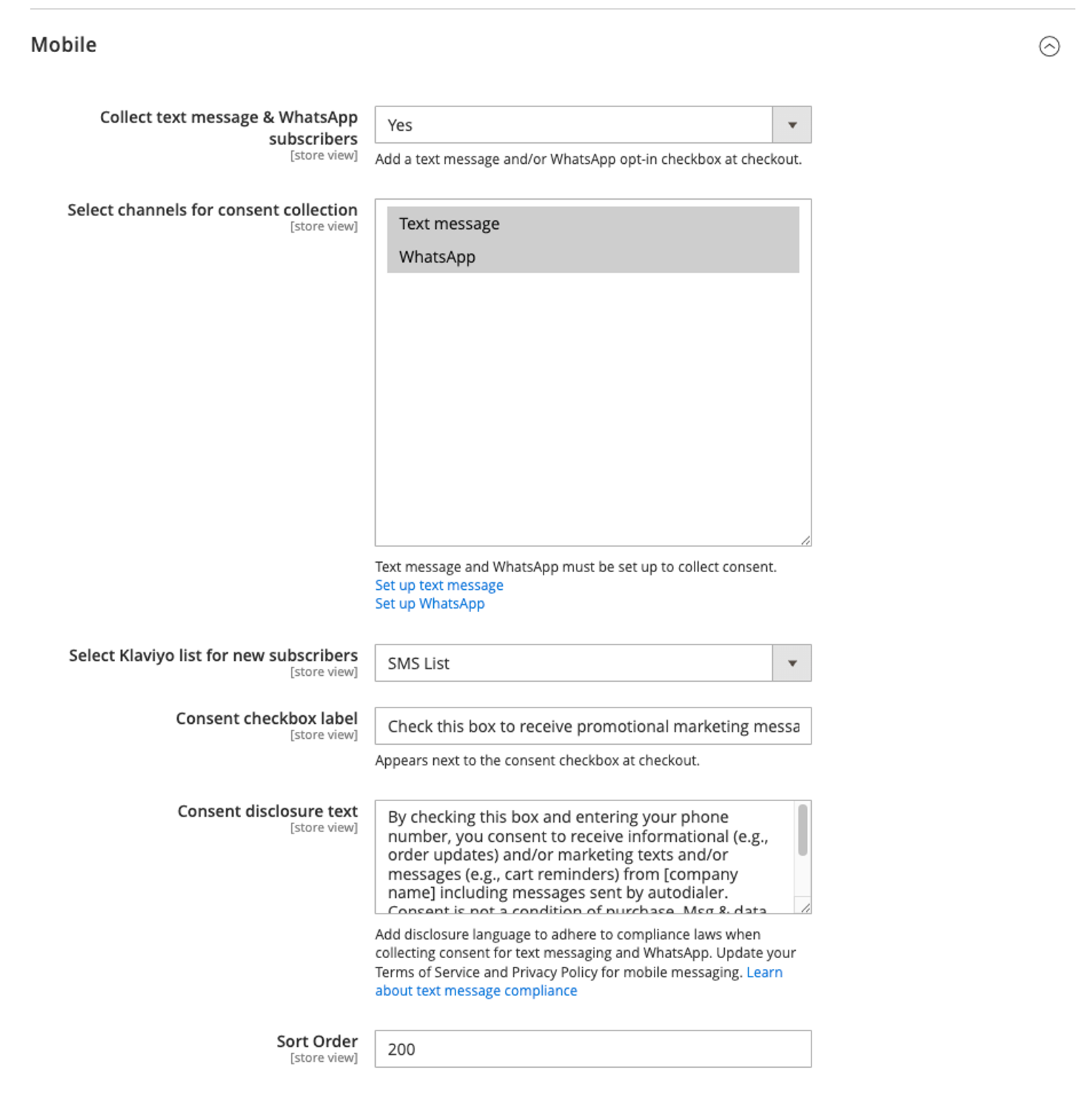
- El orden te permite cambiar la ubicación de las casillas de consentimiento para correo electrónico y SMS. De forma predeterminada, estas casillas aparecen en el campo de primera entrada de correo electrónico y número de teléfono de envío, respectivamente. Por lo tanto, si no has reorganizado la página de pago, no es necesario que cambies el orden. Si has cambiado el diseño, ajusta el orden en consecuencia.
- Cuando hayas terminado, haz clic en Guardar configuración en la parte superior derecha.
Habilitar webhooks
A continuación, habilitarás los webhooks de Klaviyo en tu cuenta de Magento 2. Ten en cuenta que, para que el webhook en la página de pago funcione correctamente, debes habilitarlo.
- Desde el panel de administración, ve a Tiendas > Configuración.
- Haz clic en Klaviyo y selecciona la pestaña de Webhooks .
- Crea un secreto de webhook e introdúcelo en el campo Secreto de Webhook correspondiente. El secreto de webhook es una clave que Klaviyo utilizará para la validación. Este secreto puede ser cualquier cosa que elijas, pero te recomendamos que crees una cadena segura de letras y números. Magento ocultará tu secreto de webhook con asteriscos por razones de seguridad, así que ten cuidado de introducirlo correctamente.
Si estás usando una integración de varias tiendas, el secreto de webhook en este campo debe introducirse en tu configuración predeterminada, y el mismo secreto se utilizará como validación para cada configuración de tienda. El secreto de webhook solo debe añadirse a la configuración predeterminada y no debe añadirse por tienda.
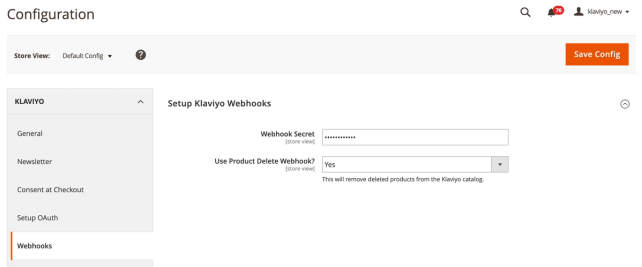
- Junto a los webhook que quieras habilitar, selecciona Sí en el menú desplegable. Para obtener más información sobre los webhook compatibles con Klaviyo, consulta nuestra guía de webhook para Magento 2.
- Haz clic en Guardar configuración.
Habilitar la integración de Magento 2 en Klaviyo
Vídeo explicativo
- Abre Klaviyo y selecciona Integraciones en el menú de navegación de la izquierda. Busca Magento 2 en la lista y selecciónalo.
- En la siguiente página, puedes elegir añadir clientes de Magento 2 a una lista de Klaviyo. Selecciona Añadir clientes de Magento 2 a una lista de Klaviyo y selecciona una lista en el menú desplegable. Añadir un cliente a una lista no otorga por sí solo el consentimiento de marketing. Utiliza la configuración de consentimiento del boletín y del proceso de compra en Magento para recopilar ese consentimiento.
Los perfiles de clientes existentes se incluyen en la sincronización del histórico de datos. Para subir suscriptores existentes del boletín desde un CSV, sigue la guía para subir suscriptores existentes de Magento 2 a una lista de Klaviyo.
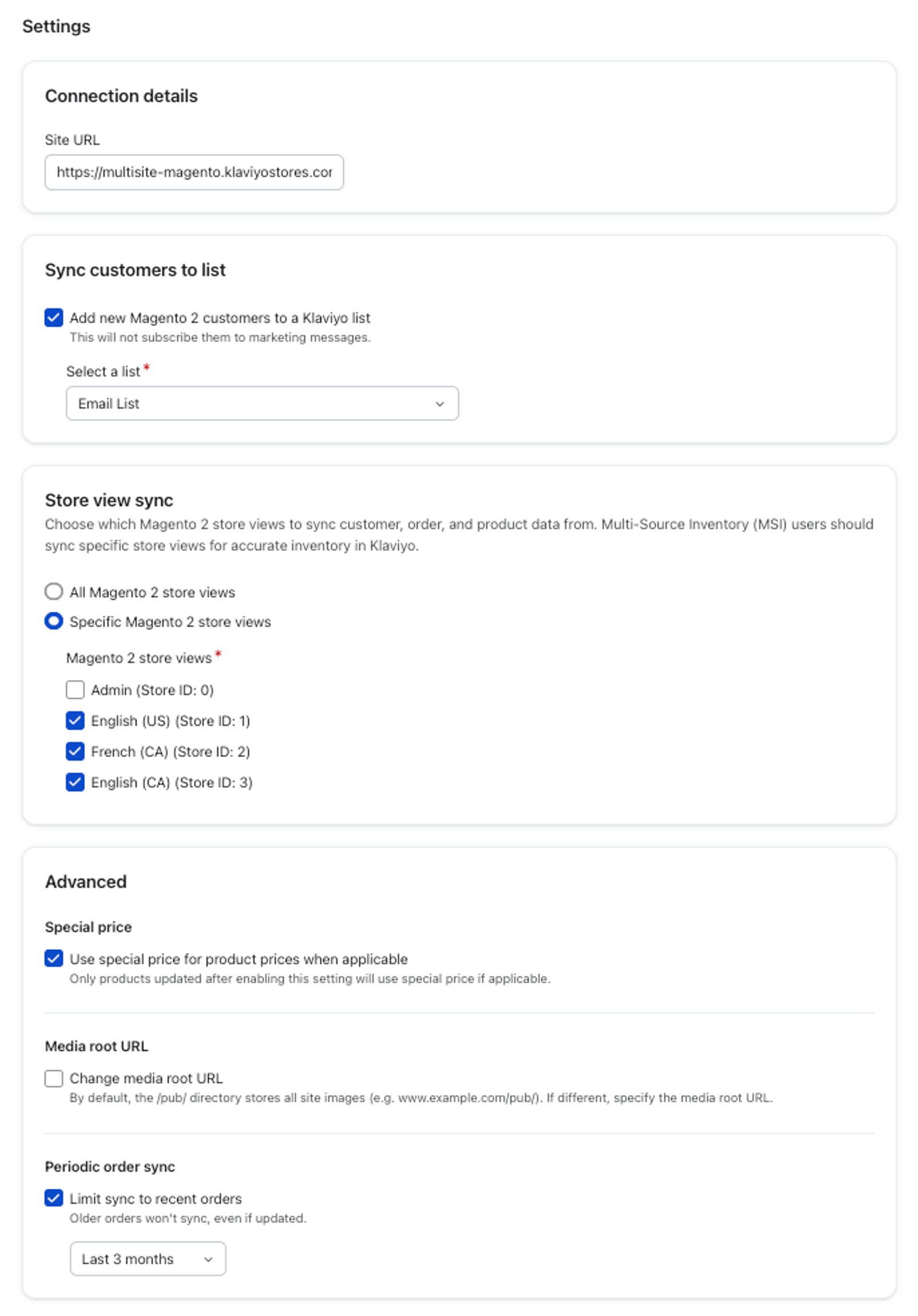
- A continuación, selecciona qué vistas de tienda de Magento 2 quieres sincronizar con Klaviyo. De forma predeterminada, se sincronizan con Klaviyo todas las vistas de tienda. Este ajuste te permite ser selectivo con las tiendas que integras. Si usas Multi-Source Inventory (MSI) en Magento 2, selecciona Vistas de tienda específicas de Magento 2 y selecciona las tiendas que quieres sincronizar para ver el inventario representado correctamente en Klaviyo.
- En Avanzado, configura los siguientes ajustes según sea necesario:
- Configuración de precios especiales
Esta configuración hace referencia a un precio de venta especial para artículos que, de forma opcional, puede aplicarse en un intervalo de fechas determinado. Actívalo antes de la primera sincronización del catálogo si tienes previsto usar precios especiales. Si lo activas más adelante, vuelve a sincronizar el catálogo para actualizar los productos existentes. Cuando actives Usar precio especial para los precios de los productos cuando corresponda, el bloque de producto mostrará el precio especial cuando corresponda. Al usar un feed de productos dinámico, el precio especial se completará en la hora de envío. Al seleccionar manualmente artículos del catálogo, el precio especial se completará cuando selecciones el/los producto(s). Para cada producto, hay 4 campos de metadatos que se sincronizarán:- precio
(Obligatorio, flotante) El precio estándar del artículo. - precio_especial
(Opcional, flotante) Se trata de un precio de venta especial para el artículo. Cuando este precio esté en efecto, verás este special_price junto a un tachado del precio. - fecha_de_inicio_especial
(Opcional, fecha) Se especifica una fecha de inicio para que se aplique special_price. - fecha_especial
(Opcional, fecha) Se especifica una fecha de finalización para que special_price esté en vigor.
- precio
- URL raíz de recursos multimedia
Para cambiar la ruta predeterminada de las imágenes del sitio, selecciona Cambiar URL raíz de recursos multimedia e introduce la URL raíz de recursos multimedia. Usa esta configuración si tus imágenes están alojadas en una URL diferente a la de tu sitio web. - Limitar la sincronización periódica de pedidos con pedidos recientes
Las sincronizaciones periódicas de pedidos identifican los pedidos que se han actualizado desde la sincronización periódica anterior e incluyen dichos pedidos en la siguiente sincronización. Este ajuste te permite limitar qué pedidos son aptos para sincronizaciones periódicas de pedidos en función de cuándo se haya creado el pedido. Cuando esté habilitado, podrás seleccionar un intervalo de fechas relativo, y solo los pedidos actualizados creados dentro de ese plazo se incluirán en la próxima sincronización periódica de pedidos. Esto ayuda a evitar que se recuperen pedidos anteriores durante las sincronizaciones periódicas cuando se producen actualizaciones no significativas de esos pedidos.
- Configuración de precios especiales
- Haz clic en Completar configuración.
Las integraciones de Magento 2 ya están habilitadas y la sincronización del histórico de datos ya ha comenzado.
Una vez finalizada la sincronización inicial del histórico de datos, la integración de Magento 2 se sincroniza cada 30 minutos.
Confirma la sincronización de tu histórico de datos
- En Klaviyo, selecciona integraciones y, a continuación, abre la integración de Magento 2.
- Selecciona la pestaña Data.
- Revisa la sección histórico de datos. Mientras se ejecuta la importación, muestra el progreso de sincronización. Cuando finaliza la importación, la sección confirma que se han sincronizado los pedidos, clientes y productos históricos y muestra una fecha de Última sincronización el.
Datos sincronizados con la integración de Magento 2
La integración de Klaviyo en Magento 2 extrae información clave de tus clientes de tu plataforma Magento.
Estos son algunos de los datos que sincronizamos desde Magento:
- Datos del cliente, incluidos nombre, apellidos y ubicación.
- Datos de ventas y pedidos, incluidos los artículos comprados, las imágenes de los artículos, las categorías de artículos y los descuentos aplicados.
- Datos de procesamiento, reembolso y pedidos cancelados.
- Cuando las personas visitan tu sitio web y qué artículos ven, el seguimiento web es manejado por la extensión.
Para obtener más información, ve a nuestra referencia de datos de Magento 2.
Convierte los valores de los pedidos de Magento en una sola divisa
Klaviyo admite la conversión de todas las divisas extranjeras en Magento a una divisa principal en Klaviyo. Ponte en contacto con el servicio de asistencia para habilitar esta funciones. Esto es especialmente útil si tienes varias tiendas con transacciones en distintas divisas.
Cuando esta función esté habilitada:
- La conversión se produce cuando Magento sincroniza datos de pedidos con Klaviyo.
- Klaviyo comprobará si el order_currency_code es el mismo que el set global_currency_code. Si no es así, Klaviyo convertirá el total del pedido de la moneda del pedido a la moneda global especificada para garantizar que tus análisis financieros sean precisos. Ten en cuenta que los artículos de la línea de pedido permanecerán en el código de moneda del pedido y no se convertirán.
Mejora tu extensión
Para actualizar tu extensión de Klaviyo para Magento 2, repite los pasos de Instalar la extensión de Klaviyo en Magento 2 anteriores, incluidos los comandos de actualización de Magento y de implementación de contenido estático. Estos pasos sustituyen la versión actual de la extensión. No necesitas volver a configurar la extensión ni volver a habilitar la integración en Klaviyo.
Volver a sincronizar el catálogo
Puedes solicitar una resincronización histórica completa del catálogo de Magento 2 en cualquier momento. Resincronizar el catálogo puede ayudarte a aprovechar las actualizaciones de Klaviyo relacionadas con el inventario y las funciones relacionadas con la variante. Resincroniza el catálogo después de cambiar la configuración de sincronización del catálogo para aplicar esos cambios a los productos existentes.
Para volver a sincronizar tu catálogo:
- En Klaviyo, selecciona la pestaña Integraciones.
- Selecciona tu integración de Magento 2 en la lista.
- Haz clic en la pestaña Datos.
- En Sincronizar datos del catálogo, haz clic en Volver a sincronizar.

Revisa el progreso de sincronización en la misma sección mientras se ejecuta la resincronización. Cuando termine, la sección muestra una fecha de Última sincronización el.
Recursos adicionales
- Magento 2 data reference
Learn what data Klaviyo imports from your Magento 2 store when you integrate the two platforms. Klaviyo's integration with Magento 2 pulls in all of the historical data in your Magento 2 store with the initial historic sync. Once enabled the integration will also begin to sync order and customer data every 30 minutes. Examples of this data include the information associated with past placed orders, fulfilled orders, etc.
- Klaviyo Community: Magento 2 "Ask Me Anything" Question and Answer Video