Cómo configurar cupones (para Magento 1.x)
La integración de Magento 1 de Klaviyo ya no acepta nuevas instalaciones y alcanzará el final total del soporte a finales de 2027. El equipo de soporte de Klaviyo ya no puede ayudar con las solicitudes relacionadas con Magento 1.
Qué aprenderás
Magento admite reglas de precios del carrito de compra que se pueden usar para aplicar un descuento al pedido de un cliente. Se pueden crear códigos de cupones para reglas de precios existentes, para que los compradores puedan usar un código para aplicar un descuento durante el proceso de pago.
La función de cupón de Klaviyo para Magento permite a las tiendas con una integración de Magento 1.x existente hacer lo siguiente:
- Crea nuevos cupones en Klaviyo asociados a reglas de precios ya existentes en Magento.
- Incluye cupón único en los mensajes de email y SMS/MMS del flujo, para que cada destinatario reciba un código único.
Esta guía explicará cómo empezar a usar los cupones de Magento en Klaviyo.
Los cupones únicos generados por Magento están disponibles en mensajes de flujo de email y SMS/MMS. No están disponibles en emails de campaña. Enviar códigos de cupón único en una campaña puede requerir miles de códigos por segundo, y los límites de frecuencia del servidor de Magento pueden afectar a la generación de códigos a ese volumen.
Requisitos
Estos pasos requieren una integración de Magento 1 existente y habilitada, y la extensión de Klaviyo instalada en Magento. Para obtener detalles sobre los datos sincronizados por la integración, consulta la referencia de datos de Magento 1.
Habilitar la API REST
Empieza por habilitar la API de REST creando un nuevo rol de REST y otorgándole acceso completo, y luego asigna el rol a uno de tus usuarios administradores.
- Haz clic en System > Web Services > REST - Roles.
- Crea un rol de Administrador nuevo. En el campo Role Name, introduce un nombre, por ejemplo, «Administrator».
- Haz clic en la pestaña Recursos de API de rol de la izquierda. Configura Acceso a recursos en Todo y haz clic en Guardar rol.
- A continuación, ve a Sistema > Servicios web > REST - Atributos.
- Selecciona Administrador en la lista de tipos de usuario.
- Configura Resource Access en Todos y haz clic en Guardar.
- A continuación, ve a Sistema > Permisos > Usuarios.
- Selecciona un usuario administrador de la lista y haz clic en Editar usuario.
- Haz clic en la pestaña rol de REST en la barra lateral izquierda.
- Haz clic en el botón de opción para asignar a tu usuario el nuevo rol de administrador de REST.
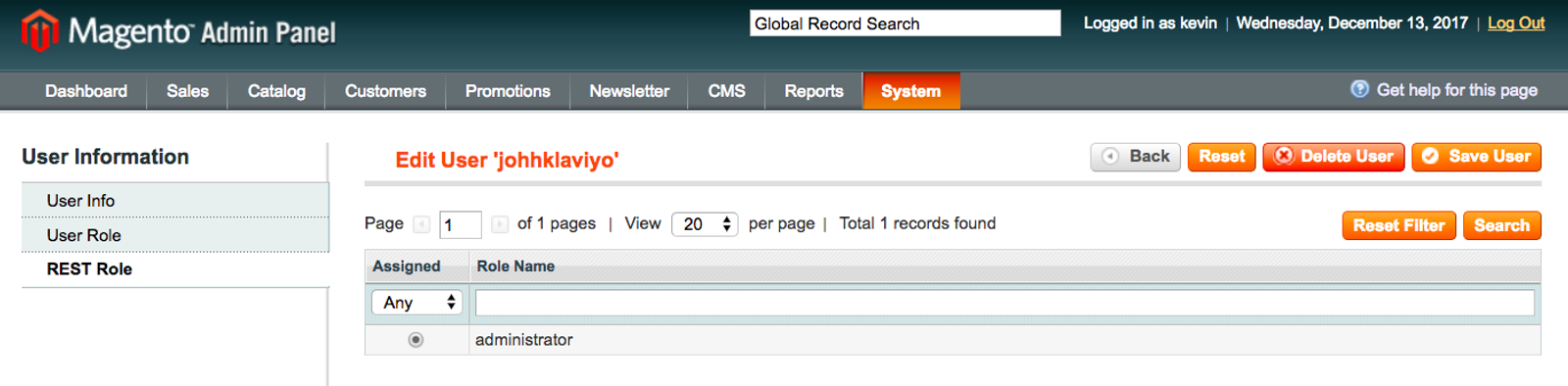
- Pulsa Guardar usuario.
Ya has habilitado la API REST para tu tienda Magento.
Si no estás seguro de si tu API de REST está configurada correctamente, revisa los pasos descritos en nuestro recurso sobre la solución de problemas de cupón para Magento 1x.
Genera credenciales REST en Magento
Para activar la función de cupón de Magento de Klaviyo, genera credenciales de API REST con el usuario administrador al que asignaste el rol de REST y, luego, introdúcelas en Klaviyo.
- Inicia sesión como el usuario administrador al que asignaste el rol REST en la sección Habilitar la API REST anterior.
- Haz clic en Sistema > Configuración y, a continuación, haz clic en Klaviyo en la sección Clientes.
- Haz clic en Generar tokens OAuth.
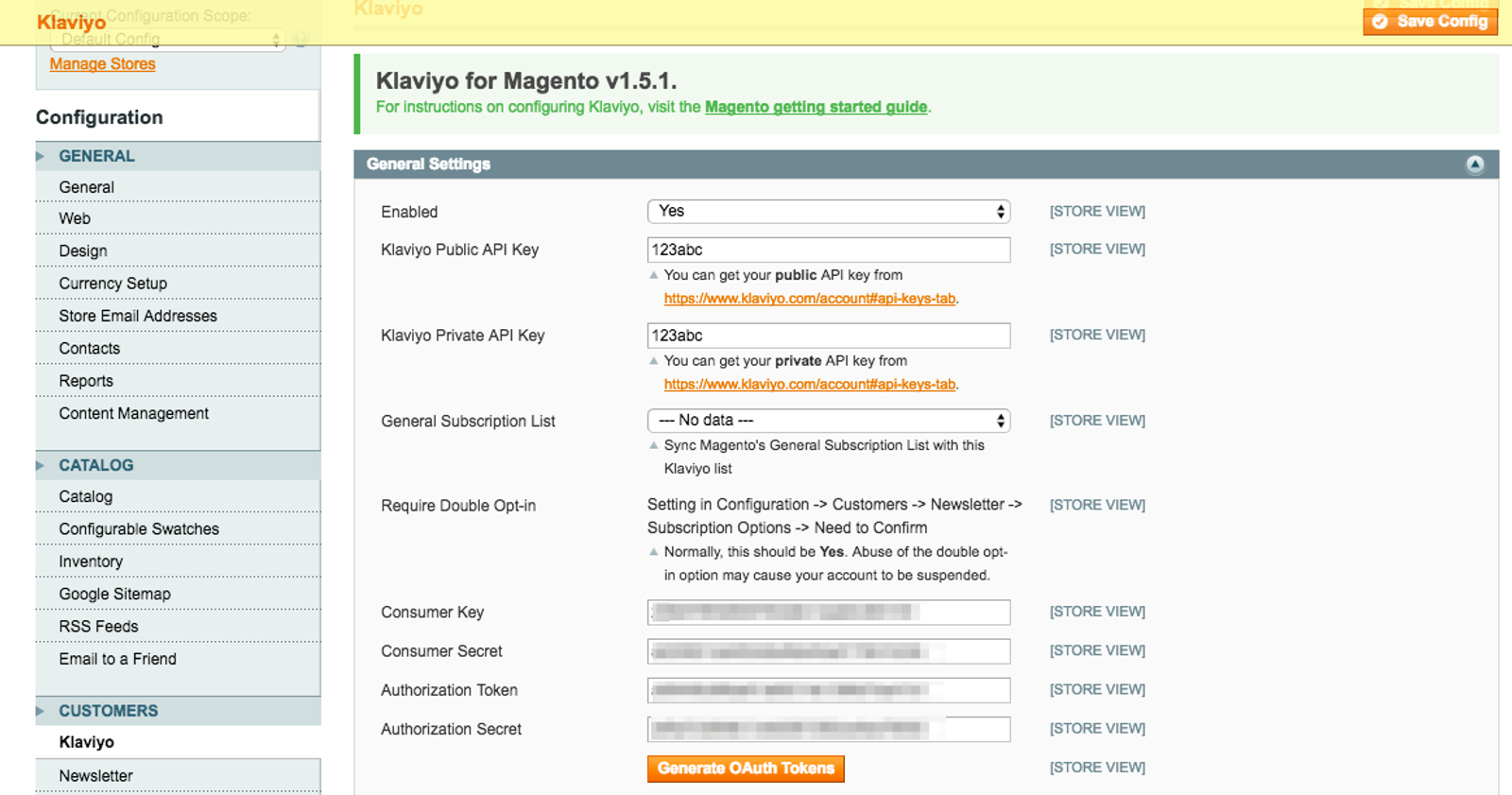
Se rellenarán el Consumer Key, Consumer Secret, Authorization Token y el Authorization Secret. Copiarás y pegarás estos valores en tu cuenta de Klaviyo en el siguiente paso.
Configurar cupones de Magento en Klaviyo
Tu servidor de Magento debe ser compatible con firmas HMAC-SHA1 para la autenticación OAuth.
- Desde tu cuenta de Klaviyo, ve a tu integración de Magento.
- En la pestaña Configuración, ve a Avanzado > Cupones y selecciona Activar cupones.
- Introduce el Consumer key, Consumer secret, Authorization token y Authorization secret de Magento.
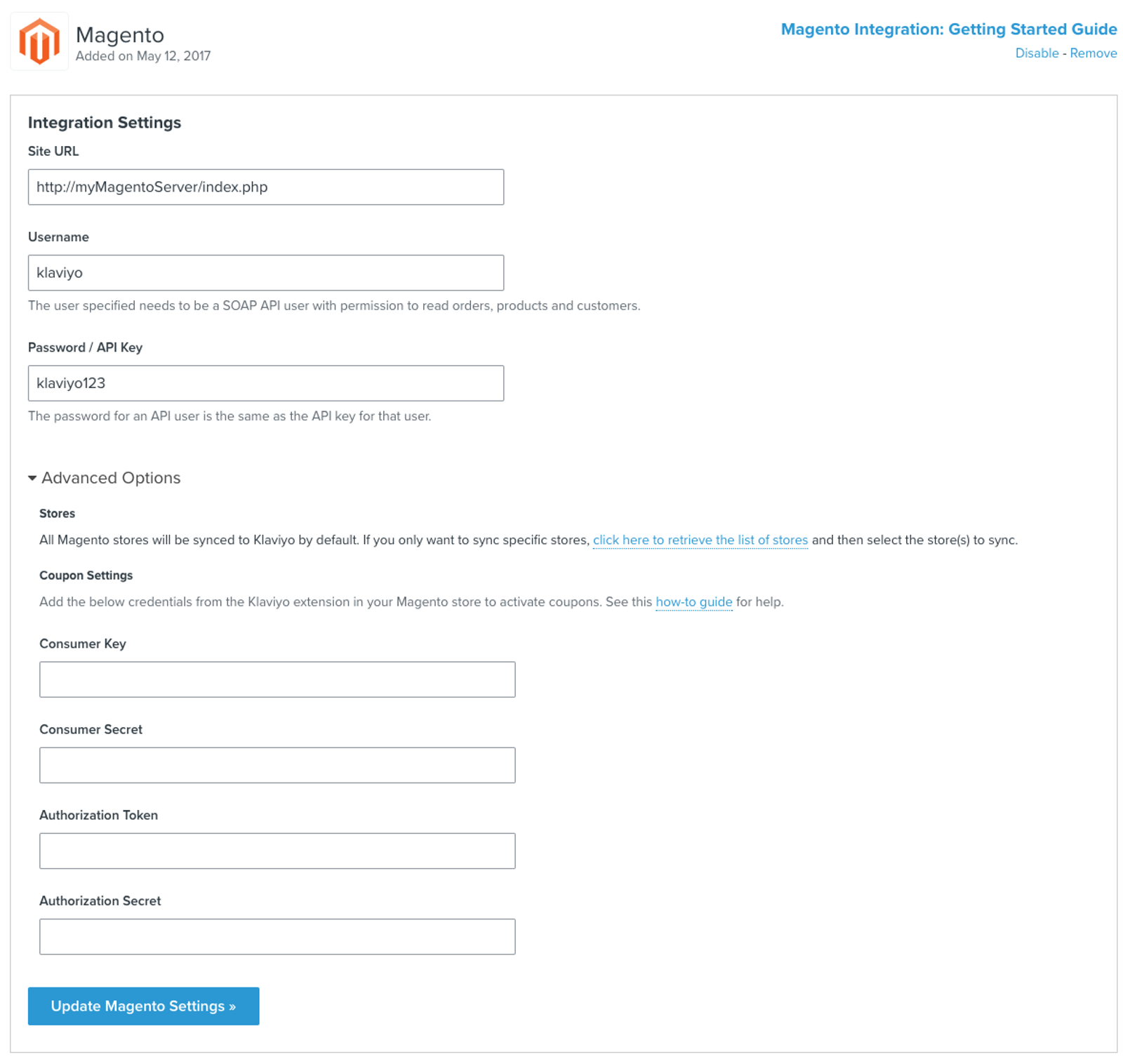
- Pulsa Guardar.
Después de que la configuración se guarde correctamente, puedes crear un cupón desde la página Cupones.
Crea un cupón de Magento en Klaviyo
Abre la página de Cupones en Klaviyo y selecciona la pestaña Magento 1 Coupons.
Antes de crear un nuevo cupón, primero deberás definir una regla de precios en Magento que incluya todas las especificaciones del cupón. Las reglas de precios no se pueden crear desde Klaviyo. Un nuevo cupón creado en Klaviyo debe hacer referencia a una regla de precios ya existente en Magento.
Al crear una regla de precios en Magento, ten en cuenta que la opción de asociar una nueva regla de precios a un cupón específico debe dejarse configurada como Specific Coupon y debes tener seleccionada la casilla Use Auto Generation.
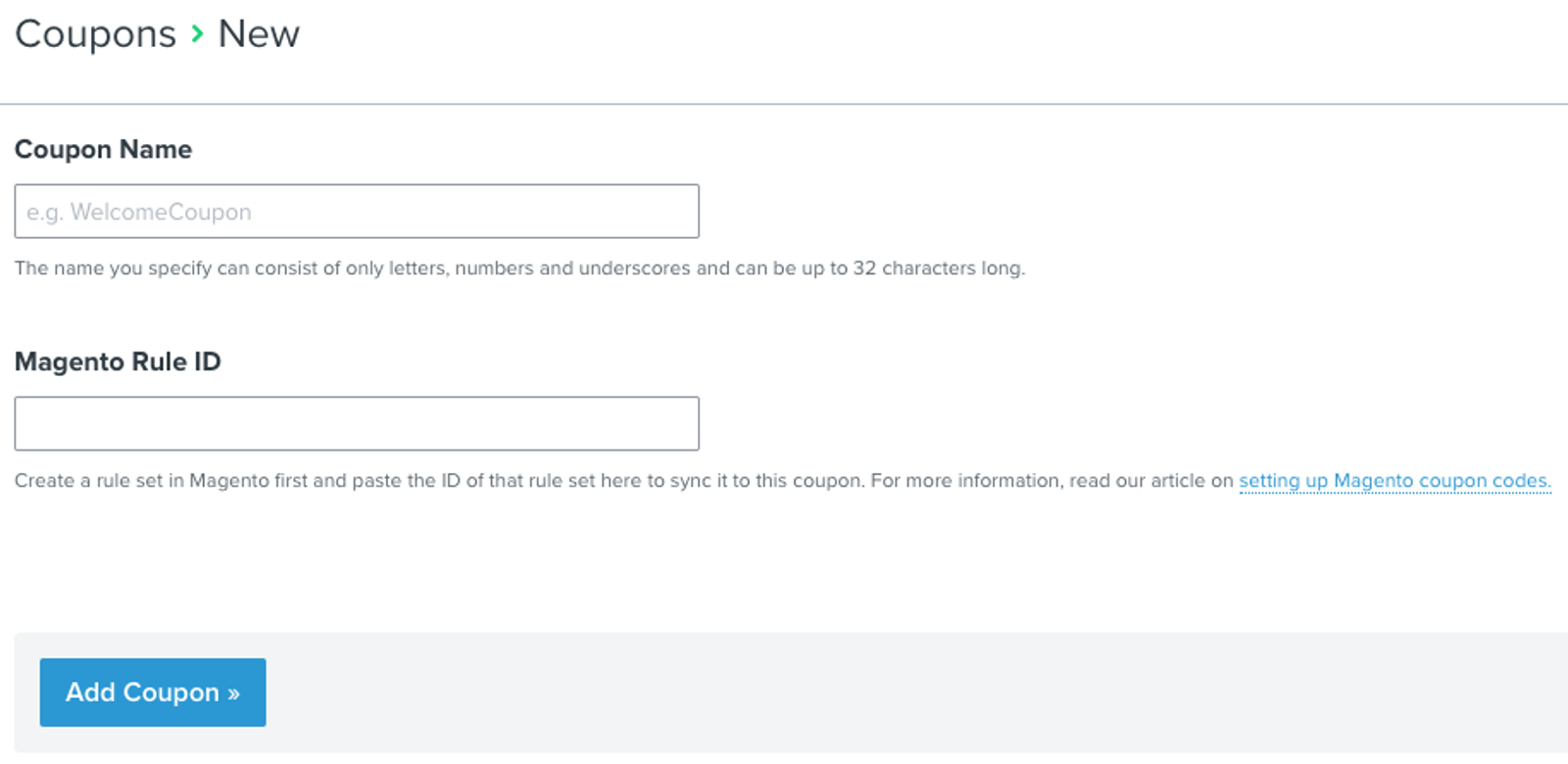
- Haz clic en Crear cupón de Magento 1.
- Introduce el nombre y el ID de regla de Magento:
- Nombre: Usa un nombre único con solo letras, números y guiones bajos, con un máximo de 32 caracteres. No puedes cambiar el nombre después de crear el cupón.
- ID de regla de Magento: Introduce el ID de la regla de precios que creaste en Magento para asociarla con este cupón.
- Haz clic en Crear cupón. Una vez que se complete correctamente la creación, Klaviyo te devuelve a la lista de cupones de Magento.
Después de la creación, puedes revisar los siguientes detalles en Klaviyo:
- Cupón: El nombre del cupón en la lista.
- Periodo de actividad: Abre el cupón para ver las fechas proporcionadas por la regla de precios de Magento. El periodo puede mostrar:
- Activo, sin caducidad
- Fecha A: sin caducidad
- Fecha A - Fecha B
- Fecha de caducidad B
- Creado: La fecha en que se creó el cupón.
- Última actualización: La fecha en que se actualizó el cupón por última vez.
Para editar un cupón, haz clic en su nombre, actualiza el ID de regla de Magento y haz clic en Actualizar cupón. Para eliminar un cupón, abre el menú de su fila, selecciona Eliminar y confirma la eliminación.

Usa un cupón de Magento en un email de flujo
Una vez creado un cupón, insértalo en un email de flujo con la siguiente etiqueta de plantilla. Para mostrar el mismo código en varios lugares, repite la etiqueta con el mismo nombre del cupón.
{% coupon_code 'CouponName' %}Sustituye CouponName por el nombre de tu cupón. Por ejemplo:
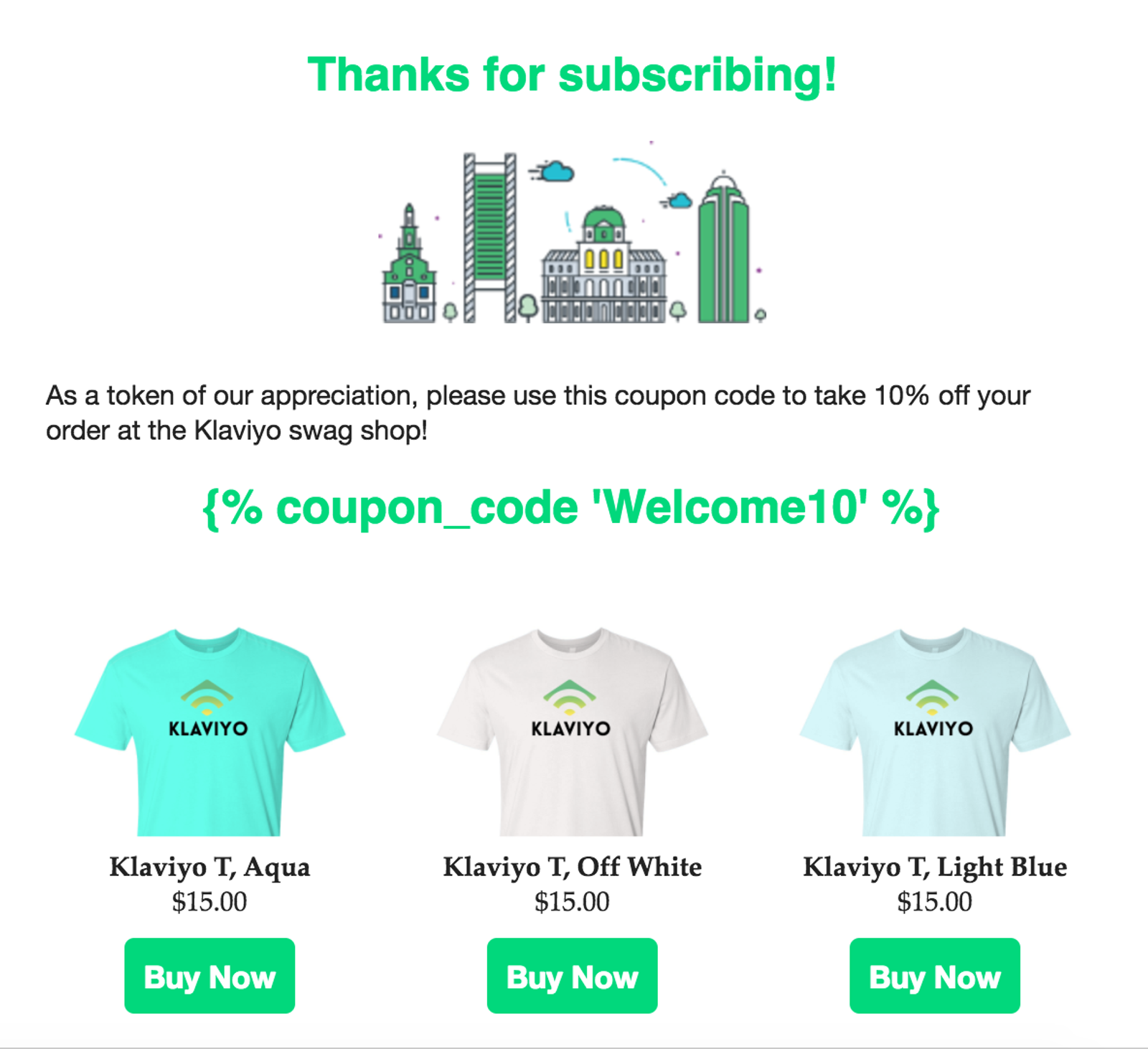
Usar el mismo cupón en un email y en un mensaje de un flujo de SMS/MMS permite que Klaviyo reutilice el código que ya se ha asignado a ese destinatario. Repetir el nombre del cupón no garantiza un código nuevo para cada mensaje.
Usa cupones únicos en mensajes SMS de flujo
Los cupones únicos también están disponibles para tus mensajes SMS/MMS en flujos. Los códigos se generan igual que para el email. Después, usa la etiqueta de plantilla que se indica a continuación para añadir el código de cupón a tu mensaje SMS o MMS:
{% coupon_code 'CouponName' %}.
En el fragmento, cambia CouponName por el nombre del cupón y añade el fragmento al mensaje del flujo de SMS o MMS.
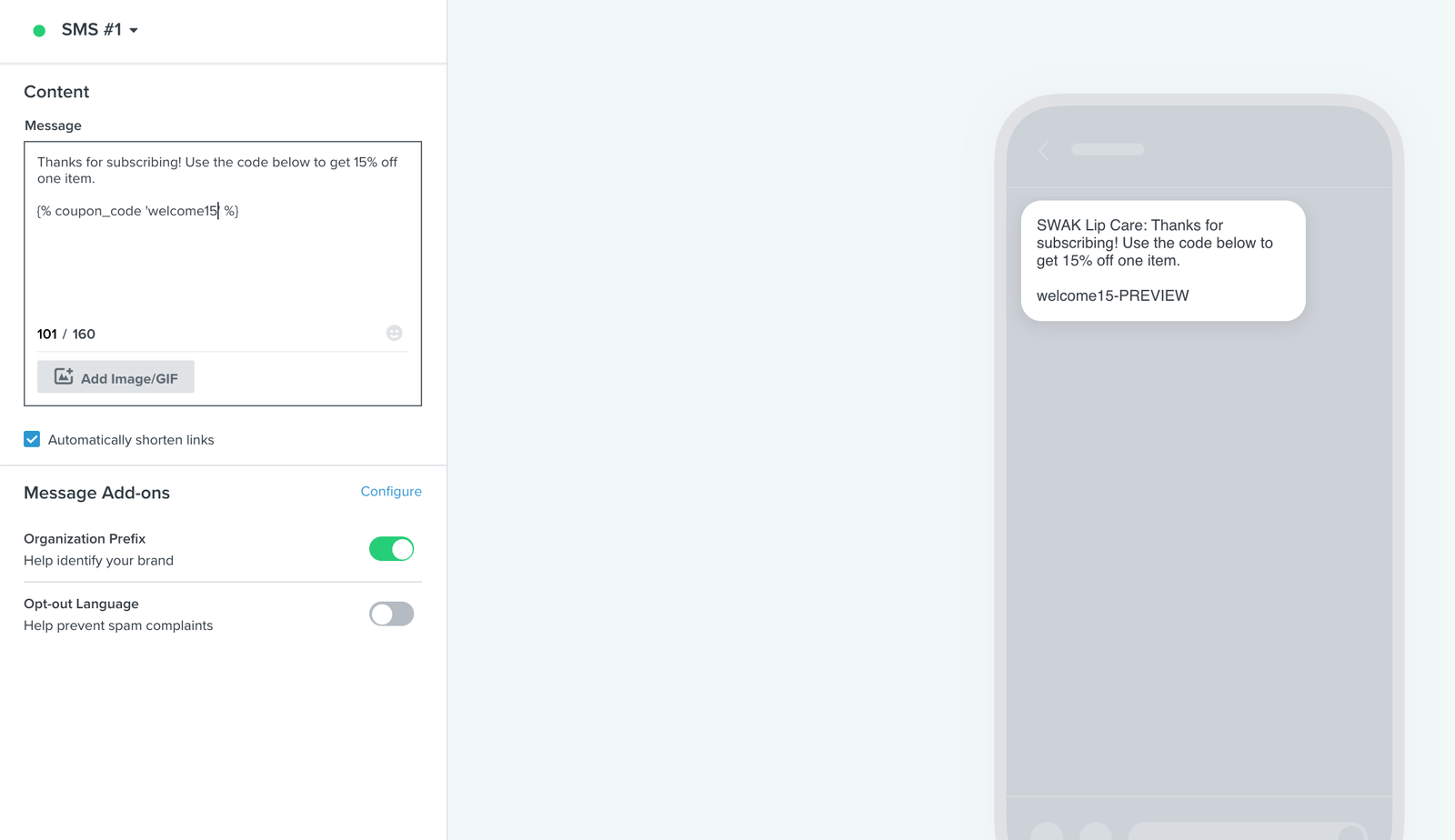
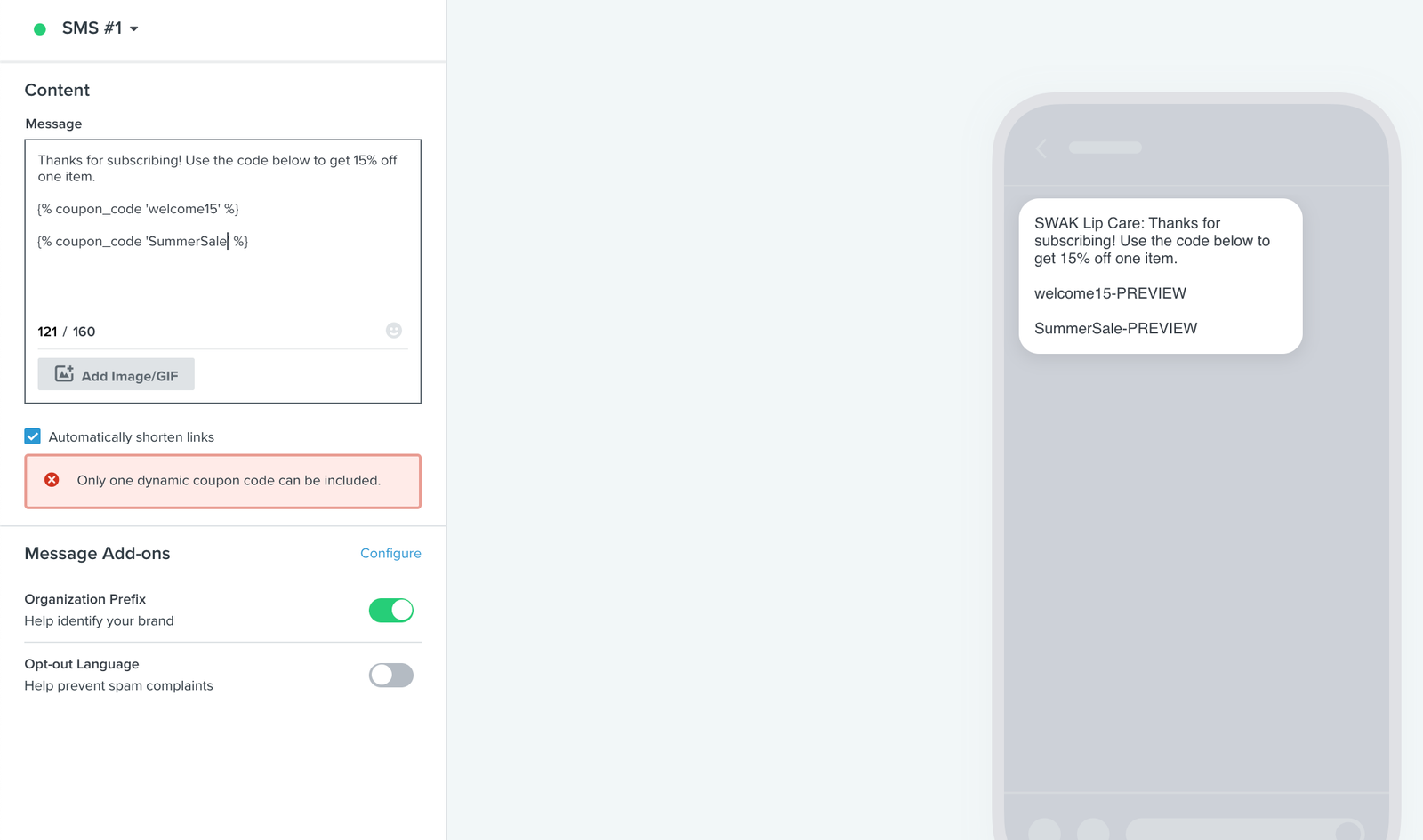
Puedes usar 1 nombre de cupón por mensaje SMS/MMS. Si añades nombres de cupón diferentes, verás un error. En el email, puedes usar bloques para mostrar/ocultar para enviar cupones distintos en función de dónde viva alguien o de lo que haya hecho. Para mostrar 1 oferta por destinatario, configura las condiciones para que solo aparezca el bloque de cupón previsto.
Solucionar errores
No se pueden activar los cupones ni conectar con la API de REST
Puede que veas «No se pueden activar los cupones debido a un problema de autenticación» en la configuración de integraciones, o «No se puede conectar con la API REST con las credenciales REST especificadas». Comprueba que estas credenciales sean válidas en el panel de administración de Magento».
Primero, comprueba que las 4 credenciales REST se hayan copiado correctamente. Si son correctos, comprueba estas posibles causas:
- Tu servidor de Magento no está configurado para admitir firmas HMAC-SHA1 para la autenticación OAuth.
- Puede que no hayas habilitado el acceso completo a los roles para la API REST.
Confirma que el servidor de Magento admite firmas HMAC-SHA1 para la autenticación de OAuth. A continuación, comprueba los siguientes permisos de REST y la configuración del servidor:
- Quita los comentarios o añade la regla de reescritura en tu archivo .htaccess . Esta es la línea que querrás asegurarte de que esté sin comentar:
RewriteRule ^api/rest api.php?type=rest [QSA,L] - Comprueba que el rol REST esté configurado correctamente.
Sigue los pasos de la sección Habilitar la API REST anterior. - Si usas Apache, comprueba que pasa el encabezado
Authorizationa PHP. La conexión REST de Magento utiliza credenciales OAuth. Consulta esta guía para pasar el encabezado Authorization para obtener detalles de configuración del servidor.
Si el error menciona específicamente un certificado SSL, comprueba que tu tienda de Magento tenga instalado un certificado SSL válido y de confianza.
Todos los destinatarios reciben el mismo código de cupón
Al crear una regla de precios en Magento, la opción para asociar una nueva regla de precios a un cupón específico debe dejarse configurada como Cupón específico y debes tener seleccionada la casilla «Usar generación automática».
Haz clic en la regla de precios en Magento y, en Información general, desplázate hacia abajo hasta la opción de línea "cupón" y cambia esta configuración a "Cupón específico". A continuación, marca la casilla de generación automática aquí. Esto debería solucionar el problema y permitirnos generar un nuevo código de cupón único para cada destinatario del email.