So hostest du eine benutzerdefinierte Schriftart auf deiner Website
Übersicht
Erfahre, wie du eine benutzerdefinierte Schriftart, d. h. eine Schriftart, die nicht von Google oder Adobe gehostet wird, auf deiner E-Commerce-Website hosten und für die Verwendung in deinen Klaviyo-Anmeldeformularen importieren kannst. Um eine importierte Schriftart in deinem Anmeldeformular zu verwenden, gibt es zwei Möglichkeiten:
- Verwende die öffentliche Schriftart, die auf deiner Website gehostet wird.
- Du hostest deine eigene Schriftart öffentlich und importierst sie mithilfe der URL in deine Anmeldeformulare.
In diesem Artikel erfährst du, wie du eine benutzerdefinierte Schriftart auf deine E-Commerce-Website hochlädst, um sie in deinen Formularen zu verwenden, nicht in deinen E-Mail-Vorlagen. Informationen zum Hinzufügen von benutzerdefinierten Schriftarten zu E-Mail-Vorlagen findest du in unserem Artikel über benutzerdefinierte Schriftarten in E-Mail-Vorlagen.
Bevor du eine Schriftart importierst, stelle sicher, dass die WOFF-, WOFF2-, TTF- oder EOT-Datei eine öffentlich zugängliche HTTPS-URL hat. Der Host der Schriftart muss Cross-Origin Resource Sharing (CORS) zulassen, damit Klaviyo und die Browser deiner Besucher*innen die Datei laden können. Wenn Klaviyo meldet, dass nicht auf eine Schriftdatei zugegriffen werden konnte, überprüfe die URL und die CORS-Einstellungen des Hosts.
Die Schriftart deiner Website verwenden
Verwende die öffentliche URL einer Schriftdatei auf deiner Website, um sie in Klaviyo zu importieren. In den folgenden Schritten verwendest du Chrome DevTools, um die URL zu finden.
Hinweis: Diese Methode zum Hosten einer benutzerdefinierten Schriftart wird bei Shopify-Shops nicht unterstützt.
- Öffne deine Website.
- Klicke mit der rechten Maustaste auf die Seite und wähle Untersuchen aus.
- Öffne Netzwerk und wähle den Filter Schriftart aus.
- Aktualisiere die Seite, um die von dieser Seite geladenen Schriftdateien aufzulisten.
- Wähle unter Name die Schriftdatei aus, die du importieren möchtest. Wenn der Dateiname eine Zeichenfolge aus Zahlen und Buchstaben ist, wähle Vorschau aus, um die Schriftart leichter zu identifizieren.
- Klicke mit der rechten Maustaste auf die Schriftartenanfrage und wähle Kopieren > URL kopieren aus. Verwende diese URL im Abschnitt Importiere deine Schriftart in Klaviyo unten.
Eine selbst gehostete Schriftart hochladen
Wenn die Schriftart nicht bereits öffentlich online gehostet ist, musst du die gewünschte Schriftart zunächst auf deinen Computer herunterladen. Beachte, dass die Datei im Format WOFF, WOFF2, TTF oder EOT vorliegen muss, um sie in Klaviyo zu verwenden. Beim Herunterladen von Schriftarten aus dem Internet ist zudem Vorsicht geboten, da diese Malware enthalten können. Gehe nun wie folgt vor:
- Lade die Schriftdatei an einen öffentlichen Speicherort auf deiner E-Commerce-Website hoch und befolge dabei die unten stehenden Anweisungen deiner Plattform.
- Speichere den Upload und kopiere die öffentliche HTTPS-URL der Datei.
Weitere Informationen dazu, wie du eine Datei zu deiner Website hinzufügst, findest du im Help Center deiner E-Commerce-Plattform:
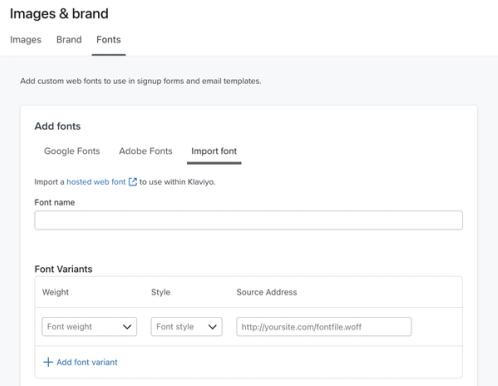
Importiere deine Schriftart in Klaviyo
Sobald du die URL der Schriftdatei hast, folge diesen Schritten, um sie deiner Schriftbibliothek in Klaviyo hinzuzufügen.
- Navigiere in Klaviyo zu Inhalt > Medien und Marke > Marke. Öffne Schriftarten oder, falls deine Seite einen Tab Stil hat, öffne ihn, um den Abschnitt Schriftarten zu finden.
- Wähle Schriftart hinzufügen aus und wähle Benutzerdefinierte Schriftart.
- Gib einen Namen der eigenen Schriftart ein. Füge unter Quell-URL die URL der Schriftdatei ein.
- Wähle die Schriftstärke und den Schriftstil aus, die zur Datei passen. Verwende zum Beispiel Normal 400 und Normal für eine reguläre, nicht kursive Schriftdatei. Wenn die Schriftart bereits auf deiner Website verwendet wird, gleiche ihre vorhandene Stärke und ihren Stil ab, um zu vermeiden, dass sich ihre Darstellung ändert.
- Optional: Wähle für jede zusätzliche Schriftstärke oder jeden zusätzlichen Stil Schriftvariante hinzufügen aus. Gib für jede Variante eine separate URL sowie die passende Schriftstärke und den passenden Stil ein.
- Überprüfe die Fallback Font und wähle die Ersatzschriftart aus, die verwendet werden soll, wenn deine benutzerdefinierte Schriftart nicht geladen werden kann. Klicke auf Speichern.
Nach dem Speichern ist deine Schriftart im Abschnitt Schriftarten verfügbar. Befolge die Schritte, um deine benutzerdefinierte Schriftart in einem Anmeldeformular zu verwenden, sie auf dein Formular anzuwenden und deine Änderungen zu veröffentlichen.
Beeinträchtigung der Website-Schriftart durch Klaviyo.js
Klaviyos Onsite JavaScript (Klaviyo.js) muss manuell oder über deine E-Commerce-Integrationen installiert werden, damit Klaviyo-Anmeldeformulare auf deiner Website angezeigt werden. Wenn Formulare geladen werden, fügt Klaviyo.js deiner Website die Schriftdefinitionen hinzu, die in deiner Klaviyo-Schriftbibliothek gespeichert sind. Wenn diese dieselbe Schriftfamilie wie deine Website mit unterschiedlichen Schriftschnitten oder Stilen verwenden, kann sich dadurch ändern, wie Website-Text aussieht, z. B. die Schriftstärke einer Überschrift.
Du hast zwei Optionen, die Änderungen von Klaviyo.js an Schriftarten rückgängig zu machen. Du kannst:
- Lösche die betreffenden Schriftarten aus deiner Klaviyo-Schriftartenbibliothek. Bevor du löschst, prüfe alle Formulare, die diese Schriftart verwenden: Wenn die Schriftart nicht mehr verfügbar ist, wird stattdessen die Ersatzschriftart angezeigt.
- Aktualisiere das CSS deiner Website, damit beim Laden von Klaviyo.js die vorgesehene Schriftfamilie, -stärke und -art verwendet wird, wenn deine gespeicherten Schriftvarianten geladen werden.
Da die zweite Option fundierte CSS-Kenntnisse voraussetzt, musst du möglicherweise dein Entwicklerteam zurate ziehen. Klaviyo kann dich beim Anpassen des CSS deiner Website nicht unterstützen. Wir haben jedoch ein umfangreiches Partnernetzwerk.