サイト上でカスタムフォントをホストする方法
このページで学べること
GoogleやAdobeでホストされていないフォントを指すカスタムフォントを、Eコマースサイトでホストし、Klaviyoのサインアップフォームで使用するためにインポートする方法をご紹介します。フォントをインポートしてサインアップフォームに適用するには、以下の 2 とおりがあります。
- あなたのウェブサイトで公開しているフォントを使用
- 独自のフォントを公開サーバーでホストし、その URL を使ってサインアップフォームにフォントをインポート
この記事では、フォームで使用するためにカスタムフォントをEコマースサイトへアップロードする方法を、メールテンプレートではない点に注意しながらご案内します。なお、メールテンプレートにカスタムフォントを追加する方法については、メールテンプレートにおけるカスタムフォントの使用をご覧ください。
フォントをインポートする前に、そのWOFF、WOFF2、TTF、またはEOTファイルに、一般公開されているHTTPS URLがあることを確認してください。フォントホストは、Klaviyoとサイト訪問者のブラウザがファイルを読み込めるように、クロスオリジンリソース共有(CORS)を許可する必要があります。Klaviyoでフォントファイルにアクセスできなかったと報告された場合は、URLとホストのCORS設定を確認してください。
ウェブサイトのフォントを使用する
サイト上のフォントファイルの公開URLを使用して、Klaviyoにインポートします。以下の手順では、Chrome DevToolsを使用してURLを見つけます。
なお、Shopfiy ストアは、この方法によるカスタムフォントのホストには対応していません。
- あなたのウェブサイトに移動します。
- ページを右クリックし、検証を選択します。
- Networkを開き、Fontフィルターを選択してください。
- ページを更新して、そのページで読み込まれたフォントファイルを一覧表示してください。
- 名前で、インポートするフォントファイルを選択してください。ファイル名が数字と文字の羅列になっている場合は、フォントを特定するためにプレビューを選択してください。
- フォントリクエストを右クリックし、[コピー > URLをコピー]を選択します。以下のKlaviyoにフォントをインポートするセクションでこのURLを使用します。
セルフホストのフォントをアップロードする
フォントをまだオンラインで公開していない場合は、使用したいフォントをコンピューターにダウンロードしてください。Klaviyoで使用するには、ファイルがWOFF、WOFF2、TTF、またはEOT形式である必要があります。また、インターネットからフォントファイルをダウンロードする際は、マルウェアが含まれている可能性があるため気を付けてください。あとは以下の手順に従ってください。
- 以下のプラットフォームの手順に従って、フォントファイルをEコマースサイトの公開場所にアップロードしてください。
- アップロードを保存し、ファイルの公開HTTPS URLをコピーしてください。
サイトにファイルを追加する方法の詳細については、Eコマースプラットフォームのヘルプセンターをご覧ください:
フォントをKlaviyoにインポートしてください
フォントファイルのURLを入手したら、以下の手順に従ってKlaviyoのフォントライブラリに追加してください。
- Klaviyoで、コンテンツ > メディア & ブランド > ブランドに進みます。フォントを開きます。ページにスタイルタブがある場合は、それを開いてフォントセクションを見つけます。
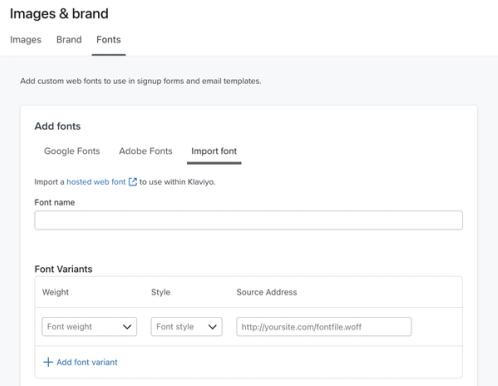
- フォントを追加を選択し、カスタムフォントを選択してください。
- カスタムフォント名を入力してください。ソースURLで、フォントファイルのURLを貼り付けてください。
- ファイルに一致するフォントの太さとフォントスタイルを選択してください。たとえば、通常の斜体ではないフォントファイルには、Normal 400とNormalを使用してください。フォントがすでにサイトで使用されている場合は、表示方法が変わらないように、既存の太さとスタイルに合わせてください。
- 任意:追加する太さやスタイルごとに、フォントバリエーションを追加を選択します。バリエーションごとに個別のURLと、それに一致する太さとスタイルを入力してください。
- フォールバックフォントを確認し、カスタムフォントを読み込めない場合に使用する代替フォントを選択してください。[Save] を選択します。
保存後、フォントはFontsセクションで使用できるようになります。手順に従ってサインアップフォームでカスタムフォントを使用し、フォームに適用して変更を公開してください。
Klaviyo.js がサイトフォントに与える影響
KlaviyoのオンサイトJavaScript(Klaviyo.js)ウェブサイトにKlaviyoサインアップフォームを表示するには、手動またはEコマース外部連携を通じてインストールする必要があります。フォームが読み込まれると、Klaviyo.jsはKlaviyoフォントライブラリに保存されているフォント定義をサイトに追加します。これらがサイトと同じフォントファミリーを使用していても、ウェイトやスタイルが異なる場合は、見出しのウェイトなど、サイトのテキストの見え方が変わる可能性があります。
Klaviyo.js によってフォントに加えられた変更を解決するには、以下の 2 つの方法があります。
- Klaviyoのフォントライブラリから該当するフォントを削除してください。削除する前に、そのフォントを使用しているフォームがあるかどうか確認してください。フォントが利用できなくなると、フォームにはフォールバックフォントが表示されます。
- Klaviyo.jsが保存済みのフォントバリエーションを読み込む際に、意図したフォントファミリー、ウェイト、スタイルが使用されるよう、サイトのCSSを更新してください。
CSS の更新には専門的な知識を要するため、開発者の助けが必要になるかもしれません。Klaviyoでは、お客様のサイトのCSSを調整するためのサポートを提供できません。ただし、パートナーの幅広いネットワークがあります。