So fügst du einen benutzerdefinierten Webfeed in eine E-Mail ein
Übersicht
Erfahre, wie du einen benutzerdefinierten Web-Feed in einer Email hinzufügst und verwendest. Mit einem benutzerdefinierten Web-Feed kannst du einen Datenfeed von einer externen URL dynamisch in einer Klaviyo Email befüllen. Bevor eine Email gesendet wird, stellt Klaviyo eine HTTP-Anfrage an die URL und ruft die Daten ab. Der Inhalt des Web-Feeds steht dann zur Verwendung in deiner Email zur Verfügung.
Der Vorteil von Web-Feeds ist, dass sie es dir ermöglichen, eine einzige Vorlage zu verwenden und Inhalte dynamisch einzubinden, wobei du nur den Feed aktuell halten musst und Klaviyo dafür sorgt, dass aktuelle Inhalte aus deinem Feed in jede Sendung eingefügt werden.
In diesem Artikel geht es darum, wie du einen benutzerdefinierten Web-Feed in Kampagnen und Flow hinzufügst und verwendest.
Bevor du anfängst
Der erste Schritt, um dynamische externe Inhalte zu einer E-Mail in Klaviyo hinzuzufügen, ist das Erstellen deiner Webfeed-Quelle. Dein Feed muss:
- Unter einer barrierefreien URL im JSON- oder XML-Format gehostet werden
- 3,3 MB oder kleiner sein
- Keine weiterleitende URL verwenden
Klaviyo führt eine HTTP-Anfrage an deine angegebene URL aus und ruft deine Feed-Daten ab. Da Flow-E-Mails fortlaufend gesendet werden, hält Klaviyo deine Feed-Inhalte auf dem neuesten Stand, indem Klaviyo deine Feed-URL regelmäßig abfragt, um aktualisierte Inhalte nach einem der folgenden Zeitpläne abzurufen:
- 15-minütige Aktualisierung
Klaviyo versucht, deinen Feed alle 15 Minuten zu aktualisieren. Um dies zu erreichen, muss dein Feed innerhalb von fünf Sekunden laden und eine erfolgreiche Antwort zurückgeben.
Während Klaviyo Web-Feeds alle 15 Minuten aktualisiert, kann es länger dauern, bis die Aktualisierung abgeschlossen ist. Damit deine Web-Feed-Produkte in Kampagnen aktualisiert werden, sollte der Feed mindestens 30 Minuten vor dem Versand einer Kampagne aktualisiert werden.
- Nächtliche Aktualisierung
Wenn dein Feed länger als fünf Sekunden zum Laden braucht, beginnen wir nach drei Stunden erfolgloser Versuche stattdessen damit, deinen Feed jede Nacht zu aktualisieren. Für fortlaufende nächtliche Aktualisierungen muss dein Feed in unter 30 Sekunden laden.
Wenn wir deinen Feed drei Nächte in Folge nicht innerhalb von 30 Sekunden laden können, kannst du diesen Feed in deinen E-Mails nicht verwenden. Flow-E-Mails, die auf diesem Feed basieren, werden nicht mehr gesendet, und Kampagnen- und Flow-E-Mails werden erst wieder gesendet, wenn der Feed entfernt wurde oder das ausstehende Problem mit deinem Feed behoben ist.
Wenn wir deinen Feed abfragen und eine Fehlermeldung als Antwort erhalten, können wir nicht auf deinen Feed-Inhalt zugreifen. Wir folgen demselben Muster wie oben und versuchen es bis zu drei Tage lang erneut. In der Zwischenzeit werden keine E-Mails versendet.
Wenn wir Probleme beim Zugriff auf deinen Web-Feed haben, erhältst du Benachrichtigungen in der App und per E-Mail, die dich darüber informieren. Ein einfacher Schritt zur Fehlerbehebung ist, die Feed-Anforderungen noch einmal zu überprüfen und sicherzustellen, dass sie den oben beschriebenen Parametern entsprechen.
Wenn du Änderungen an einem Feed vornimmst – z. B. die Größe reduzierst, um die Upload-Zeit zu verkürzen, oder ein Problem behebst, das eine Fehlerantwort verursacht – und Klaviyo eine neue Aktualisierung versuchen lassen möchtest, navigiere im Tab „Data Feeds“ zum Feed und klicke auf Datenfeed aktualisieren. Wir testen und revalidieren deinen Feed. Wenn dein Feed gültig ist und rechtzeitig eine Antwort zurückgibt, versuchen wir wieder, deine Inhalte auf dem neuesten Stand zu halten. Das ist ein guter Schritt zur Fehlerbehebung, wenn du Probleme beim Zugriff auf deinen Web-Feed hast, auch wenn du keine Änderungen vorgenommen hast.
Django-Filter
Wir unterstützen die Verwendung von Django-Filtern für die Variablen, die du einfügst. Unten findest du einige häufig verwendete Filter. Weitere Infos findest du in unserem Leitfaden zur Verwendung von Filtern zum Anpassen von Variablen und im Glossar der Variablenfilter.
Beitrag-Zusammenfassung auf X Wörter begrenzen
Wenn du unter dem Beitragstitel eine kurze Zusammenfassung eines Blogbeitrags einfügen möchtest (und dein Feed diesen Zusammenfassungstext bereitstellt), kannst du den Kürzungsfilter verwenden.
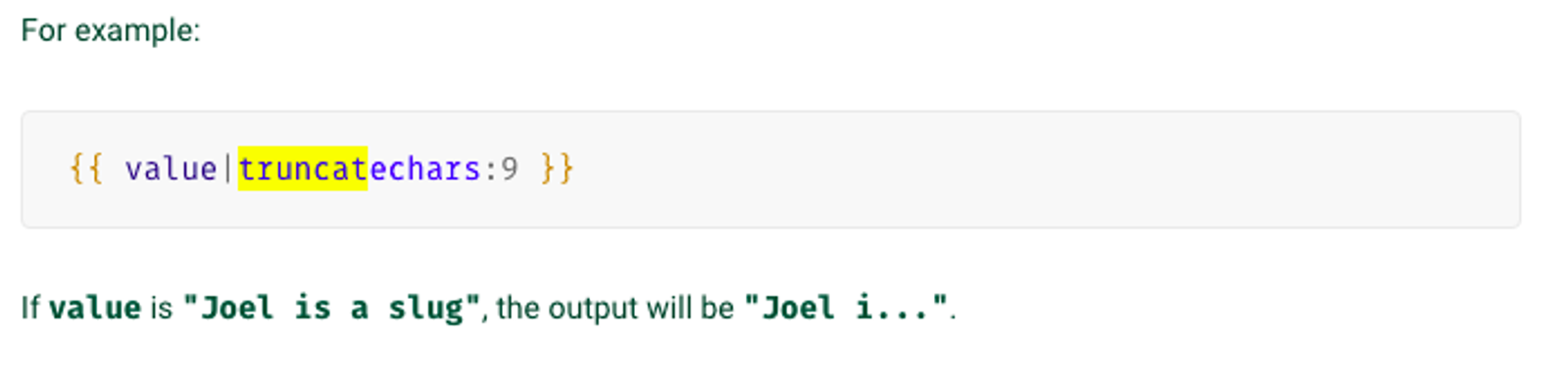
Um die Zusammenfassung eines Artikels beispielsweise auf 250 Zeichen zu begrenzen, kannst du Folgendes verwenden:
{{ item.summary|truncatechars:250 }}
Einen benutzerdefinierten Web-Feed hinzufügen
Richte deinen Feed ein
- Klicke unten links in Klaviyo auf den Namen deines Unternehmens.
- Klicke auf Einstellungen.
- Klicke auf Andere.
- Auf Web-Feeds klicken.
- Klicke auf Web-Feed hinzufügen.
- Fülle die Felder für den Webfeed wie folgt aus:
- Feed-Name
Diese Kennung wird später in der Vorlage verwendet, um auf den Inhalt des Feeds zuzugreifen. Dem Feed einen kurzen, beschreibenden Namen geben. Wir empfehlen, Feeds entweder in Camel Case zu benennen (z. B. „MyDataFeed“) oder komplett in GROSSBUCHSTABEN, wobei Leerzeichen durch Unterstriche ersetzt werden (z. B. „MY_DATA_FEED“). Leerzeichen sind in Feed-Namen nicht zulässig. - Feed-URL
Der Endpunkt, den Klaviyo verwendet, um die Feed-Inhalte abzurufen (d. h. die URL des zuvor konfigurierten JSON- oder XML-Feeds). Wenn dein Feed private Informationen enthält, empfehlen wir dringend, eine HTTPS-URL zu verwenden und einen Nonce-Abfrageparameter einzuschließen, um deinen Feed abzusichern. - Anfragemethode
Gib die HTTP-Methode an, die verwendet wird, um deinen Feed anzufordern. Wenn du dir nicht sicher bist, welche du auswählen sollst, wähle GET. - Inhaltstyp
Das Format des Feeds (entweder JSON oder XML). Wir empfehlen, wenn möglich JSON zu verwenden. Bei XML-Feeds wird der Feed in JSON konvertiert.
- Feed-Name
- Nachdem du alle Felder ausgefüllt hast, klicke auf Web-Feed hinzufügen. Wir versuchen, die Feed-URL abzufragen und zu prüfen, ob dein Feed ordnungsgemäß funktioniert. Wenn ein Fehler auftritt, wird eine Fehlermeldung angezeigt, und du kannst diesen neuen Feed erst speichern, wenn das Problem behoben ist.
- Du möchtest das ausprobieren, hast aber keine eigene Webfeed-URL? Verwende unsere. Kopiere die folgende URL für das Klaviyo Help Center in das Feld Feed-URL und probiere es in deinem eigenen Klaviyo-Konto aus:
https://help.klaviyo.com/api/v2/help_center/en-us/articles.json- Klaviyo validiert deinen Feed und zeigt alle potenziellen Fehler an. Nach der Validierung siehst du deinen Feed in Klaviyo, und er ist bereit, in E-Mails verwendet zu werden.
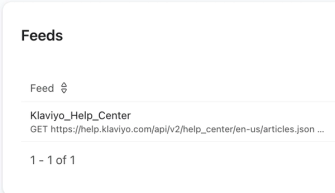
Vorschau deines Feeds
Es ist hilfreich, einen Web-Feed in der Vorschau anzusehen, bevor du ihn zu einer E-Mail hinzufügst. So siehst du dir einen Feed in der Vorschau an:
- Suche auf der Seite Web-Feeds deinen Feed.
- Klicke auf die drei Punkte und wähle dann Bearbeiten aus.
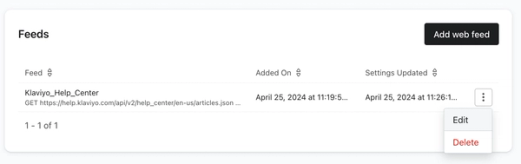
- Klick auf der Detailseite des Feeds auf Vorschau.
Beim Anzeigen der Vorschau deines Feeds siehst du entweder den Feed-Inhalt oder eine Fehlermeldung, wenn wir den Feed nicht laden können.
Wenn dein Feed ein JSON-Array ist, werden wir es automatisch parsen und jede Zeile einzeln anzeigen. Wenn es etwas anderes ist, höchstwahrscheinlich ein JSON-Dictionary, werden wir das gesamte Dictionary anzeigen.
Wenn du deinen Feed aktiv entwickelst, verwende die Schaltfläche Aktualisieren, um die neueste Version deines Feeds abzurufen. Auf der Vorschauseite für einen Feed wird der gesamte Feed angezeigt. Wenn dein Feed groß ist, kann es einige Sekunden dauern, bis die Inhalte angezeigt werden. Beachte: Wenn die Abfrage deines Feeds länger als 30 Sekunden dauert, wirkt sich das auf die Performance aller E-Mails aus, die auf diesen Feed angewiesen sind.
Nachdem du einen Web-Feed hinzugefügt und eine Vorschau seines Inhalts angezeigt hast, kannst du ihn in einer E-Mail verwenden.
Einen Webfeed in einer E-Mail verwenden
Für Kampagnen ruft Klaviyo jeden Feed einmal pro Versand ab und speichert die zurückgegebenen Inhalte. Selbst wenn du an Tausende Empfänger*innen sendest, wird Klaviyo nicht Tausende Anfragen an deine Server stellen.
Feed-Inhalte in einer Vorlage einfügen
In unserem Beispiel-Webfeed aus dem vorherigen Abschnitt haben wir ein Array von Artikeln, wobei jeder Eintrag einen Namen, eine URL, eine Artikel-ID und mehr enthält. Nachdem ein Feed zu einer E-Mail hinzugefügt wurde, ist er über die Variable feeds verfügbar:
{{ feeds }}
Zum Beispiel können wir beim JSON-Feed oben den Inhalt des Articles-Feeds jetzt referenzieren oder ausgeben, indem wir diese Syntax in unsere Vorlage einfügen:
{{ feeds.Klaviyo_Help_Center }}
Gehen wir ein Beispiel durch, bei dem wir alle Einträge im Array durchlaufen und bestimmte Variablen anzeigen. Wir verwenden hier den Blog-Feed von Klaviyo als Beispiel und iterieren über Bilder.
- Zieh einen neuen Textblock in deine E-Mail und platziere ihn dort, wo der Webfeed eingefügt werden soll.
- Aktiviere die Wiederholungsblock-/Inhaltswiederholungsfunktion: Klicke in den Tab Anzeigeoptionen des Textblocks und klicke dann auf Wiederholungsregeln erstellen.
- Füge im Feld Repeat For feeds.YOUR_FEED_NAME ein, gefolgt vom Namen der Variable(n), die das Array enthalten, das du durchlaufen möchtest.
- In unserem Beispiel wiederholen wir den Vorgang, weil wir auch über den Wert „articles“ iterieren, für: feeds.Klaviyo_Help_Center.articles.
- Deine Daten können innerhalb einer Reihe von Variablen verschachtelt sein. Zum Beispiel könnte dein Feed so strukturiert sein: In diesem Fall würdest du
feeds.YOUR_FEED_NAME.rss.channel.itemals Wiederholen für verwenden.
rss: {
         .....
         channel: {
                 .....
                     item: {
.....}}}- Wenn du möchtest, dass dieser Block nur eine bestimmte Anzahl von Einträgen durchläuft, verwende den Filter „slice“. Um diesen Filter zu verwenden, passe den Wert Repeat For an, indem du den Filter am Ende hinzufügst:
feeds.Klaviyo_Help_Center.articles|slice:':3'
In diesem Beispiel sorgt|slice:':3'dafür, dass nur die ersten drei Einträge angezeigt werden. - Füge in das Feld Item Alias Folgendes ein:
item - Sobald du die Funktion Repeat Block/Content Repeat konfiguriert hast, kannst du Variablen mithilfe des Alias „item“ einfügen.
- Um Variablen zu identifizieren und hinzuzufügen, öffne die Vorschau deines Webfeeds und schau dir an, wie deine Daten strukturiert sind. Alle Daten, die in dem Array verschachtelt sind, das im Feld Repeat for verwendet wird, können als Variable verwendet werden.
In diesem Beispiel stehen alle Daten, die im Array „articles“ angezeigt werden, zur Verwendung in einer E-Mail zur Verfügung:
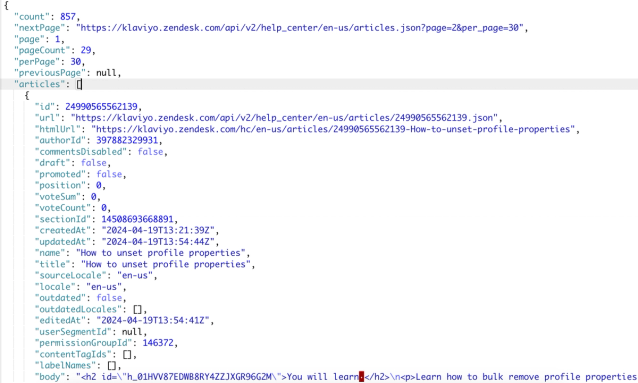
- Füge für Daten der ersten Ebene einfach item vor dem Variablennamen ein, der in deinen Daten angezeigt wird. Verwende zum Beispiel
{{ item.title }}, um den Titel eines Artikels anzuzeigen, oder{{ item.url }}, um die URL eines Artikels anzuzeigen. - Um auf Daten zuzugreifen, die in den Variablen der ersten Ebene verschachtelt sind, verwende die Punktnotation (z. B.
{{ item.images.thumbnail_url }}). Wenn du mehr über Punktnotationen und Vorlagen-Tag erfahren möchtest, lies unseren Leitfaden zu Vorlagen-Tags und Variablensyntax. - Wenn du eine Vorschau deiner Vorlage ansiehst, wirst du feststellen, dass die Funktion Repeat Block/Content Repeat diesen einfachen Textblock automatisch über alle Einträge in deinem Feed iterieren lässt. Nur die Variablen, die du im Textblock angibst, werden für jeden Eintrag angezeigt.
- Wenn du ein Bild einfügst, beachte bitte, dass du dafür einen dedizierten HTML-Block verwenden und das Bild in einem
<img src>-Tag platzieren musst.
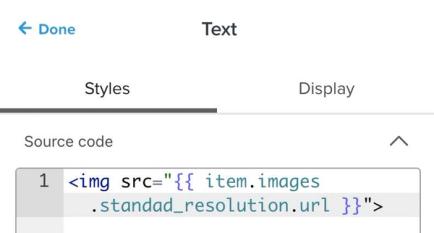
Du hast einen benutzerdefinierten Webfeed zu deiner E-Mail hinzugefügt und kannst jetzt dynamisch einen Feed mit Daten aus deiner externen URL befüllen.
Feed testen oder validieren
Wenn du eine E-Mail oder In-App-Benachrichtigung erhältst, dass wir Probleme haben, auf deinen Webfeed zuzugreifen:
- Navigiere zu deinem Feed und klicke auf die Schaltfläche Feed aktualisieren.
- Sobald die Validierung abgeschlossen ist, können zwei Arten von Fehlermeldungen angezeigt werden:
- Ungültige Antwort
Wenn wir beim Versuch, deine Feed-Inhalte abzufragen, eine Fehlerantwort erhalten, teilen wir dir den Statuscode des Fehlers mit. Du musst das Problem beheben, das diese Fehlerantwort verursacht, bevor der Feed erfolgreich in einer E-Mail verwendet werden kann. - Leistungsproblem
Wenn wir innerhalb von 30 Sekunden keine Antwort von deinem Feed erhalten, führt das zu Sendeverzögerungen. Auch wenn du deinen Feed bisher möglicherweise speichern konntest, musst du zur Minimierung des Risikos von Sendeverzögerungen das Performanceproblem mit deinem Feed beheben, bevor du ihn erneut validierst und erfolgreich speicherst.
- Ungültige Antwort
In beiden Fällen gilt: Wenn du in einem Versand einen problematischen Feed verwendest, führt das zu Versandverzögerungen oder deine E-Mail wird möglicherweise vollständig abgebrochen. Bei Flows werden E-Mails wahrscheinlich ebenfalls nicht gesendet.
Wir empfehlen, einen problematischen Feed aus allen E-Mails zu entfernen, während du alle noch offenen Probleme behebst, um Störungen beim Versand zu vermeiden.