Zo voeg je een aangepaste webfeed toe aan een e-mail
Wat je leert
Leer hoe je een aangepaste webfeed toevoegt en gebruikt in een e-mail. Met een aangepaste webfeed kun je dynamisch een gegevensfeed vanuit een externe URL invullen in een Klaviyo Email. Voordat je een e-mail verstuurt, voert Klaviyo een HTTP-verzoek uit naar de URL en haalt de gegevens op. De content van de webfeed is vervolgens beschikbaar voor gebruik in je e-mail.
Het voordeel van webfeeds is dat je één template kunt gebruiken en content dynamisch kunt ophalen, waarbij je alleen de feed up-to-date hoeft te houden en Klaviyo ervoor zorgt dat de nieuwste content uit je feed in elke verzending wordt ingevuld.
In dit artikel lees je hoe je een aangepaste webfeed toevoegt en gebruikt in campagnes en flows.
Voordat je van start gaat
De eerste stap om dynamische externe content toe te voegen aan een e-mail in Klaviyo is het maken van je feedbron. Je feed moet:
- Word gehost op een toegankelijke URL in JSON- of XML-indeling
- 3,3 MB of kleiner zijn
- Gebruik geen URL die doorverwijst
Klaviyo doet een HTTP-verzoek naar de door jou opgegeven URL en haalt je feedgegevens op. Omdat flow-e-mails continu worden verzonden, houdt Klaviyo je feedcontent up-to-date door periodiek je feed-URL op te vragen om vernieuwde content op te halen volgens een van de volgende schema's:
- 15 minuten vernieuwen
Klaviyo probeert je feed elke 15 minuten te vernieuwen. Om dit te kunnen doen, moet je feed binnen vijf seconden laden en een succesvolle respons retourneren.
Hoewel Klaviyo webfeeds elke 15 minuten vernieuwt, kan het langer duren voordat het vernieuwen is voltooid. Om je webfeedproducten in campagnes te laten worden bijgewerkt, moet de feed minstens 30 minuten vóór het verzenden van een campagne zijn bijgewerkt.
- Nachtelijke refresh
Als het langer dan vijf seconden duurt voordat je feed wordt teruggestuurd, gaan we, na drie uur proberen, je feed in plaats daarvan 's nachts proberen te updaten. Voor doorlopende nachtelijke refreshes moet je feed in minder dan 30 seconden laden.
Als we je feed drie nachten achter elkaar niet binnen 30 seconden kunnen laden, kun je deze feed niet in je e-mails gebruiken. Flow-e-mails die afhankelijk zijn van deze feed, worden niet meer verzonden en campagne- en flow-e-mails worden pas weer verzonden nadat de feed is verwijderd of het openstaande probleem met je feed is opgelost.
Wanneer we je feed opvragen en een foutmelding krijgen, kunnen we geen toegang krijgen tot de content in je feed. We volgen hetzelfde patroon als hierboven en proberen het maximaal drie dagen opnieuw. In de tussentijd worden er geen e-mails verzonden.
Als we problemen hebben met het openen van je webfeed, ontvang je meldingen in de app en per e-mail om je dit te laten weten. Een eenvoudige stap bij het oplossen van problemen is om de feedvereisten nog eens te controleren en te zorgen dat ze passen binnen de hierboven beschreven parameters.
Als je wijzigingen aanbrengt in een feed – bijvoorbeeld om de grootte te verkleinen zodat het uploaden sneller gaat of om een probleem op te lossen dat een foutmelding veroorzaakt – en je wilt dat Klaviyo een nieuwe refresh probeert uit te voeren, ga je naar de feed op het tabblad Data feeds en klik je op Data feed bijwerken. We testen en herwaarderen je feed. Als je feed geldig is en op tijd een reactie retourneert, gaan we weer proberen je content up-to-date te houden. Dit is een goede stap voor probleemoplossing om te proberen als je problemen hebt met toegang tot je webfeed, zelfs als je geen wijzigingen hebt aangebracht.
Django-filters
We ondersteunen het gebruik van Django-filters voor de variabelen die je invoegt. Hieronder staan een paar veelgebruikte filters. Je kunt meer lezen in onze handleiding over filters gebruiken om variabelen aan te passen en de woordenlijst met variabele filters.
Beperk de samenvatting na het bericht tot X aantal woorden
Als je een korte samenvatting van een blogbericht onder de berichttitel wilt opnemen (en je feed deze samenvattingstekst levert), kun je het afkapfilter gebruiken.
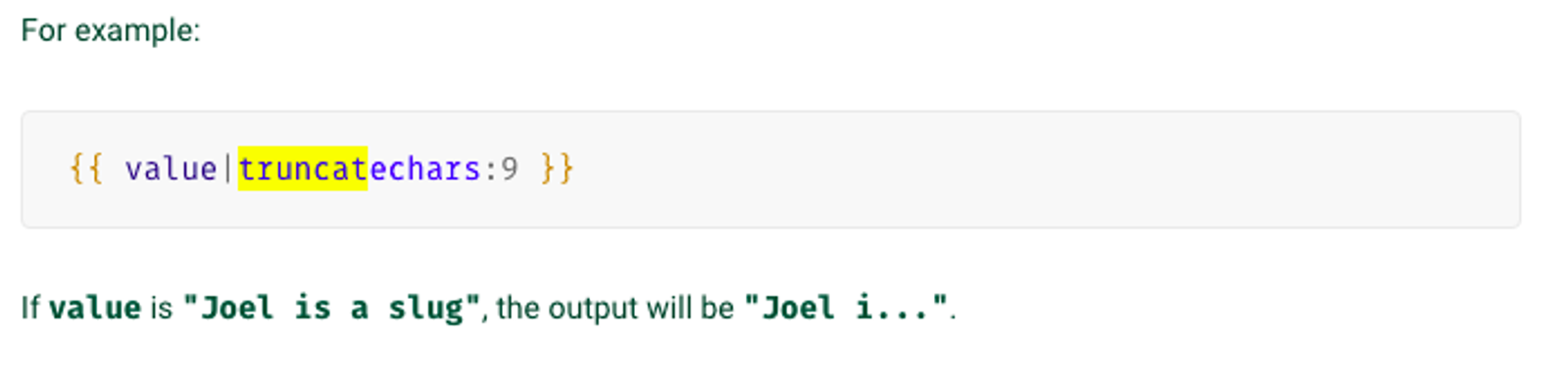
Om de samenvatting van een artikel bijvoorbeeld te beperken tot 250 tekens, kun je het volgende gebruiken:
{{ item.summary|truncatechars:250 }}
Een aangepaste webfeed toevoegen
Je feed instellen
- Klik linksonder in Klaviyo op je bedrijfsnaam.
- Klik op Instellingen.
- Klik op Overig.
- Klik op Webfeeds.
- Klik op Webfeed toevoegen.
- Vul de velden voor de webfeed als volgt in:
- Feednaam
Je gebruikt deze id later in je template om toegang te krijgen tot de content van de feed. Geef je feed een korte, beschrijvende naam. We raden aan om feeds te benoemen in camel case (bijv. "MyDataFeed") of in volledig hoofdletters, waarbij spaties zijn vervangen door underscores (bijv. "MY_DATA_FEED"). Spaties zijn niet toegestaan in feednamen. - Feed-URL
Het eindpunt dat Klaviyo gebruikt om de feedinhoud op te halen (d.w.z. de URL van de JSON- of XML-feed die eerder is geconfigureerd). Als je feed privégegevens bevat, raden we je sterk aan een HTTPS-URL te gebruiken en een nonce-queryparameter toe te voegen om je feed te beveiligen. - Aanvraagmethode
Geef de HTTP-methode op die wordt gebruikt om je feed op te vragen. Als je niet zeker weet welke je moet kiezen, selecteer je GET. - Contenttype
De indeling van de feed (JSON of XML). We raden aan om indien mogelijk JSON te gebruiken. Voor XML-feeds wordt de feed omgezet naar JSON.
- Feednaam
- Zodra je alle velden hebt ingevuld, klik je op Webfeed toevoegen. We proberen de feed-URL op te vragen en te valideren dat je feed goed werkt. Als we een fout tegenkomen, zie je een foutmelding en kun je deze nieuwe feed pas opslaan als het probleem is opgelost.
- Wil je dit uitproberen maar heb je geen eigen URL voor je webfeed? Gebruik die van ons. Kopieer de volgende URL voor het Klaviyo Helpcentrum naar het vak Feed-URL en probeer het uit in je eigen Klaviyo-account:
https://help.klaviyo.com/api/v2/help_center/en-us/articles.json- Klaviyo valideert je feed en toont eventuele fouten. Zodra deze is gevalideerd, zie je je feed in Klaviyo en is deze klaar om in e-mails te gebruiken.
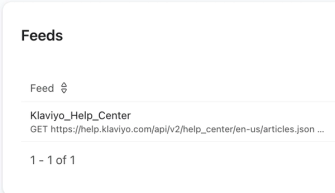
Bekijk een voorbeeld van je feed
Het is handig om een webfeed te bekijken voordat je die aan een e-mail toevoegt. Zo bekijk je een feed:
- Zoek op de pagina Webfeeds je feed.
- Klik op de drie puntjes en selecteer vervolgens Bewerken.
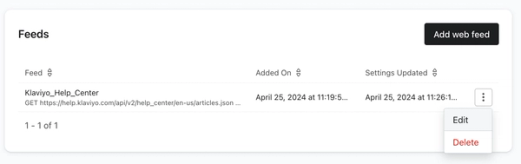
- Klik op de detailpagina van de feed op Voorbeeld.
Wanneer je je feed bekijkt in de preview, zie je ofwel de feedcontent of een foutmelding als we de feed niet kunnen laden.
Als je feed een JSON-array is, parsen we deze automatisch en tonen we elke rij afzonderlijk. Als het iets anders is, waarschijnlijk een JSON-woordenboek, laten we het hele woordenboek zien.
Als je je feed actief ontwikkelt, gebruik je de knop Vernieuwen om de nieuwste versie van je feed op te halen. De voorbeeldpagina voor een feed toont de volledige feed. Als je feed groot is, kan het enkele seconden duren om de inhoud weer te geven. Houd er rekening mee dat als het opvragen van je feed langer dan 30 seconden duurt, dit invloed heeft op de prestaties van alle e-mails die van deze feed afhankelijk zijn.
Nu je een webfeed hebt toegevoegd en de inhoud hebt bekeken, kun je deze in een e-mail gebruiken.
Een webfeed gebruiken in een e-mail
Voor campagnes haalt Klaviyo elke feed één keer per verzending op en slaat de geretourneerde content op. Ook als je naar duizenden ontvangers verstuurt, doet Klaviyo geen duizenden verzoeken naar je servers.
Feedcontent invullen in een template
In ons voorbeeld van de webfeed uit de vorige sectie hebben we een array met artikelen waarbij elke vermelding een naam, URL, artikel-ID en meer bevat. Nadat een feed aan een e-mail is toegevoegd, is die beschikbaar via de variabele feeds:
{{ feeds }}
Bijvoorbeeld: voor de JSON-feed hierboven kunnen we nu verwijzen naar of de inhoud van de artikel-feed weergeven door deze syntaxis in onze template op te nemen:
{{ feeds.Klaviyo_Help_Center }}
Laten we een voorbeeld doornemen waarbij we over alle items in de array itereren en bepaalde variabelen weergeven. We gebruiken hier de feed van de Klaviyo-blog als voorbeeld en itereren over afbeeldingen.
- Sleep een nieuw tekstblok naar je e-mail en plaats het waar je wilt dat de webfeed wordt ingevuld.
- Schakel de functies voor herhaalblok/inhoud herhalen in: klik in het tekstblok op het tabblad Weergaveopties en klik daarna op Herhaalregels maken.
- Voeg in het veld Repeat For feeds.YOUR_FEED_NAME in, gevolgd door de naam van de variabele(n) die de array bevatten die je wilt doorlopen.
- In ons voorbeeld, omdat we ook itereren over de waarde "articles", herhalen we dit voor: feeds.Klaviyo_Help_Center.articles.
- Je gegevens kunnen genest zijn binnen een reeks variabelen. Je feed kan bijvoorbeeld zo zijn gestructureerd: In dit geval zou je
feeds.YOUR_FEED_NAME.rss.channel.itemgebruiken als je Herhalen voor.
rss: {
         .....
         channel: {
                 .....
                     item: {
.....}}}- Als je alleen wilt dat dit blok over een bepaald aantal items loopt, gebruik je het filter "slice". Om dit filter te gebruiken, pas je de waarde Repeat For aan door het filter aan het einde toe te voegen:
feeds.Klaviyo_Help_Center.articles|slice:':3'
In dit voorbeeld zorgt|slice:':3'ervoor dat alleen de eerste drie items worden weergegeven. - Voor het veld Item Alias voeg je het volgende in:
item - Zodra je de functie Repeat Block/Content Repeat hebt geconfigureerd, kun je variabelen invoegen met de alias "item".
- Open het voorbeeld van je webfeed om variabelen te identificeren en toe te voegen, en kijk hoe je gegevens zijn gestructureerd. Alle gegevens die zijn genest in de array die in het veld Herhalen voor wordt gebruikt, kun je als variabele gebruiken.
In dit voorbeeld zijn alle gegevens die worden weergegeven binnen de array met artikelen beschikbaar voor gebruik in een e-mail:
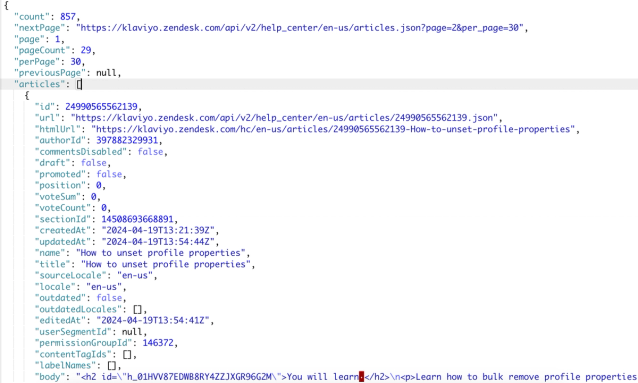
- Voor gegevens op het eerste niveau voeg je gewoon item toe vóór de variabelenaam die in je gegevens wordt weergegeven. Gebruik bijvoorbeeld
{{ item.title }}om de titel van een artikel weer te geven of{{ item.url }}om de URL van een artikel weer te geven. - Gebruik puntnotatie (bijv.
{{ item.images.thumbnail_url }}) om toegang te krijgen tot data die is genest binnen de variabelen op het eerste niveau. Wil je meer weten over puntnotatie en templatetag? Ga dan naar onze handleiding voor templatetag en variabele syntaxis. - Wanneer je een voorbeeld van je template bekijkt, zul je merken dat de Repeat Block/Content Repeat -functie dit eenvoudige tekstblok automatisch over alle vermeldingen in je feed laat herhalen. Alleen de variabelen die je in het tekstblok opgeeft, worden voor elke vermelding weergegeven.
- Als je een afbeelding invoegt, houd er dan rekening mee dat je een apart HTML-blok moet gebruiken en de afbeelding in een
<img src>tag moet plaatsen.
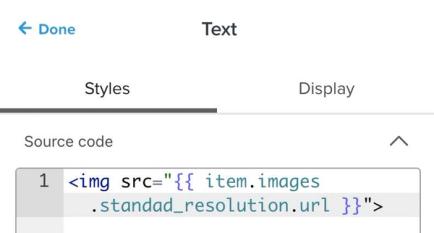
Je hebt een aangepaste webfeed aan je e-mail toegevoegd en kunt nu dynamisch een gegevensfeed uit je externe URL invullen.
Je feed testen of valideren
Als je een e-mail- of in-appmelding ontvangt dat we problemen hebben met toegang krijgen tot je webfeed:
- Navigeer naar je feed en klik op de knop Feed bijwerken.
- Zodra de validatie is voltooid, zijn er twee soorten foutmeldingen die je kunt zien:
- Ongeldige reactie
Als we een foutreactie ontvangen wanneer we proberen je feedcontent op te vragen, laten we je de statuscode van de fout weten. Je moet het probleem oplossen dat deze foutreactie veroorzaakt voordat de feed met succes kan worden gebruikt in een e-mail. - Prestatieprobleem
Als we binnen 30 seconden geen reactie van je feed krijgen, leidt dit tot vertragingen bij het verzenden. Hoewel je je feed in het verleden mogelijk hebt kunnen opslaan, moet je, om het risico op vertragingen bij het verzenden te beperken, eerst het prestatieprobleem met je feed oplossen voordat je deze opnieuw valideert en succesvol opslaat.
- Ongeldige reactie
In beide gevallen geldt: als je een problematische feed gebruikt in een verzending, leidt dit tot vertraging bij het verzenden of kan je e-mail helemaal worden geannuleerd. Voor flow is het ook waarschijnlijk dat e-mails niet worden verzonden.
We raden aan om een problematische feed uit alle e-mails te verwijderen terwijl je openstaande problemen oplost, om verstoringen bij het verzenden te voorkomen.