Så här lägger du till ett anpassat webbflöde i ett e-postmeddelande
Du kommer att lära dig
Lär dig hur du lägger till och använder ett anpassat webbflöde i ett mejl. Ett anpassat webbflöde gör att du kan fylla ett flöde med data från en extern URL dynamiskt i ett Klaviyo Email. Innan du skickar ett e-postmeddelande gör Klaviyo en HTTP-begäran till webbadressen och hämtar data. Innehållet i webbflödet är sedan tillgängligt att använda i ditt e-postmeddelande.
Kraften i webbflöden är att de låter dig använda en enda mall och hämta in innehåll dynamiskt, där du bara behöver hålla flödet uppdaterat så ser Klaviyo till att nytt innehåll från ditt flöde fylls i i varje utskick.
I den här artikeln går vi igenom hur du lägger till och använder ett anpassat webbflöde i kampanjer och flöden.
Innan du börjar
Det första steget för att lägga till dynamiskt externt innehåll i valfritt mejl i Klaviyo är att skapa din flödeskälla på webben. Ditt flöde måste:
- Vara hostad på en tillgänglig URL i antingen JSON- eller XML-format
- Vara 3,3 MB eller mindre
- Använd inte en omdirigerande URL
Klaviyo kommer att göra en HTTP-begäran till din angivna URL och hämta dina flödesdata. Eftersom flödesmejl skickas kontinuerligt kommer Klaviyo att hålla ditt flödesinnehåll uppdaterat genom att regelbundet fråga din flödes-URL för att hämta uppdaterat innehåll enligt något av följande scheman:
- Uppdatering var 15:e minut
Klaviyo kommer att försöka uppdatera ditt flöde var 15:e minut. För att uppnå detta måste ditt flöde läsas in inom fem sekunder och returnera ett lyckat svar.
Även om Klaviyo uppdaterar webbflöden var 15:e minut kan det ta längre tid innan uppdateringen blir klar. För att produkterna i ditt webbflöde ska vara uppdaterade i kampanjer ska flödet uppdateras minst 30 minuter innan ett kampanjutskick.
- Nattlig uppdatering
Om ditt flöde tar längre än fem sekunder att returnera, efter tre timmars försök, börjar vi i stället försöka uppdatera ditt flöde nattligen. För löpande nattliga uppdateringar måste ditt flöde laddas på under 30 sekunder.
Om vi inte kan läsa in ditt flöde inom 30 sekunder tre nätter i rad kan du inte använda det här flödet i dina e-postmeddelanden. Flödesutskick som baseras på det här flödet slutar skickas, och kampanj- och flödesutskick skickas inte förrän flödet tas bort eller det underliggande problemet med ditt flöde har lösts.
När vi frågar efter ditt flöde och får ett felsvar kan vi inte komma åt innehållet i ditt flöde. Vi följer samma mönster som ovan och försöker igen i upp till tre dagar. Under tiden kommer e-postmeddelanden inte att skickas.
Om vi har problem med att komma åt ditt webbflöde får du aviseringar i appen och via e-post som informerar dig om det. Ett enkelt felsökningssteg är att dubbelkolla flödeskraven och se till att de uppfyller parametrarna som beskrivs ovan.
Om du gör ändringar i ett flöde – till exempel minskar storleken för att snabba upp uppladdningstiden eller åtgärdar ett problem som orsakar ett felsvar – och vill att Klaviyo ska försöka uppdatera igen, går du till flödet på fliken Data Feeds och klickar på Uppdatera dataflöde. Vi testar och validerar ditt flöde på nytt. Om ditt flöde är giltigt och ger ett svar i tid fortsätter vi att försöka hålla ditt innehåll uppdaterat. Det här är ett bra felsökningssteg att prova om du har problem med att komma åt ditt webbflöde, även om du inte har gjort några ändringar.
Django-filter
Vi har stöd för att använda Django-filter för de variabler du infogar. Nedan finns några vanliga filter. Du kan läsa mer i vår guide om att använda filter för att anpassa variabler och i Ordlista över variabelfilter.
Begränsa inläggssammanfattningen till X antal ord
Om du vill inkludera en kort sammanfattning av ett blogginlägg under inläggsrubriken (och ditt flöde tillhandahåller den här sammanfattningstexten) kan du använda filtret Truncate.
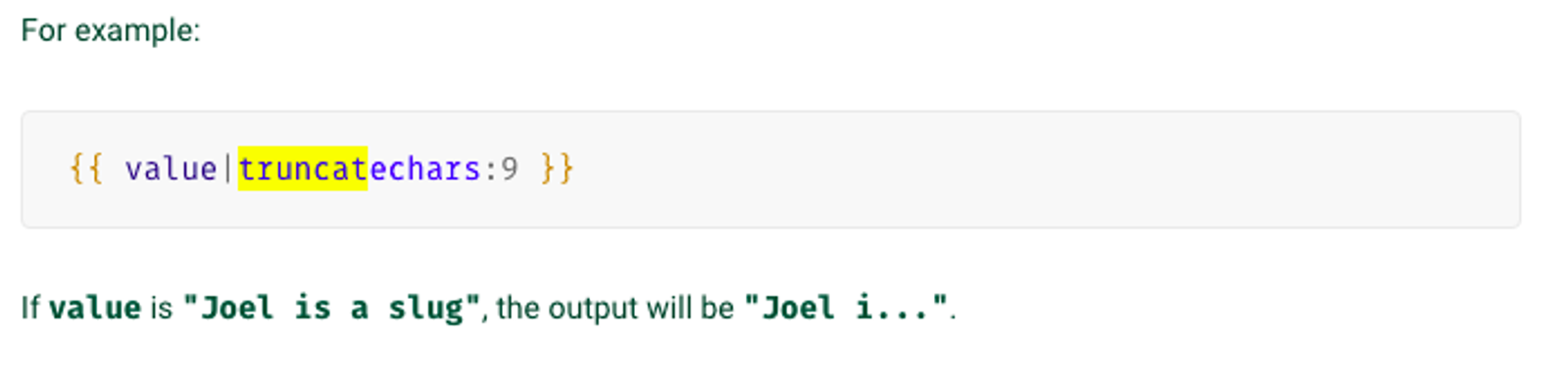
Om du till exempel vill begränsa sammanfattningen av en artikel till 250 tecken kan du använda:
{{ item.summary|truncatechars:250 }}
Lägg till ett anpassat webbfeed
Ställ in ditt flöde
- Klicka på ditt företagsnamn nere till vänster i Klaviyo.
- Klicka på Inställningar.
- Klicka på Annat.
- Klicka på Webbfeeds.
- Klicka på Lägg till webbfeed.
- Fyll i webbflödesfälten enligt följande:
- Flödesnamn
Du kommer senare att använda den här identifieraren i din mall för att komma åt flödets innehåll. Ge ditt flöde ett kort, beskrivande namn. Vi rekommenderar att du namnger flöden antingen med camel case (t.ex. "MyDataFeed") eller med enbart VERSALER där mellanslag ersätts med understreck (t.ex. "MY_DATA_FEED"). Mellanslag är inte tillåtna i flödesnamn. - Feed-URL
Slutpunkten som Klaviyo använder för att hämta feedinnehållet (dvs. URL:en till den JSON- eller XML-feed som konfigurerats tidigare). Om din feed innehåller privat information rekommenderar vi starkt att du använder en HTTPS-URL och inkluderar en nonce-frågeparameter för att säkra din feed. - Begärandemetod
Ange den HTTP-metod som ska användas för att begära ditt flöde. Om du inte är säker på vilken du ska välja väljer du GET. - Innehållstyp
Formatet för flödet (antingen JSON eller XML). Vi rekommenderar att du använder JSON om möjligt. För XML-flöden konverteras flödet till JSON.
- Flödesnamn
- När du har fyllt i alla fält klickar du på Lägg till webbflöde. Vi kommer att försöka hämta data från flödes-URL:en och validera att ditt flöde fungerar korrekt. Om vi stöter på ett fel ser du ett felmeddelande och kan inte spara det här nya flödet förrän problemet har åtgärdats.
- Vill du testa det här men har ingen egen web feed-URL? Använd vår. Kopiera följande URL till Klaviyo hjälpcenter i rutan Feed URL och testa den i ditt eget Klaviyo-konto:
https://help.klaviyo.com/api/v2/help_center/en-us/articles.json- Klaviyo validerar ditt flöde och visar eventuella fel. När den har validerats ser du ditt flöde i Klaviyo, och det är redo att användas i e-postmeddelanden.
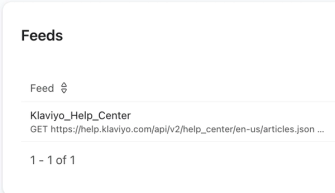
Förhandsgranska ditt flöde
Det är användbart att förhandsgranska ett webbflöde innan du lägger till det i ett e-postmeddelande. Så här förhandsgranskar du ett flöde:
- På sidan Webbflöden hittar du ditt flöde.
- Klicka på de tre prickarna och välj sedan Redigera.
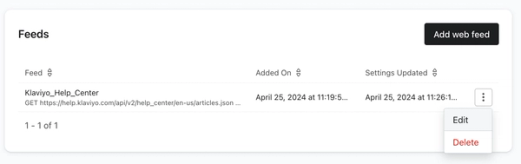
- På sidan med flödesinformation klickar du på Förhandsgranska.
När du förhandsgranskar ditt flöde ser du antingen flödesinnehållet eller ett felmeddelande om vi inte kan läsa in flödet.
Om ditt flöde är en JSON-matris tolkar vi det automatiskt och visar varje rad separat. Om det är något annat, troligen en JSON-ordlista, visar vi hela ordlistan.
Om du aktivt utvecklar ditt flöde kan du använda knappen Uppdatera för att hämta den senaste versionen av ditt flöde. Förhandsgranskningssidan för ett flöde visar hela flödet. Om ditt flöde är stort kan det ta några sekunder att visa innehållet. Tänk på att om ditt flöde tar över 30 sekunder att köra en sökning, påverkar det prestandan för alla e-postmeddelanden som är beroende av det här flödet.
Nu när du har lagt till ett webbflöde och förhandsgranskat innehållet kan du använda det i ett e-postmeddelande.
Använd ett webbflöde i ett e-postmeddelande
För kampanjer hämtar Klaviyo varje feed en gång per utskick och lagrar det innehåll som returneras. Även om du skickar till tusentals mottagare kommer Klaviyo inte att göra tusentals förfrågningar till dina servrar.
Fyll i flödesinnehåll i en mall
I vårt exempel på webbflöde från föregående avsnitt har vi en matris med artiklar där varje post innehåller ett namn, en URL, ett artikel-ID och mer. När ett flöde har lagts till i ett e-postmeddelande är det tillgängligt via variabeln feeds:
{{ feeds }}
Till exempel kan vi för JSON-flödet ovan nu referera till eller visa innehållet i artikel-flödet genom att använda den här syntaxen i vår mall:
{{ feeds.Klaviyo_Help_Center }}
Låt oss gå igenom ett exempel där vi itererar över alla poster i arrayen och visar vissa variabler. Vi använder Klaviyo-bloggflödet som exempel här och itererar över bilder.
- Dra in ett nytt textblock i ditt e-postmeddelande och placera det där du vill att webbflödet ska fyllas i.
- Aktivera funktionen Repeat Block/Content Repeat: klicka i textblocket på fliken Visningsalternativ och klicka sedan på Skapa upprepningsregler.
- I fältet Repeat For anger du feeds.YOUR_FEED_NAME, följt av namnet på de variabler som innehåller den array som du vill iterera igenom.
- I vårt exempel, eftersom vi itererar över värdet "articles" också, upprepar vi för: feeds.Klaviyo_Help_Center.articles.
- Dina data kan vara kapslade i en serie variabler. Till exempel kan ditt flöde vara strukturerat så här: I det här fallet skulle du använda
feeds.YOUR_FEED_NAME.rss.channel.itemsom din Upprepa för.
rss: {
         .....
         channel: {
                 .....
                     item: {
.....}}}- Om du bara vill att det här blocket ska iterera över ett visst antal poster använder du filtret "slice". Om du vill använda det här filtret justerar du värdet Repeat For genom att lägga till filtret i slutet:
feeds.Klaviyo_Help_Center.articles|slice:':3'
I det här exemplet gör|slice:':3'att bara de tre första posterna visas. - För fältet Item Alias infogar du:
item - När du har konfigurerat funktionen Repeat Block/Content Repeat kan du infoga variabler med hjälp av aliaset "item".
- För att identifiera och lägga till variabler öppnar du din webbfeedds förhandsvisning och utgår från hur dina data är strukturerade. Alla data som är nästlade i den array som används i fältet Upprepa för kan användas som en variabel.
I det här exemplet är alla data som visas i arrayen articles tillgängliga för användning i ett e-postmeddelande:
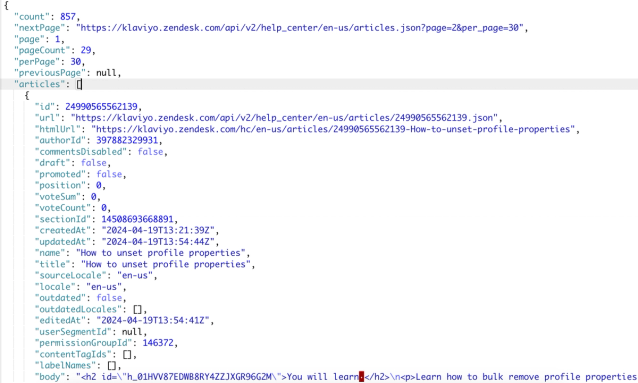
- För data på första nivån lägger du bara till item före variabelnamnet som visas i dina data. Till exempel använder du
{{ item.title }}för att visa en artikels titel eller{{ item.url }}för att visa en artikels webbadress. - För att komma åt data som är nästlade inom variabler på första nivån använder du punktnotation (t.ex.
{{ item.images.thumbnail_url }}). Om du vill läsa mer om punktnotation och malltagg går du till vår guide till malltagg och variabelsyntax. - När du förhandsgranskar din mall kommer du att märka att funktionen Repeat Block/Content Repeat gör att det här enkla textblocket automatiskt itererar över alla poster i ditt flöde. Endast de variabler som du anger i textblocket visas för varje post.
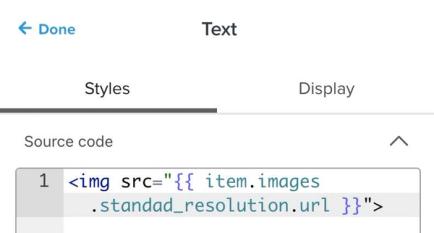
- Om du infogar en bild ska du tänka på att du behöver använda ett dedikerat HTML-block och placera bilden i en
<img src>-etikett.
Du har lagt till ett anpassat webbflöde i ditt e-postmeddelande och kan nu dynamiskt fylla ett dataflöde från din externa URL.
Testa eller validera ditt flöde
Om du får ett e-postmeddelande eller en avisering i appen om att vi har problem med att komma åt ditt webbflöde:
- Navigera till ditt flöde och klicka på knappen Uppdatera flöde.
- När valideringen är klar finns det två typer av felmeddelanden som du kan se:
- Ogiltigt svar
Om vi får ett felsvar när vi försöker hämta innehållet i ditt flöde, talar vi om vilken statuskod felet har. Du behöver åtgärda problemet som orsakar det här felsvaret innan flödet kan användas i ett mejl. - Prestandaproblem
Om vi inte får ett svar från ditt flöde inom 30 sekunder leder det till sändningsfördröjningar. Även om du tidigare har kunnat spara ditt flöde måste du, för att minska risken för sändningsfördröjningar, åtgärda prestandaproblemet med ditt flöde innan du validerar på nytt och sparar det igen med lyckat resultat.
- Ogiltigt svar
I båda fallen leder det till sändningsfördröjningar om du använder ett problematiskt flöde i ett utskick, eller så kan ditt mejl avbrytas helt. För flöden är det också troligt att mejlen inte skickas.
Vi rekommenderar att du tar bort ett problematiskt flöde från alla e-postmeddelanden medan du åtgärdar eventuella kvarstående problem för att förhindra avbrott i utskicken.
Ytterligare resurser
- Felsöka ditt Instagram-webbflöde i e-postmeddelanden
Lär dig hur du felsöker ditt Instagram-webbflöde om det inte fungerar i dina e-postmeddelanden, vilket sannolikt beror på att Klaviyo har problem med att hämta innehållet i ditt flöde. För att fastställa orsaken rekommenderar vi att du först försöker testa ditt flöde.
- Så använder du produktfeed och rekommendationer
Läs mer om hur du skapar ett produktfeed i Klaviyo för att kunna använda produktrekommendationer i dina meddelanden. Produktfeed hämtar in data från din produktkatalog och kundbeteende (t.ex. produkter de har tittat på eller köpt tidigare) och använder den här informationen för att ge anpassade produktrekommendationer till dina prenumeranter.