So importierst du eine benutzerdefinierte HTML-Vorlage
Übersicht
Hier erfährst du, wie du eine benutzerdefinierte HTML-Vorlage in Klaviyo importierst.
Wir empfehlen die Verwendung von benutzerdefiniertem HTML nur für technisch versierte Marketer*innen oder für alle, die Zugang zu Entwickler*innen haben. Obwohl unser Produkt benutzerdefiniertes HTML unterstützt, kann dir unser Support-Team nicht dabei helfen, deine benutzerdefinierten Vorlagen über die allgemeinen Hinweise hinaus zu erstellen, die in dieser Dokumentation behandelt werden. Um die Sicherheit deiner Daten zu gewährleisten, kann das Support-Team von Klaviyo deine HTML-Dateien nicht öffnen.
Importiere eine benutzerdefinierte HTML-Vorlage
Wenn du eine Datei hochlädst, muss sie eine .html hoch. Marketing-Vorlagen müssen einen Abmeldelink enthalten. Verwende {% unsubscribe %}, um einen Link zu generieren, oder platziere {% unsubscribe_link %} im href-Attribut deines eigenen Links. Mehr dazu, wie man sich in Klaviyo abmelden kann.
Das Kontrollkästchen „Nicht-Marketing“ überspringt beim Import die Prüfung auf Abmelden. Wähle es nur aus, wenn die Vorlage für ausgelöste E-Mails verwendet wird, die nicht marketingbezogen sind.
Nicht unterstützte Vorlagen-Tags und Variablen entfernen
Wenn du eine Vorlage aus einem anderen ESP exportierst, kann sie Tags und Variablen enthalten, die von Klaviyo nicht unterstützt werden. Bevor du deine HTML-Datei importierst, entferne diese Tags (und ersetze sie bei Bedarf durch Klaviyo-Personalisierungs-Tags).
Sieh dir zum Beispiel die Nachricht und das HTML unten an. Diese Nachricht wurde aus einem anderen ESP exportiert und enthält Tags für das aktuelle Jahr, die Adresse eines Unternehmens und mehr. Diese externen Tags sind nicht mit Klaviyo kompatibel.
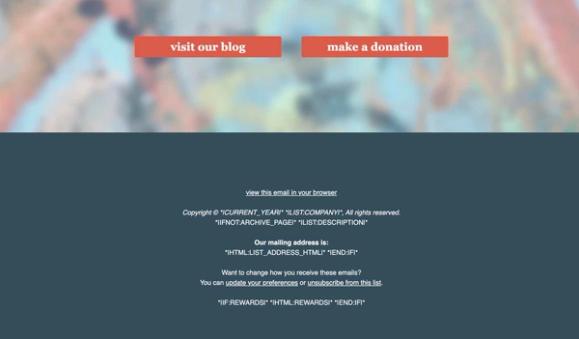
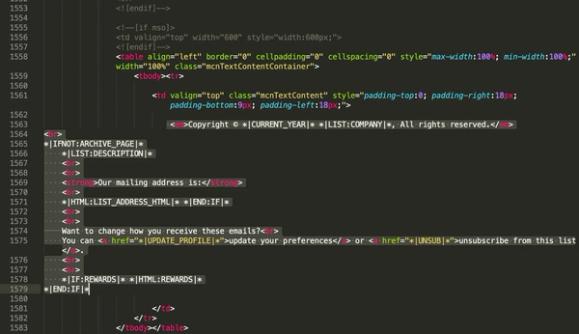
Klaviyo-Vorlagen-Tags befinden sich innerhalb von geschweiften Klammern. Variablen sind von zwei Paaren geschweifter Klammern umgeben (z. B. {{ first_name }}), und Vorlagen-Tags sind von einem Paar geschweifter Klammern und Prozentzeichen umgeben (z. B. {% unsubscribe %}). Wenn die Vorlagen-Tags und Variablen in deiner Vorlage durch andere Zeichen gekennzeichnet sind, werden sie von Klaviyo nicht unterstützt.
- Navigiere zu Inhalt > Vorlagen.
- Wähle die Registerkarte E-Mail: gespeichert aus.
- Klicke auf Erstellen > E-Mail-Vorlage importieren.
- Gib einen Namen in Vorlagenname ein.
- Wähle HTML-Datei hochladen aus und lade deine .html- Datei hoch, oder wähle HTML einfügen aus und füge deinen Code in Vorlagen-HTML ein.
- Wenn dein HTML auf lokale Bilder verweist, lade eine .zip- Datei, die sie enthält, unter Zusätzliche in der Vorlage verwendete Dateien hochladen hoch. Sieh dir unten die Bildanforderungen an.
- Klicke auf Vorlage importieren.
Nach einem erfolgreichen Import schließt sich der Dialog und deine Vorlage wird im Tab „E-Mail: Gespeichert“ angezeigt.
Es wird nicht empfohlen, eine Vorlage, die im Drag-and-drop-Editor von Klaviyo erstellt wurde, zu exportieren und anschließend wieder in Klaviyo zu importieren, da dies Probleme mit der Funktionalität der Vorlage verursachen kann.
Bilder hinzufügen (optional)
Lokale Bilder in einer .zip- Datei packen und unter Zusätzliche in der Vorlage verwendete Dateien hochladen hochladen. Der Dateiname und der Ordnerpfad jedes Bildes in der ZIP-Datei müssen mit der Referenz in deinem HTML übereinstimmen. Jedes Bild darf maximal 10 MB groß sein.
Wenn du deine Vorlage importierst, lädt Klaviyo die referenzierten Bilder aus der ZIP-Datei in sein Content Delivery Network (CDN) hoch und aktualisiert ihre Verweise in deiner Vorlage.
Wenn deine Bilder bereits online gehostet werden, verweise mit vollständigen http:// - oder https:// -URLs auf sie. Du musst diese Bilder nicht in die ZIP-Datei aufnehmen.
Ausgeblendeten Vorschautext zu einer benutzerdefinierten HTML-Vorlage hinzufügen
Wenn du den Vorschautext für eine benutzerdefinierte HTML-Vorlage festlegen möchtest (anstatt Posteingängen zu erlauben, den Vorschautext aus dem Inhalt deiner Nachricht zu ziehen), füge deiner Vorlage den folgenden Codeblock hinzu. Dieser Code sollte direkt nach dem öffnenden <body> -Tag deiner Vorlage eingefügt werden. Ersetze Insert preview text here. durch den Vorschautext, den Empfänger*innen sehen sollen.
<div style="display:none; font-size:1px; line-height:1px; max-height:0px; max-width:0px; opacity:0; overflow:hidden;">
Insert preview text here.
</div>
Emojis und benutzerdefinierte HTML-Vorlagen
Seit Februar 2024 werden alle Emojis in allen Klaviyo Email-Editoren unterstützt (d. h. im Drag-and-Drop-Editor, Hybrid-Editor, Nur-Text-Editor und benutzerdefinierten HTML-Editor).