Magento 1-Datenreferenz
Klaviyo's Magento 1-Integration akzeptiert keine neuen Installationen mehr und wird Ende 2027 vollständig eingestellt. Der Klaviyo-Support kann bei Anfragen zu Magento 1 nicht mehr helfen.
Übersicht
Erfahre, welche Daten deine bestehende Magento 1-Integration in Klaviyo synchronisiert, einschließlich historischer Bestellungen, Kund*innen-Datensätze und Produkte. Nach der ersten historischen Synchronisierung werden Bestellungen, Kund*innen und Produkte alle 30 Minuten synchronisiert.
Navigiere in Klaviyo in der linken Seitenleiste zu Analytics > Metriken, um die Metriken deines Kontos anzuzeigen. Metriken mit einem Magento-Symbol werden über deine Magento-Integration synchronisiert.
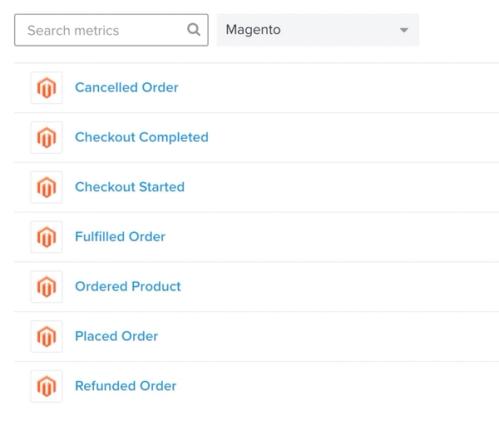
Klaviyo begrenzt die Anzahl der eindeutigen Metriken, die du erstellen kannst, auf 200. Wenn du dich diesem Schwellenwert näherst, wirst du durch eine Warnmeldung in deinem Konto sowie per E-Mail an die Kontoinhaber*in benachrichtigt.
Magento-Metriken
Bestellung storniert
Dieses Event wird erfasst, wenn Kund*innen in deinem Magento-Shop eine Bestellung erstellen, die Bestellung dann aber vor der Fulfillment storniert wird. Klaviyo erfasst zugehörige Daten, einschließlich aller Produktinformationen zu den Artikeln, die jemand gekauft hat. Produktinformationen umfassen Produktnamen, Bilder und Varianteninformationen, die du in Follow-up-E-Mails nach dem Kauf verwenden kannst.
Diese Ereignisse enthalten die folgenden Bestelldaten. Du kannst Eigenschaften auf oberster Ebene verwenden, um Ereignisse zu filtern und auszurichten; Attributdetails unter extra sind für Nachrichteninhalte verfügbar.
- Wert: Die Gesamtsumme der Bestellung aus Magento, inklusive Steuern und Versand nach Rabatten.
- Artikel: Die Produktnamen aus jeder Bestellposition (z. B. T-Shirt oder Hose). Ein Name kann mehr als einmal erscheinen, wenn er in separaten Positionen aufgeführt ist.
- Artikelkategorien: die Kategorien der Produkte in der Bestellung (z. B. „T-Shirts“, „Herren“, „Hosen“ und „Sale“).
- Anzahl der Artikel: Die Anzahl der Positionen in der Bestellung (z. B. 2). Dies ist nicht die Summe der bestellten Mengen.
- Währungscode: Der Währungscode für die Bestellung (z. B. USD oder EUR).
- Rabattiert: Ob auf die Bestellung ein Rabatt angewendet wurde (true or false).
- Gutschein: Der angewendete Gutscheincode.
- Eindeutige Artikel: Die Produktnamen in der Bestellung, aus denen Duplikate entfernt wurden (z. B. Hemden oder Shorts).
- Eindeutige Artikelkategorien: Die Produktkategorien in der Bestellung, aus der Duplikate entfernt wurden (z. B. mens oder sale).
- Attribute (optional): Produktattribute in den Artikeldetails unter „extra“. Verwende Ordered Product events, um nach einzelnen Produktattributen zu filtern.
Bezahlvorgang abgeschlossen
Dieses Ereignis wird aufgezeichnet, wenn Kund*innen in deinem Magento-Shop den Bezahlvorgang abschließen. Checkout Completed-Ereignisse werden nicht historisch synchronisiert, daher spiegeln ihre Summen möglicherweise nicht alle früheren Bezahlvorgänge wider. Verwende Placed Order-Ereignisse für das Umsatz-Reporting und die Segmentierung.
Du kannst Ereignisse für Checkout abgeschlossen nach den folgenden Kriterien filtern und für das Targeting nutzen:
- Wert: Der Gesamtwert der Bestellung.
- Rabattcodes: Alle angewendeten Gutschein- oder Rabattcodes.
- Items: Die Bezeichnung der Produkte im Warenkorb einer Person (z. B. T-Shirt oder Hose).
- Anzahl der Artikel: Die Gesamtzahl der Artikel in jemandes Warenkorb.
- Gesamtrabatte (optional): Gesamter Dollarwert aller Gutschein oder Rabatte.
Bezahlvorgang gestartet
Dieses Ereignis wird erfasst, wenn Kund*innen ihre Kontakt- und Versandinformationen auf der ersten Seite des Magento-Bezahlvorgangs eingeben und dann auf weiter klicken. Klaviyo erfasst zugehörige Produktdaten zu Artikeln im Warenkorb einer Person, einschließlich Produktnamen, Bildern und Varianteninformationen, die du in deinen E-Mails zu Warenkorbabbruch verwenden kannst. Dieses Ereignis hat eine Eigenschaft für die Checkout-URL, die zurück zum exakten Warenkorb jeder*s Kund*in führt und verwendet werden kann, um den Warenkorb wiederherzustellen, wenn Kund*innen die E-Mail auf einem neuen Gerät öffnen.
Du kannst Ereignisse vom Typ „Checkout Started“ anhand der folgenden Kriterien filtern und für das Targeting nutzen:
- Wert: Der Wert des Warenkorbs zum Zeitpunkt des Checkouts (Zwischensumme + Versandkosten - Rabatte).
- Items: Die Bezeichnung der Produkte im Warenkorb einer Person (z. B. T-Shirt oder Hose).
- Anzahl der Artikel: Die Gesamtzahl der Artikel in jemandes Warenkorb.
- Rabattcodes (optional): Alle angewendeten Gutschein- oder Rabattcodes.
- Gesamtrabatte (optional): Gesamter Dollarwert aller Gutschein oder Rabatte.
Bestellung erfüllt
Bei den Standard-Bestellstatus von Magento wird dieses Ereignis erfasst, wenn eine Bestellung den Status „Abgeschlossen“ erreicht. Klaviyo erfasst zugehörige Produktinformationen zu den Artikeln, die jemand gekauft hat, einschließlich Produktnamen, Bildern und Varianteninformationen, die du in Follow-up-E-Mails nach dem Kauf verwenden kannst.
Diese Ereignisse enthalten die folgenden Bestelldaten. Du kannst Eigenschaften auf oberster Ebene verwenden, um Ereignisse zu filtern und auszurichten; Attributdetails unter extra sind für Nachrichteninhalte verfügbar.
- Wert: Die Gesamtsumme der Bestellung aus Magento, inklusive Steuern und Versand nach Rabatten.
- Artikel: Die Produktnamen aus jeder Bestellposition (z. B. T-Shirt oder Hose). Ein Name kann mehr als einmal erscheinen, wenn er in separaten Positionen aufgeführt ist.
- Artikelkategorien: die Kategorien der Produkte in der Bestellung (z. B. „T-Shirts“, „Herren“, „Hosen“ und „Sale“).
- Anzahl der Artikel: Die Anzahl der Positionen in der Bestellung (z. B. 2). Dies ist nicht die Summe der bestellten Mengen.
- Währungscode: Der Währungscode für die Bestellung (z. B. USD oder EUR).
- Rabattiert: Ob auf die Bestellung ein Rabatt angewendet wurde (true or false).
- Gutschein: Der angewendete Gutscheincode.
- Eindeutige Artikel: Die Produktnamen in der Bestellung, aus denen Duplikate entfernt wurden (z. B. Hemden oder Shorts).
- Eindeutige Artikelkategorien: Die Produktkategorien in der Bestellung, aus der Duplikate entfernt wurden (z. B. mens oder sale).
- Attribute (optional): Produktattribute in den Artikeldetails unter „extra“. Verwende Ordered Product events, um nach einzelnen Produktattributen zu filtern.
Produkt bestellt
Dieses Ereignis wird erfasst, wenn Kund*innen ihre Bestellung aufgeben. Bei ganzzahligen Mengen wird für jede gekaufte Einheit 1 Ordered Product-Ereignis erfasst, bis zu 100 Ereignisse pro Bestellposition. Wenn beispielsweise jemand ein T-Shirt und eine Hose kauft, werden 1 Placed Order-Ereignis und 2 Ordered Product-Ereignisse erfasst: 1 für das T-Shirt und 1 für die Hose. Bei Produkten, die in Dezimalmengen verkauft werden, erfasst Klaviyo 1 Ereignis für die Bestellposition und schließt die gekaufte Menge ein.
Das Ereignis „Ordered Product“ enthält detaillierte Informationen zu jedem Produkt, das jemand kauft. Dies ist nützlich, wenn du verhaltensbezogene Segmente basierend auf Optionen für Produktvarianten und anderen detaillierten Informationen erstellst, die im Ereignis „Bestellung aufgegeben“ nicht verfügbar sind. Du kannst Ereignisse für Bestelltes Produkt nach den folgenden Kriterien filtern und für das Targeting nutzen:
- Wert: Der Wert, der durch dieses Ereignis vor Rabatten dargestellt wird, ohne Versandkosten. Bei Ganzzahlmengen ist das der Gesamtbetrag der Bestellzeile, geteilt durch ihre Menge. Bei Dezimalmengen ist es der vollständige Gesamtbetrag der Zeile.
- Name: Der Name, der diesem spezifischen Element zugewiesen wurde.
- SKU: Die dem Artikel zugewiesene SKU (z. B. REDMEDIUMTSHIRT).
- Categories: Die Kategorien dieses Produkts (z. B. „T-Shirts“, „Herren“, „Hosen“ und „Sale“).
- Preis: Der Stückpreis des Produkts in der Währung der Bestellung (z. B. Hemden 25,50 oder Schuhe 50,25).
- Kosten (optional): Die in Magento erfassten Produktkosten, falls verfügbar (z. B. Hemden 13,85 oder Schuhe 20,00).
- Währungscode: Der Währungscode für die Bestellung (z. B. USD oder EUR).
- Rabattiert: Ob auf diesen bestimmten Artikel ein Rabatt angewendet wird (d. h. wahr oder falsch).
- ProductID: ID des jeweiligen Produkts in deinem Shop.
- Menge: Die von diesem Ereignis dargestellte Menge: 1 bei ganzzahligen Mengen oder die gekaufte Menge bei einem Produkt, das in Dezimalmengen verkauft wird.
- Attribute (optional): Benutzerdefinierte Produktattribute.
Bestellung aufgegeben
Dieses Ereignis wird erfasst, wenn Kund*innen den Bezahlvorgang abschließen und eine Bestellung in deinem Magento-Shop aufgeben. Klaviyo erfasst zugehörige Daten, einschließlich Produktinformationen zu den Artikeln, die jemand gekauft hat, wie Produktnamen, Bilder und Informationen zur Variante, die du in E-Mails zur Kaufnachverfolgung verwenden kannst. Diese Placed Order -Ereignisse umfassen die folgenden Bestelldaten. Du kannst Eigenschaften der obersten Ebene verwenden, um Ereignisse zu filtern und gezielt anzusprechen; Attributdetails unter extra sind für den Nachrichteninhalt verfügbar.
- Wert: Die Gesamtsumme der Bestellung aus Magento, inklusive Steuern und Versand nach Rabatten.
- Artikel: Die Produktnamen aus jeder Bestellposition (z. B. T-Shirt oder Hose). Ein Name kann mehr als einmal erscheinen, wenn er in separaten Positionen aufgeführt ist.
- Artikelkategorien: die Kategorien der Produkte in der Bestellung (z. B. „T-Shirts“, „Herren“, „Hosen“ und „Sale“).
- Anzahl der Artikel: Die Anzahl der Positionen in der Bestellung (z. B. 2). Dies ist nicht die Summe der bestellten Mengen.
- Währungscode: Der Währungscode für die Bestellung (z. B. USD oder EUR).
- Rabattiert: Ob auf die Bestellung ein Rabatt angewendet wurde (true or false).
- Gutschein: Der angewendete Gutscheincode.
- Eindeutige Artikel: Die Produktnamen in der Bestellung, aus denen Duplikate entfernt wurden (z. B. Hemden oder Shorts).
- Eindeutige Artikelkategorien: Die Produktkategorien in der Bestellung, aus der Duplikate entfernt wurden (z. B. mens oder sale).
- Attribute (optional): Produktattribute in den Artikeldetails unter „extra“. Verwende Ordered-Product-Events, um nach einzelnen Produktattributen zu filtern. Hier erfährst du, wie du benutzerdefinierte Produktattribute überprüfen kannst.
Bestellung erstattet
Bei Standard-Bestellstatus in Magento wird dieses Event getrackt, wenn eine Bestellung den Status „geschlossen“ erreicht. Der Wert entspricht der Gesamtsumme der ursprünglichen Bestellung, nicht dem Betrag einer einzelnen Rückerstattung.
- Wert: Die Gesamtsumme der ursprünglichen Bestellung aus Magento, einschließlich Steuern und Versand nach Rabatten.
- Gutschein: Der angewendete Gutscheincode.
- Währungscode: Der Währungscode für die Bestellung (z. B. USD oder EUR).
- Rabattiert: Ob auf die Bestellung ein Rabatt angewendet wurde (true or false).
- Artikelkategorien: die Kategorien der Produkte in der Bestellung (z. B. „T-Shirts“, „Herren“, „Hosen“ und „Sale“).
- Anzahl der Artikel: Die Anzahl der Positionen in der Bestellung (z. B. 2). Dies ist nicht die Summe der bestellten Mengen.
- Artikel: Die Produktnamen aus jeder Bestellposition (z. B. T-Shirt oder Hose). Ein Name kann mehr als einmal erscheinen, wenn er in separaten Positionen aufgeführt ist.
- Eindeutige Artikelkategorien: Die Produktkategorien in der Bestellung, aus der Duplikate entfernt wurden (z. B. mens oder sale).
- Eindeutige Artikel: Die Produktnamen in der Bestellung, aus denen Duplikate entfernt wurden (z. B. Hemden oder Shorts).
Der Placed Order revenue verwendet die Gesamtsumme der Bestellung von Magento, einschließlich Steuern und Versand nach Rabatten. Um ein Segment basierend auf $value zu filtern, verwende Umsatz.
Zahlung ist als Eigenschaft der zweiten Ebene unter dem Feld extra verfügbar. Eigenschaften der zweiten Ebene können nicht für die Segmentierung gefiltert werden, aber diese Daten können in E-Mail-Vorlagen für durch Metriken ausgelöste Flows als Ereignisvariable verwendet werden.
Synchronisierte Kundendaten
Klaviyo erstellt oder aktualisiert Profile anhand synchronisierter Bestellungen, Kund*innendatensätze und begonnener Checkouts. Welche Informationen in einem Profil verfügbar sind, hängt von den von Magento bereitgestellten Daten ab. Das kann Folgendes beinhalten:
- Vor- und Nachname
- Stadt, Bundesland/Region, PLZ, Land
- Phone Number
- Magento-Konto erstellt (z. B. 2015-05-01 00:00:00)
- Magento-Kund*innengruppe (z. B. Großhandel)
- Magento-Store (z. B. US-Store)
- Geburtsdatum (z. B. 1990-01-01)
- Geschlecht
- Magento WebsiteID (wenn der Kund*innendatensatz eine Store-ID enthält)
Wenn du die Kund*innengruppe in Magento aktualisierst, wird die Kund*innengruppe auch in Klaviyo aktualisiert, selbst nachdem das ursprüngliche Profil in Klaviyo erstellt wurde.
- Magento-Unterdrückungen werden von dieser Integration nicht importiert.
- Benutzerdefinierte Bildspeicherorte werden nicht übernommen. Klaviyo kann keine benutzerdefinierten Bildspeicherorte übernehmen.
Sieh dir benutzerdefinierte Produktattribute an
Benutzerdefinierte Produktattribute hängen von deiner bestehenden Integrationen-Konfiguration ab. Konfigurierte Attribute werden bei Ordered Product-Ereignissen als Properties mit dem Namen Attribute: angezeigt, gefolgt vom Attributcode. Attributdetails werden außerdem bei einzelnen Artikeln unter extra in Bestellereignissen gespeichert. Der Klaviyo Support bearbeitet keine Anfragen mehr zum Aktivieren oder Ändern der Magento-1-Attributsynchronisierung. Überprüfe deine vorhandenen Ereignisdaten, um zu sehen, welche Attribute vorhanden sind. Allgemeine Supportinformationen findest du unter So kontaktierst du den Support.
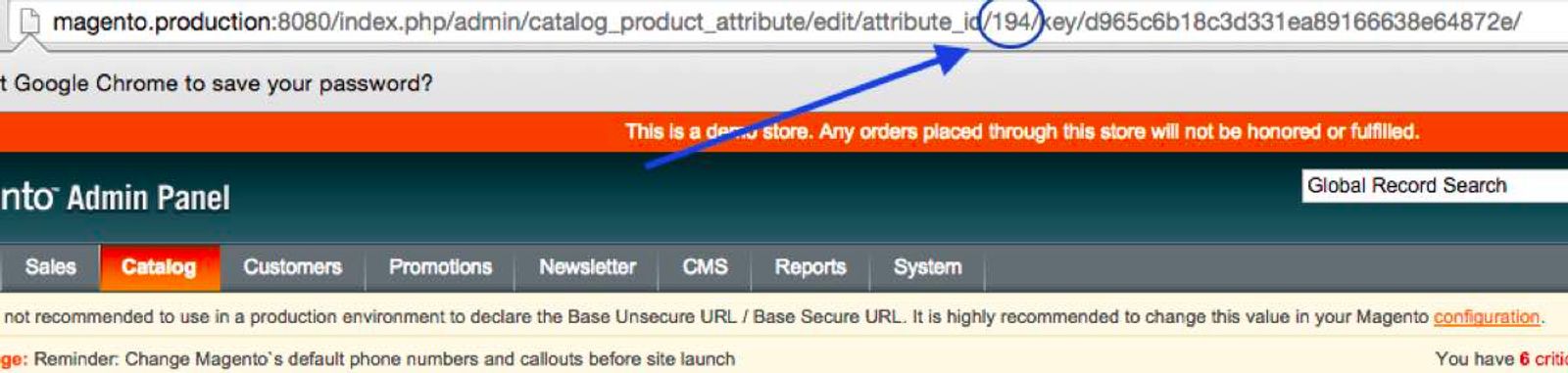
Um ein benutzerdefiniertes Attribut in deiner bestehenden Konfiguration zu identifizieren, gehe im Magento-Admin-Panel zu Katalog > Attribute > Attribute verwalten und klicke auf das Attribut.
Finde die Attribut-ID in der URL, wie unten gezeigt.
Überprüfe deine synchronisierten Bestelldaten
Um deine synchronisierten Bestellungen zu überprüfen, vergleiche die Anzahl der Placed Order-Ereignisse für einen abgeschlossenen Tag mit den Bestellungen in Magento für denselben Tag und dieselben Stores. Lass die historische Synchronisierung abschließen und warte, bis die letzte 30-Minuten-Synchronisierung abgeschlossen ist, bevor du die Anzahlen vergleichst.
- Navigiere zu Analytics > Metriken und wähle die Magento- Placed Order -Metrik aus.
- Lege Datumsbereich so fest, dass er den Tag enthält, den du vergleichen möchtest. Lege Anzeigen nach auf Täglich und Messung auf Gesamt fest. Entferne jeden Filter, der Bestellungen aus dem Vergleich ausschließen würde.
- Bewege den Mauszeiger über den Datenpunkt des Tages oder lies den Wert in der Tabelle unter dem Diagramm. Vergleiche die Anzahl mit den Bestellungen von Magento für denselben Tag und dieselben Stores.
Wenn die Anzahlen abweichen, prüfe, ob beide Berichte dieselbe Zeitzone und denselben Store-Scope verwenden und ob die Synchronisierung abgeschlossen ist. Prüfe außerdem, ob nicht zugeordnete Magento-Bestellungen auf die Zahlung warten oder keine gültige Kund*innen-E-Mail-Adresse haben. So überprüfst du deine Klaviyo Zeitzone:
- Klicke unten links auf deinen Kontonamen.
- Klicke auf Einstellungen.
- Wähle Allgemein > Konto aus und überprüfe die Einstellung Zeitzone.
- Wenn du die Zeitzone änderst, klicke auf Speichern. Du benötigst die Berechtigung, Kontoeinstellungen zu bearbeiten, um diesen Wert zu ändern.
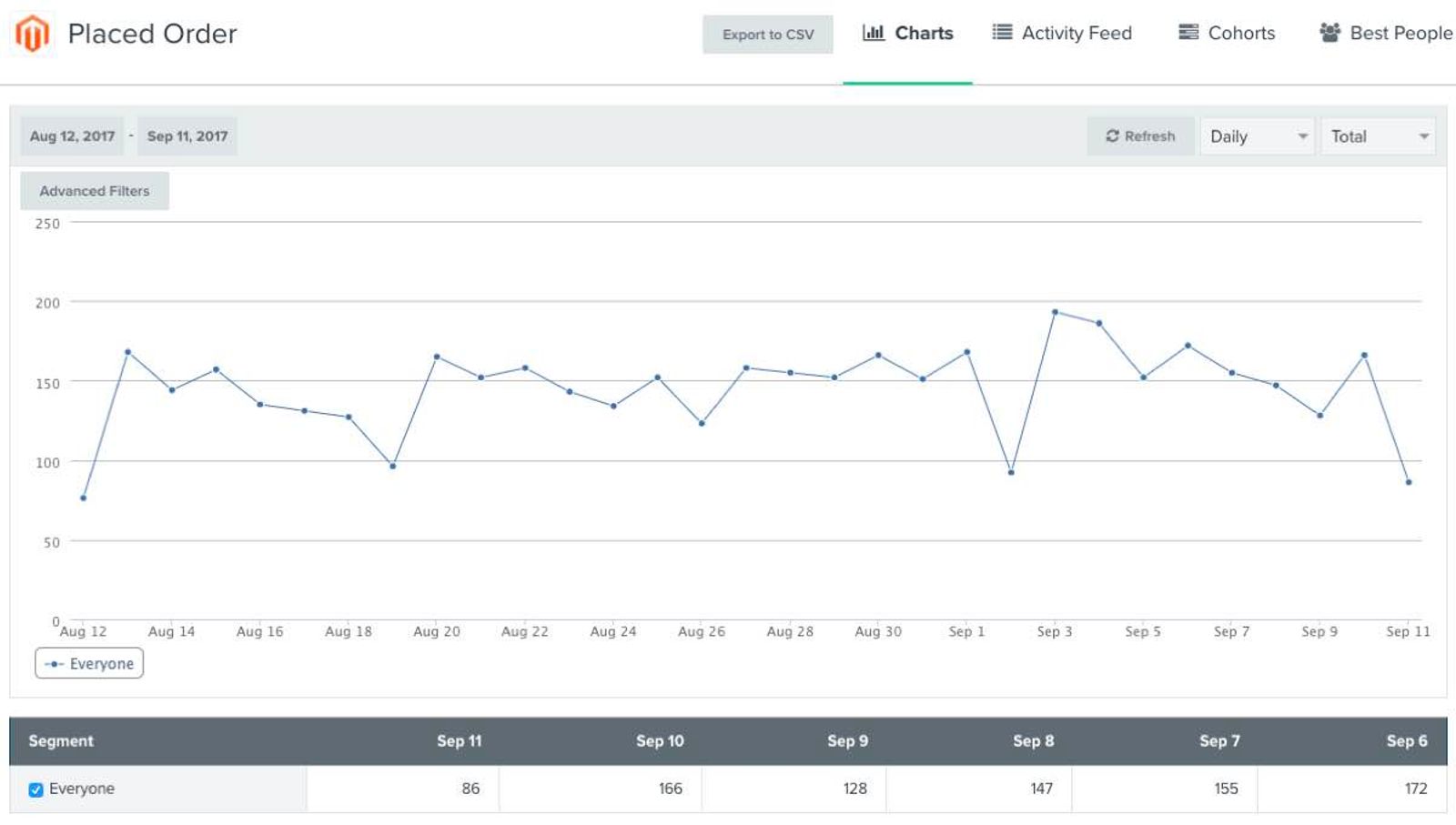
Der Placed Order-Umsatz in Klaviyo zieht stornierte oder erstattete Bestellungen nicht ab. Daher kann er sich von einem Magento-Bericht unterscheiden, der diese Bestellungen abzieht.
Eigenschaften für synchronisierte Magento-Bestellungen
Unten findest du Beispiel-JSON-Payloads für die Metriken „Placed Order“, „Ordered Product“ und „Fulfilled Order“, die den Eigenschaften entsprechen, die wir für Bestellungen speichern, die über die Magento-SOAP-API synchronisiert werden.
Diese Beispiele helfen dabei, die Eigenschaftsnamen und die Verschachtelung synchronisierter Ereignisse zu verstehen. Sie zeigen das Legacy-Format der Ereignis-Payload und sind keine Anweisungen zum Senden von Anfragen an Klaviyos aktuelle API. Die Beispielwerte dienen der Veranschaulichung; extra enthält die vollständigen Bestelldetails für Ereignisse auf Bestellebene.
Bestellung aufgegeben
{
  "token": "PUBLIC_API_KEY",
  "service": "magento",
  "event": "Placed Order",
  "customer_properties": {
    "$email": "john.smith@test.com",
    "$first_name": "John",
    "$last_name": "Smith"
  },
  "properties": {
    "$event_id": "1234",
    "$value": 29.98,
    "$extra": {},
    "Currency Code": "USD",
    "Item Count": 2,
    "Items": [
      "Winnie the Pooh",
      "A Tale of Two Cities"
    ],
    "Discounted": true,
    "Coupon": "COUPON123",
    "Unique Items": [
      "Winnie the Pooh",
      "A Tale of Two Cities"
    ],
    "Item Categories": [
      "Fiction",
      "Classics",
      "Children"
    ],
    "Unique Item Categories": [
      "Fiction",
      "Classics",
      "Children"
    ]
  },
  "time": 1387302423
}
Produkt bestellt
{
  "token": "PUBLIC_API_KEY",
  "service": "magento",
  "event": "Ordered Product",
  "customer_properties": {
    "$email": "john.smith@test.com",
    "$first_name": "John",
    "$last_name": "Smith"
  },
  "properties": {
    "$event_id": "123456789",
    "$value": 9.99,
    "Currency Code": "USD",
    "Name": "Winnie the Pooh",
    "SKU": "WINNIEPOOH",
    "ProductID": "567",
    "Categories": [
      "Fiction",
      "Classics"
    ],
    "Price": 9.99,
    "Discounted": true,
    "Cost": 5.0,
    "Attribute: Color": "Red",
    "$extra": {
      "Product URL Key": "winnie-pooh",
      "Product URL": "https://www.store.com/winnie-pooh",
      "Image URL": "https://cnd.store.com/images/winnie-pooh.png"
    },
    "Quantity": 1
  },
  "time": 1387302423
}
Bestellung erfüllt
{
  "token": "PUBLIC_API_KEY",
  "service": "magento",
  "event": "Fulfilled Order",
  "customer_properties": {
    "$email": "john.smith@test.com",
    "$first_name": "John",
    "$last_name": "Smith"
  },
  "properties": {
    "$event_id": "1234",
    "$value": 29.98,
    "$extra": {},
    "Currency Code": "USD",
    "Item Count": 2,
    "Items": [
      "Winnie the Pooh",
      "A Tale of Two Cities"
    ],
    "Discounted": true,
    "Coupon": "COUPON123",
    "Unique Items": [
      "Winnie the Pooh",
      "A Tale of Two Cities"
    ],
    "Item Categories": [
      "Fiction",
      "Classics",
      "Children"
    ],
    "Unique Item Categories": [
      "Fiction",
      "Classics",
      "Children"
    ]
  },
  "time": 1387302423
}
Weitere Ressourcen
- Referenz zu den Systemanforderungen für die Magento-Integrationen
Informiere dich über die Systemanforderungen für eine optimale Synchronisierung mit Magento 1 oder 2. Die Administrator*innen deines Magento-Shops sind für Systemspezifikationen und Konfiguration verantwortlich. Wenn du sicherstellst, dass dein System für die Zusammenarbeit mit Klaviyo konfiguriert ist, ermöglicht das eine reibungslose Integrations-Erfahrung.