So erstellst du einen Warenkorbabbruch-Flow
Übersicht
Erfahre, wie du einen Warenkorbabbruch-Flow in Klaviyo einrichtest, um deinen Kommunikationsumsatz zu steigern und die E-Commerce an deine Kund*innen zu personalisieren.
Wenn du Shopify oder BigCommerce verwendest, hast du vielleicht bereits Warenkorbabbruch-E-Mails in deinem Shop aktiviert. Klaviyo bietet deutlich mehr Anpassungs- und Targeting-Möglichkeiten als der standardmäßige Warenkorbabbruch-Flow deiner E-Commerce-Plattform. In Klaviyo kannst du den Inhalt der E-Mail und SMS vollständig anpassen, mehrere Nachrichten hinzufügen, den Flow basierend auf Dingen wie dem Wert des Artikels im Warenkorb verzweigen und vieles mehr. Deaktiviere alle standardmäßigen Nachrichten zu abgebrochenen Warenkörben auf deiner E-Commerce-Plattform, um doppelte Nachrichten an Kund*innen zu vermeiden.
Erfahre mehr über Warenkorbabbruch-Flows, indem du auf die folgenden Fragen klickst:
Was ist ein Warenkorbabbruch-Flow?
Ein Warenkorbabbruch-Flow ist eine Nachricht oder eine Abfolge von Nachrichten an eine Person, die einen Artikel in den Warenkorb gelegt, den Kauf aber nicht abgeschlossen hat. Durch eine Erinnerung an den Warenkorb können Umsatzeinbußen erheblich vermieden werden. Denn im Durchschnitt werden fast 70 % aller Käufe abgebrochen.
Warum sollte ich einen Warenkorbabbruch-Flow nutzen?
Es gibt viele Gründe, warum jemand einen Kauf abbricht. Vielleicht hatte ein Kunde seine Kreditkarte nicht zur Hand oder wollte sich erst noch ein wenig auf deiner Website umsehen, bevor er eine Entscheidung trifft. Was auch immer der Grund für den Abbruch des Bezahlvorgangs ist – der Kunde könnte noch an dem Produkt interessiert sein. Durch eine Kontaktaufnahme kannst du ihn daran erinnern und ihn anregen, den Kauf fortzusetzen.
Du brauchst Hilfe bei deinem Flow?
Wenn du bereits einen Warenkorbabbruch-Flow eingerichtet hast und ein Problem beheben möchtest, erfährst du hier mehr zur Fehlerbehebung bei Flows mit Metrikauslösern.
Bevor du anfängst
Ein Warenkorbabbruch-Flow sendet Nachrichten basierend auf der Aktivität eines Kunden in deinem Shop. Deshalb solltest du zuerst deine E-Commerce-Plattform mit Klaviyo integrieren.
Die Synchronisierung deiner Integration verstehen
Wenn du eine andere Integration als Shopify oder BigCommerce verwendest, synchronisieren wir die Daten zum gestarteten Bezahlvorgang nicht immer sofort. Du solltest noch einmal überprüfen, wie oft Daten von deinem E-Commerce-Shop mit deinem Klaviyo-Konto synchronisiert werden, um sicherzustellen, dass deine erste Warenkorbabbruch-E-Mail erst gesendet wird, nachdem diese Ereignisse synchronisiert wurden.
Wenn du z. B. festlegst, dass 30 Minuten nach einem Warenkorbabbruch eine Warenkorbabbruch-E-Mail gesendet wird, erhält dein*e Kund*in die erste E-Mail möglicherweise nicht genau 30 Minuten später. Einige Integrationen synchronisieren einmal pro Stunde. Im Allgemeinen empfehlen wir keine so kurze Zeitverzögerung. Wenn dein Unternehmen jedoch eine kurze Verzögerung benötigt, empfehlen wir, eine Zeitverzögerung von mindestens 1 Stunde und 15 Minuten festzulegen, um unterschiedliche Synchronisierungszeitpunkte zu berücksichtigen.
Nutzt du die Klaviyo-Integration Amazon Buy with Prime?
Wenn du Buy with Prime für die Bezahlung und Lieferung von Produkten deines Online-Shops nutzt und Klaviyo mit Buy with Prime integriert hast, geh bitte wie folgt vor:
- Erstelle zwei separate Warenkorbabbruch-Flows: einen, der durch den Bezahlvorgang deiner E-Commerce-Plattform ausgelöst wird, und einen, der durch den Bezahlvorgang von „Kaufen mit Prime“ ausgelöst wird. Um zu erfahren, wie du deinen E-Commerce-Plattform-Flow erstellst, solltest du diesen Artikel weiterlesen. Informationen zu deinem „Kaufen mit Prime“-Flow findest du unter So erstellst du einen Warenkorbabbruch-Flow für „Kaufen mit Prime“ von Amazon.
- Wenn du den Warenkorbabbruch-Flow deiner E-Commerce-Plattform erstellst (entweder vorkonfiguriert aus der Flow-Bibliothek oder von Grund auf neu), füge den folgenden Flow-Filter hinzu, damit Kund*innen, die über Buy with Prime eingekauft haben, keine falschen Nachrichten erhalten:
- Bestellung aufgegeben (Kaufen mit Prime) keinmal seit Beginn dieses Flows.
Erstelle einen Warenkorbabbruch-Flow aus der Flow-Bibliothek
Nachdem du deinen E-Commerce-Shop mit Klaviyo integriert hast, findest du in der Flow-Bibliothek verschiedene Best-Practice-Flows, darunter einen vorkonfigurierten Warenkorbabbruch-Flow, die automatisch ausgefüllt werden.
Je nach deiner Integration werden dir möglicherweise verschiedene Arten von Warenkorbabbruch-Flows angezeigt, die unterschiedlichen Anforderungen entsprechen. Wir empfehlen dir, zunächst einen dieser vorgefertigten Flows zu wählen und ihn nach Bedarf anzupassen.
Die meisten vorgefertigten Warenkorbabbruch-Flows werden auf Grundlage der Metrik Bezahlvorgang gestartet ausgelöst. Diese wird ausgelöst, wenn jemand beim Checkout seine Informationen eingibt und zum nächsten Schritt des Prozesses übergeht, aber einige E-Commerce-Integrationen tracken die Metrik Zum Warenkorb hinzugefügt, die ausgelöst wird, wenn jemand einen Artikel zum Warenkorb hinzufügt. Wenn du BigCommerce verwendest, musst du diese Metrik manuell einrichten. Bei Shopify musst du die Einstellung Track behavioral events aktivieren, um Zum Warenkorb hinzugefügt zu aktivieren. Anschließend kannst du unseren vorkonfigurierten Warenkorbabbruch-Flow verwenden, der durchZum Warenkorb hinzugefügt.ausgelöst wird.
Einen Warenkorbabbruch-Flow selbst erstellen
Es wird zwar empfohlen, einen vorkonfigurierten Flow aus der Flow-Bibliothek zu wählen, aber du kannst auch deinen eigenen Warenkorbabbruch-Flow von Grund auf neu erstellen. Dann musst du allerdings das dynamische Element, das später in diesem Leitfaden besprochen wird, manuell hinzufügen. Befolge die folgenden Schritte, um einen Flow von Grund auf neu zu erstellen.
- Navigiere zur Registerkarte Flows.
- Klicke oben rechts auf die Schaltfläche Flow erstellen.
- Klicke oben rechts auf Eigene erstellen.
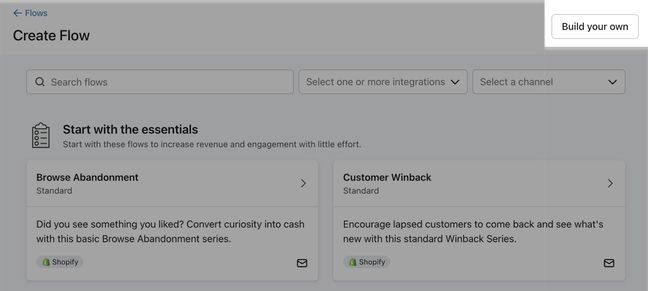
- Nenne deinen Flow „Warenkorbabbruch“ oder ähnlich.
- Klicke auf Flow erstellen.
- Im Flow-Builder wählst du Metrik entweder auf der Registerkarte Empfohlen oder Alle Auslöser aus.
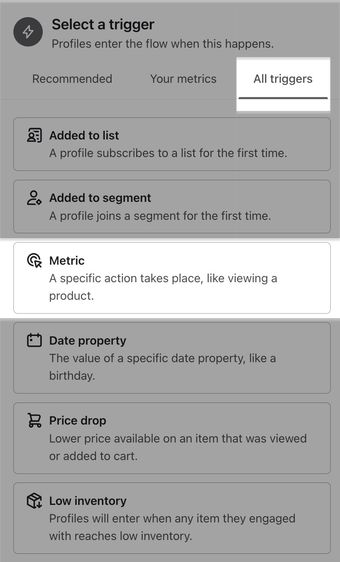
- Konfiguriere deinen Flow und füge Komponenten hinzu, wie in den folgenden Abschnitten beschrieben.
Flow-Auslöser und Filter einrichten
Der häufigste Typ des Warenkorbabbruch-Flows verwendet das Ereignis Bezahlvorgang gestartet als Auslöser. Das funktioniert durch Tracken folgender Vorgänge:
- Wenn jemand einen Artikel in den Warenkorb legt und dann zur Bezahlseite geht.
- Das Ereignis wird ausgelöst, sobald der Kunde seine Kontaktinformationen ausgefüllt hat und zur Versandseite weitergeleitet wurde oder die Seite neu geladen wurde, je nach Integration. Für die Erstellung eines Profils sind Kontaktinformationen erforderlich.
- Wenn jemand den Kauf abschließt und die Bestellung aufgibt.
Wenn jemand einen Artikel in den Warenkorb legt, aber keinen Kauf tätigt, gilt dies als Warenkorbabbruch. Um zu verhindern, dass auch Personen, die einen Kauf abschließen, in den Flow gelangen, musst du einen Filter hinzufügen.
- Klicke auf den Auslöser.
- Wähle Profilfilter.
- Klicke auf die Schaltfläche Flow-Filter hinzufügen.
- Wähle Was jemand getan (oder nicht getan) hat.
- Konfiguriere den Filter, nach dem du suchen möchtest Die Person hat seit Beginn dieses Flows keine Bestellung aufgegeben.
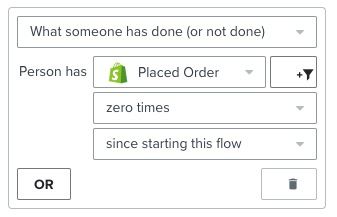
- Klicke auf Speichern.
Diese Konfiguration verhindert, dass jemand, der vor der Zeitverzögerung eine Bestellung aufgibt, in den Flow gelangt. Sie verhindert auch, dass jemand weitere E-Mails erhält, wenn nach Erhalt der ersten E-Mail eine Bestellung erfolgt.
Wichtig: Jeder, der einen Bezahlvorgang startet, gelangt in den Flow. Wenn dann eine Bestellung aufgegeben wird, wird die Person für den Rest des Flow übersprungen. Aus diesem Grund wirst du oft feststellen, dass eine große Anzahl von Personen, die in den Flow eintreten, aufgrund von „fehlgeschlagenen Profilfiltern“ übersprungen werden.Das ist ein gutes Zeichen und bedeutet einfach, dass der Flow ordnungsgemäß funktioniert, indem er keine Warenkorbabbruch-E-Mail an Personen sendet, die eine Bestellung aufgegeben haben.
Ein weiterer Flow-Filter, den du möglicherweise hinzufügen möchtest, ist: War in den letzten X Tagen nicht im Flow. Dadurch wird verhindert, dass Personen, die kürzlich deine Warenkorbabbruch-Nachrichten erhalten haben, diese innerhalb des angegebenen Zeitraums erneut erhalten.
- Klicke auf den Auslöser.
- Wähle Profilfilter.
- Klicke auf die Schaltfläche Flow-Filter hinzufügen.
- Wähle War nicht in diesem Flow.
- Wähle Stunden, Tage oder Wochen.
- Gib die Zeitspanne ein, die du verhindern möchtest, dass jemand erneut in den Flow gelangt.
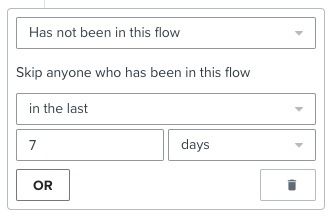
- Klicke auf Speichern.
Wenn du mehr als eine Nachricht in deinem Flow hast, überprüft Klaviyo vor jeder einzelnen E-Mail deine Profilfilter. Das bedeutet: Jemand, der seinen Kauf nach der ersten Nachricht abschließt, erhält keine weiteren Nachrichten in deinem Flow.
Wenn du Kunden außerhalb der USA und aus einer Region mit Datenschutzgesetzen hast, solltest du deine Rechtsabteilung konsultieren, bevor du deinen Warenkorbabbruch-Flow liveschaltest. Weitere Informationen findest du in unserem Leitfaden für Best Practices bei der Einhaltung von Datenschutzgesetzen.
Zeitverzögerungen: Wann sollten deine Nachrichten gesendet werden?
Füge unmittelbar nach dem Flow-Auslöser eine Zeitverzögerung ein. Gib deinen Kund*innen ausreichend Zeit, ihren Einkauf abzuschließen, bevor du feststellst, dass sie ihren Warenkorb verlassen haben, und ihnen eine Erinnerung schickst.
Die erste Zeitverzögerung festlegen
Die vorgefertigten Warenkorbabbruch-Flows von Klaviyo beinhalten eine 4-stündige Zeitverzögerung vor dem Senden der ersten Nachricht, wenn ein Kunde einen Kauf nicht abschließt. Wir haben festgestellt, dass dieser Zeitpunkt für eine breite Kundengruppe gut funktioniert. Da jedes Unternehmen anders ist, kann es aber auch sein, dass eine andere Zeitverzögerung besser funktioniert.
Die Entscheidung über den Zeitpunkt der ersten Warenkorbabbruch-E-Mail kann schwierig sein. Wir empfehlen den Versand der ersten Nachricht 2–4 Stunden, nachdem jemand mit dem Bezahlvorgang begonnen hat, und den Versand der zweiten E-Mail 20–48 Stunden danach.
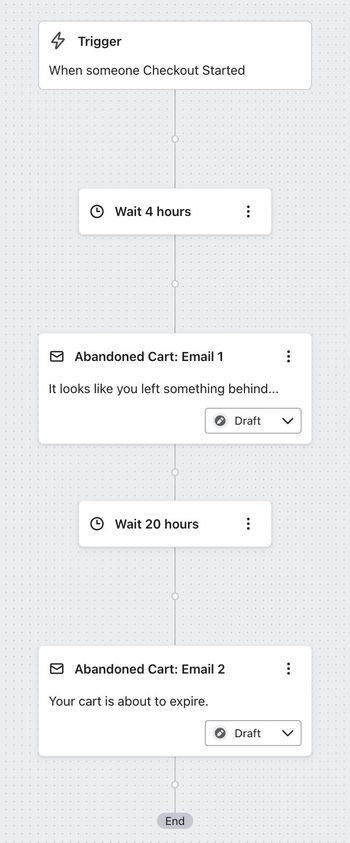
Wie bereits erwähnt gibt es keine allgemeingültige Regel für den besten Zeitpunkt zum Senden von Warenkorbabbruch-Nachrichten. Der ideale Zeitpunkt kann je nach Verkaufsgegenstand variieren. Wenn du teurere Artikel wie Matratzen verkaufst, erfordert der Kaufprozess wahrscheinlich mehr Überlegung als bei Artikeln wie z. B. Schuhen. Bei manchen Produkten kann eine längere Zeitverzögerung deshalb effektiver sein. Wenn du nach einem Warenkorbabbruch zu schnell eine E-Mail schickst, kann dies als zu aufdringlich aufgefasst werden.
Inhalte, die du in deinen Warenkorbabbruch-Flow einbeziehen solltest
Grundsätzlich sollten deine Warenkorbabbruch-E-Mails dem Stil deiner anderen E-Mail-Vorlagen entsprechen. Wenn du einen vorgefertigten Flow verwendest, speichere alle Blöcke mit dynamischen Inhalten und ändere die Vorlage so, dass sie zu deinem Shop-Branding passt.
Den dynamischen Inhaltsblock verstehen
Einer der überzeugendsten Aspekte einer Warenkorbabbruch-Nachricht ist die Möglichkeit, Informationen über den zurückgelassenen Artikel direkt in die Nachricht einzuschließen. Der standardmäßige Warenkorbabbruch-Flow von Klaviyo enthält einen dynamischen Inhaltsblock für jede einzelne E-Commerce-Integration. Dieser Inhaltsblock enthält die folgenden Details zu jedem Produkt:
- Bild
- Title
- Menge
- Preis
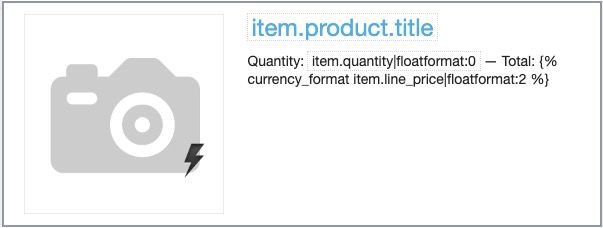
Der dynamische Block ist außerdem so konzipiert, dass er sich für jeden Artikel im Warenkorb wiederholt, wenn dieser mehrere Artikel enthält. In vorgefertigten E-Mails befindet sich unterhalb des Inhaltsblocks die Schaltfläche Zurück zum Warenkorb, die zum Warenkorb des Kunden führt.
Der Link, der verwendet wird, um zum Warenkorb zurückzukehren, hängt von deiner Integration ab. Einige Integrationen ermöglichen es dir, den Warenkorb vollständig wiederherzustellen – egal von welchem Gerät aus auf den Link geklickt wird.
In der Liste unten findest du Beispiele für URLs, die Variablen verwenden, um den Warenkorb wiederherzustellen:
Shopify
{{ event.extra.checkout_url }}Magento 2
{{ organization.url }}/reclaim/checkout/cart?quote_id={{ event.Extra.QuoteID }}PrestaShop
{{ event.ReclaimCartUrl }}WooCommerce
{{ organization.url|trim_slash }}/cart?wck_rebuild_cart={{ event.extra.CartRebuildKey }}Benutzerdefinierte Integration
Die URL und die Möglichkeit einer Wiederherstellung des Warenkorbs hängen davon ab, wie deine benutzerdefinierte Integration erstellt wurde. Weitere Informationen erhältst du vom Entwicklerteam deiner Integration.
Den dynamischen Inhaltsblock bearbeiten
Der dynamische Inhalt für den vorgefertigten Warenkorbabbruch-Flow in Klaviyo wird zwar automatisch abgerufen, aber vielleicht möchtest du ihn dennoch anpassen. Wenn du einen Warenkorbabbruch-Flow von Grund auf neu erstellst, musst du selbst einen dynamischen Block erstellen. Weitere Einzelheiten findest du in diesem Artikel über die Verwendung von dynamischen Variablen zur Personalisierung von Flow-Nachrichten.
Da diese Blöcke Tags verwenden, die für jede Integration individuell sind, kann es herausfordernd sein, sie selbst zu erstellen. Wir empfehlen dringend, diese Blöcke zu speichern, bevor du die Standard-E-Mail bearbeitest oder die Vorlage austauschst. Auf diese Weise kannst du das Design deiner E-Mail vollständig anpassen, musst dir aber keine Sorgen machen, dass die Funktionalität beeinträchtigt wird.
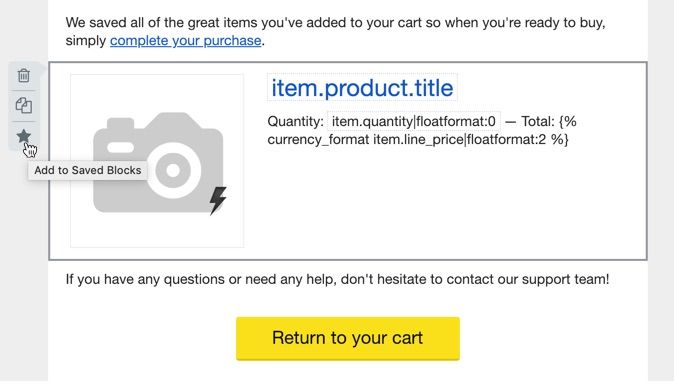
Standardmäßig bezieht der Warenkorbabbruch-Block alle Artikel ein, die jemand im Warenkorb gelassen hat. Um die Anzahl der angezeigten Artikel zu ändern oder zu begrenzen, kannst du den Block bearbeiten.
Einen gelöschten dynamischen Inhaltsblock wiederherstellen
Wenn du einen dieser dynamischen Blöcke versehentlich löschst, kannst du Klaviyo den Standard-Warenkorbabbruch-Flow von in der Flow-Bibliothek auf der Registerkarte „Ideen durchsuchen“ wieder zu deinem Konto hinzufügen, indem du die obigen Anweisungen zum Erstellen eines Warenkorbabbruch-Flows befolgst.
Wie bereits erwähnt, ist der Kernteil des standardmäßigen Warenkorbabbruch-Flow von Klaviyo, den du beibehalten solltest, der dynamische Inhalt. Wir empfehlen, den dynamischen Inhaltsblock und die Schaltfläche zu speichern, bevor du die Standardvorlage bearbeitest, um sicherzustellen, dass du sie nicht überschreibst. Wenn du bereits eine Basisvorlage für deine anderen E-Mails hast, kannst du diese auch als Warenkorbabbruch-Vorlage verwenden und den dynamischen Inhalt aus der Bibliothek „Gespeicherte Blöcke“ hineinziehen.
Beispiel-Nachricht
Nachfolgend siehst du ein Beispiel für eine gut gestaltete Warenkorbabbruch-E-Mail:
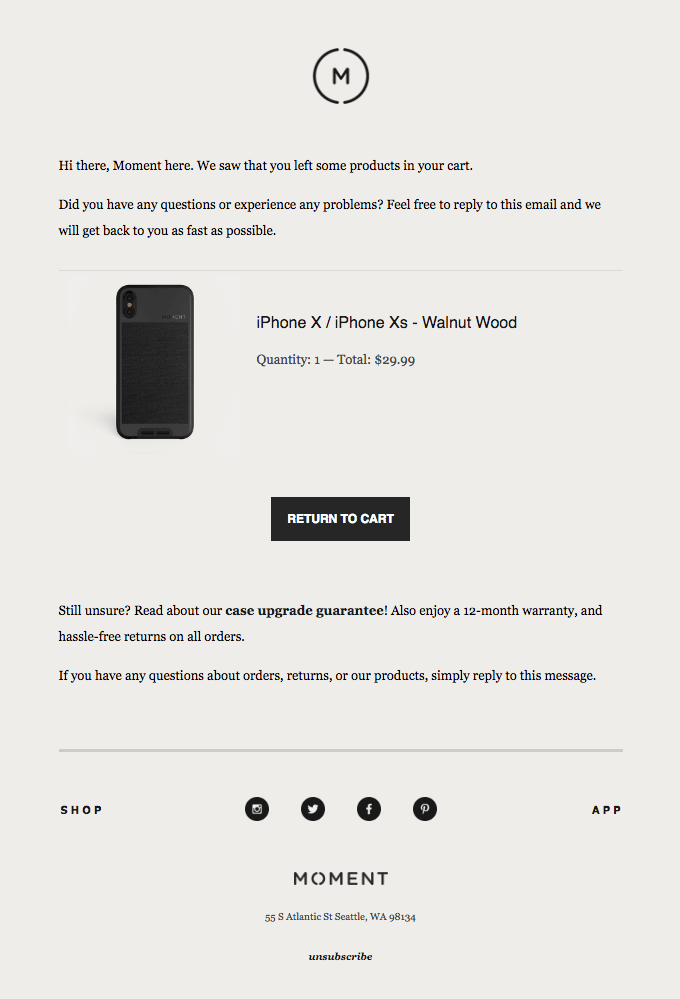
Der Schwerpunkt der Nachricht sollte auf dem Artikel liegt, der im Warenkorb gelassen wurde. Dieser dynamische Inhalt sollte das Herzstück deiner E-Mail-Vorlage darstellen. Denn dies ist der Artikel, für den der Empfänger sich in erster Linie interessiert hat.
Best Practices für Inhalte
Anzahl der Warenkorbabbruch-Nachrichten
Basierend auf Analysen von Tausenden Klaviyo-Kunden aus dem E-Commerce haben wir herausgefunden, dass der Versand von 2–3 Nachrichten zu Warenkorbabbrüchen zu einer optimalen Performance führt. Weitere Informationen dazu, wie wir dieses Ergebnis ermittelt haben, findest du in unserem Warenkorbabbruch-Benchmark-Bericht.
Welche Produkte du aufnehmen solltest
Es empfiehlt sich, in der E-Mail nur die Produkte anzugeben, die im Warenkorb zurückgelassen wurden. Darüber hinaus sollten keine weiteren Produkte aufgeführt werden. Dein Hauptziel besteht darin, Empfänger*innen zurück zum Warenkorb zu leiten, damit sie den Einkauf abschließen. Der Hinweis auf weitere Produkte kann von dieser Botschaft ablenken und zu einer insgesamt niedrigeren Conversion-Rate führen.
Welchen Sprachstil du verwenden solltest
Deine Warenkorbabbruch-Nachricht sollte dazu ermutigen, sich bei Produktfragen an dich zu wenden. Zudem sollte ein Gefühl der Dringlichkeit vermittelt werden, um einen Kaufabschluss zu erreichen. Eine passende Formulierung wäre z. B.: „Beeil dich, bevor es ausverkauft ist!“
Wann du Gutscheine einsetzen solltest
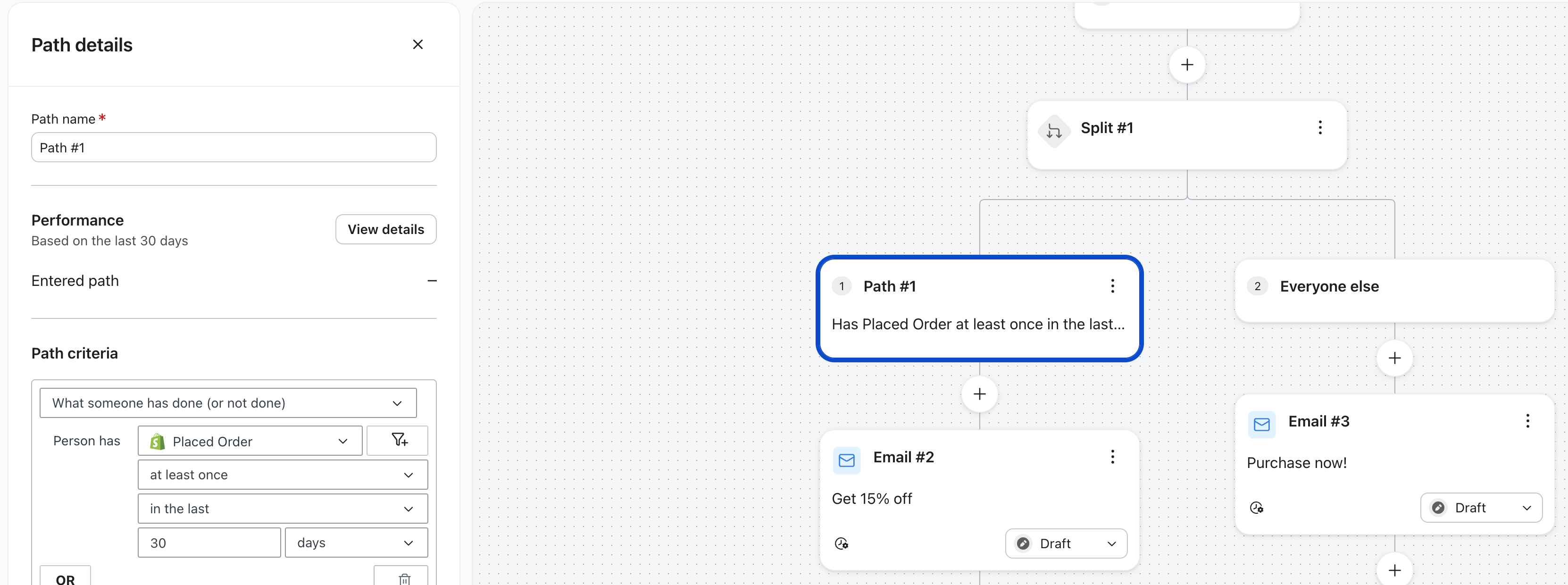
Auch wenn in Warenkorbabbruch-Flows häufig Rabatte oder Anreize genutzt werden, raten wir dir davon ab, schon in der ersten E-Mail einen Gutschein einzufügen. Die Gefahr ist, dass Kund*innen ihren Einkauf künftig gezielt abbrechen, um einen Rabatt zu erhalten. Zudem ist der Rabatt oft ohnehin unnötig. Wenn du in deinem Warenkorbabbruch-Flow einen Anreiz einbauen möchten: Warte damit am besten bis zur letzten E-Mail oder biete ihn nur Personen an, die noch keinen Kauf getätigt haben.
Du kannst einen Multi-Branch-Split mit einem Pfad für Personen einrichten, die noch nie gekauft haben, wie folgt:
SMS im Warenkorbabbruch-Flow verwenden
Wir empfehlen, deinen Warenkorbabbruch-Flow zunächst nur mit E-Mails einzurichten, um sicherzustellen, dass alles richtig funktioniert. Wenn du auch SMS in deinen Flow einbinden möchtest, lies unsere Anleitung zum Hinzufügen von SMS zum Warenkorbabbruch-Flow.
Verhindern von Warenkorbabbruch-E-Mails nach einem Kauf
Wenn jemand eine Bestellung aufgibt, aber dennoch Nachrichten von deinem Warenkorbabbruch-Flow erhält, solltest du Folgendes überprüfen:
Warum das passieren kann
Warenkorbabbruch-Flows werden durch Browse- oder Bezahlvorgänge ausgelöst und werden zu einem späteren Zeitpunkt basierend auf deiner Zeitverzögerung und deinen Filtern versendet.
Kund*innen können eine Bestellung aufgeben, nachdem der Flow ausgelöst wurde, aber bevor deine nächste Nachricht versendet wird. Wenn deine Flow-Filter*innen kürzlich getätigte Käufe nicht ausschließen, kann die Nachricht weiterhin gesendet werden.
Empfohlene Flow-Filter
Um Post-Purchase-Warenkorbabbruch-E-Mails zu vermeiden, füge Filter wie die folgenden hinzu:
- Eine Bedingung, die Profile mit einem Ereignis für kürzlich aufgegebene Bestellungen innerhalb eines für dein Unternehmen passenden Zeitfensters ausschließt.
- Zusätzliche Bedingungen, die bei Bedarf den Bestellstatus deiner E-Commerce-Plattform widerspiegeln (z. B. sicherstellen, dass nur wirklich unvollständige Bezahlvorgänge qualifiziert sind)
Diese Filter stellen sicher, dass Kund*innen, die nach dem Bezahlvorgang einkaufen, nicht mehr für zukünftige Schritte im Warenkorbabbruch-Flow qualifiziert sind.
Verhindere, dass eine bestimmte Person mehr E-Mails erhält
Wenn ein*e Kund*in bereits bestellt hat und du weitere Warenkorbabbruch-E-Mails stoppen möchtest, während du sie in anderen Flows behältst:
- Suche das Profil der Person in Klaviyo.
- Prüfe, in welchen Flows sie sich gerade befinden.
- Entferne sie aus dem Warenkorbabbruch-Flow, damit die verbleibenden Nachrichten nicht gesendet werden.
Sie sind weiterhin für deine Post-Purchase-Flows und andere Mitteilungen berechtigt, die separat ausgelöst werden.
Fehlerbehebung bei fehlerhaften Warenkorbabbruch-Sendungen
Wenn du nach einem Kauf feststellst, dass Kund*innen Warenkorbabbruch-Nachrichten erhalten:
- Vergewissere dich, dass die Ereignisse für „Bestellung aufgegeben“ von deiner E-Commerce-Plattform aus korrekt synchronisiert werden.
- Überprüfe den Auslöser und die Flow-Filter deines Warenkorbabbruch-Flows, um sicherzustellen, dass kürzlich gekaufte Kund*innen ausgeschlossen werden.
- Überprüfe deine Zeitverzögerungen, um sicherzustellen, dass der Zeitpunkt im Verhältnis zum Zeitpunkt der typischerweise abgeschlossenen Bestellungen sinnvoll ist.
Das Anpassen von Filtern und die Bestätigung der Ereignissynchronisierung löst in der Regel Probleme, bei denen Kund*innen Warenkorbabbruch-Nachrichten erhalten, obwohl sie ihre Bestellung abgeschlossen haben.
Den Warenkorbabbruch-Flow liveschalten
Wenn du mit der Einrichtung deines Flow zufrieden bist, kannst du ihn liveschalten. Der Versand an berechtigte Kontakte wird dann automatisch gestartet.
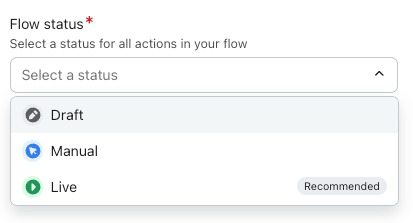
- Klicke oben rechts im Flow-Builder auf die Schaltfläche Status aktualisieren. Wenn du deinen Flow von Grund auf neu erstellt hast und alle Flow-Aktionen auf den Status Entwurf gesetzt sind, heißt die Schaltfläche stattdessen Überprüfen und aktivieren, aber sie funktioniert gleich.

- Wähle aus dem Drop-down-Menü die Option Live, damit alle Nachrichten gesendet werden können.
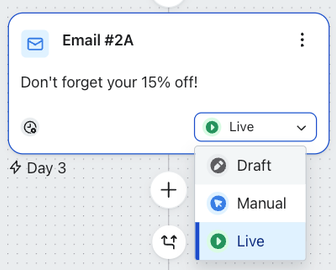
- Wenn nur ein Teil deines Flows bereit ist, kannst du den Status einzelner Aktionen aktualisieren, indem du auf die Status-Schaltfläche am Ende jeder Flow-Aktion klickst, wie unten gezeigt.
Überprüfe noch einmal, dass alle von deiner E-Commerce-Plattform gesendeten Warenkorbabbruch-Nachrichten deaktiviert sind, damit Kund*innen nur Nachrichten von Klaviyo erhalten.