Så här bäddar du in ett registreringsformulär på din webbplats
Du kommer att lära dig
Lär dig hur du lägger till ett inbäddat registreringsformulär på en specifik sida eller plats på din webbplats (t.ex. sidfoten), så att kunder som vill lära sig mer om ditt varumärke enkelt kan registrera sig. Att bädda in ett registreringsformulär i sidfoten på din webbplats som fungerar tillsammans med dina andra publicerade formulär är en av Klaviyos bästa metoder för att optimera tillväxten av din lista.
För att lägga till ett inbäddat formulär på din webbplats måste du göra följande:
- Skapa och anpassa ett nytt inbäddningsformulär i Klaviyo.
- Publicera formuläret och kopiera sedan inbäddningskoden.
- Lägg till formuläret på din webbplats genom att följa instruktionerna för din plattform nedan.
Eftersom det krävs tillgång till webbplatsens HTML- och e-handelsplattform för att klistra in formulärkod kan vårt supportteam inte erbjuda praktisk hjälp. Om du inte har en utvecklare i ditt team kan du överväga att kontakta en Klaviyo-partner för att få hjälp.
Innan du börjar
Innan du skapar ditt registreringsformulär, se till att registreringsformulärets funktionalitet är aktiverad på din webbplats. Detta gör att formulär som publiceras i Klaviyo kan visas på din webbplats och synkroniserar data till Klaviyo.
För att inbäddningsformulär ska fungera behöver du:
- Spårning på webbplatsen (Klaviyo.js) installerat på din webbplats för att möjliggöra funktioner för registreringsformulär.
- Formulärets inbäddningskod placerad där du vill att det ska visas, eller dess formulär-ID tillagt i ett Klaviyo Embedded Form -appblock på Shopify.
Observera att klistra in inbäddningskoden endast gäller för inbäddade formulär. Popup-, flyout- och helsidesformulär kräver ingen inklistring av kod och kan publiceras direkt från Klaviyo formulärbyggare.
Från och med den 6 december 2024 har Klaviyo förbättrat hur visningar räknas för inbäddade formulär för att mäta engagemang mer exakt. Visningar för inbäddade formulär registreras endast när formuläret är synligt i användarens visningsområde. Den här förändringen kan leda till en märkbar förändring i antal visningar och en ökning av inskickningsfrekvensen, särskilt för formulär som är inbäddade i en webbplats sidfot, eftersom dessa endast räknas om en besökare scrollar ned tillräckligt långt för att formuläret delvis ska hamna i besökarens visningsområde.
Lägg till ett inbäddat formulär på din webbplats
Om du använder ett registreringsformulär som tillhandahålls av Shopify, BigCommerce eller WooCommerce ska du kontrollera att dina integrationer är konfigurerade för att synka prenumeranter till den Klaviyo-lista du vill ha. Du behöver inte byta ut det formuläret om det redan skickar prenumeranter till rätt lista, men du kan skapa ett inbäddat Klaviyo-formulär för att samla in prenumeranter i en annan lista.
Skapa och anpassa ett nytt inbäddat formulär i Klaviyo
- Välj registreringsformulär i Klaviyo’s navigering.
- Välj Skapa formulär. Om en väljare för kanal visas anger du ett namn, väljer Web och klickar sedan på Skapa för att öppna formulärbiblioteket. I biblioteket kan du antingen:
- Anpassa en färdigbyggd mall från formulärbiblioteket. Öppna Formulärstil och välj Bädda in för att visa mallar för inbäddade formulär. Välj den mall du vill ha.
- Börja med ett tomt formulär genom att välja Skapa tomt formulär.
- Konfigurera formuläret i panelen som öppnas:
- Ange eller bekräfta formulärets namn.
- Välj prenumerantlistan för varje kanal som ditt formulär samlar in.
- Om du började med ett tomt formulär väljer du Bädda in som formulärtyp.
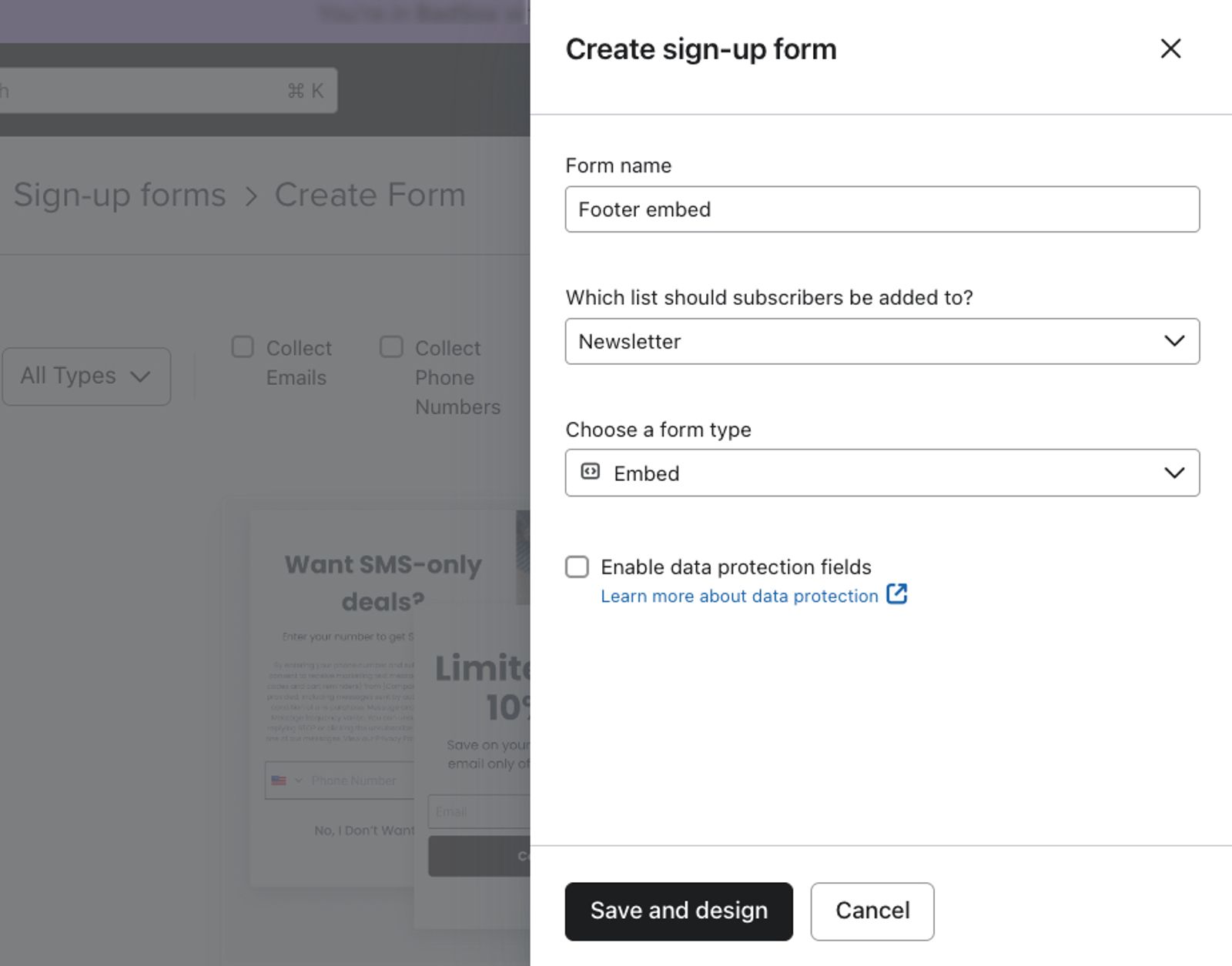
- För en mall klickar du på Skapa formulär. För ett tomt formulär klickar du på Spara och designa.
- Använd redigeraren för att utforma ditt formulär och lägga till önskade block eller indatafält. För vägledning när du anpassar ditt formulär, se Kom igång med registreringsformulär.
Om du planerar att bädda in ditt formulär i sidfoten rekommenderar vi att du endast ber om e-postadresser för att öka antalet registreringar.
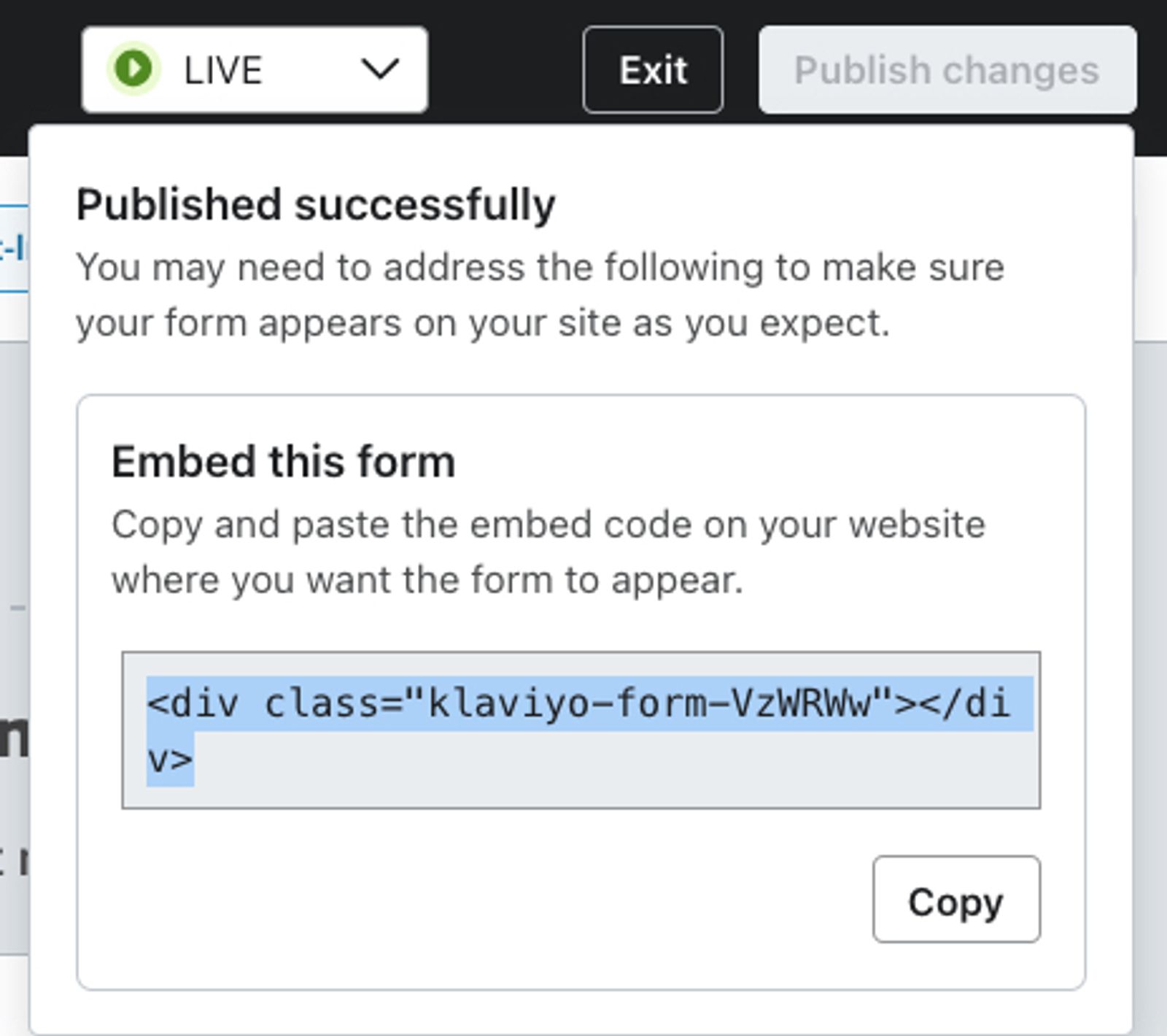
- När du är nöjd med formuläret löser du eventuella blockerande varningar. Klicka på Publicera eller schemalägg, välj Publicera nu och klicka sedan på Publicera nu. Formuläret är publicerat i Klaviyo, men det måste också läggas till på din webbplats enligt beskrivningen nedan innan besökare kan se det.
- Om fönstret Ditt formulär är publicerat! visas klickar du på Kopiera för att kopiera inbäddningskoden till ditt urklipp. Om det här fönstret inte visas kopierar du koden via redigerarsökvägen nedan.
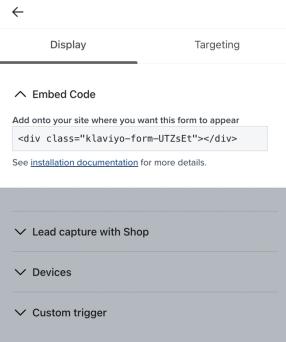
Om du vill kopiera inbäddningskoden från redigeraren väljer du Målgrupp & beteende > Visning. Kopiera kodsnutten under Inbäddningskod.
Lägg till det inbäddade formuläret på din webbplats
När du har publicerat ditt formulär i Klaviyo och kopierat inbäddningskoden följer du instruktionerna för din plattform nedan för att lägga till formuläret där du vill att det ska visas (t.ex. i en temafil eller på en specifik sida). För Shopify-appblocket Klaviyo Embedded Form ska du använda formulär-ID:t från koden i stället för hela kodsnutten.
Hitta den plattform som du använder i listan nedan och gå sedan till artikeln som är länkad under den för en mer specifik guide om hur du lägger till det inbäddade formuläret på den plattformen.
Om du inte ser din plattform kan du läsa punktlistan ”Andra plattformar”.
- BigCommerce
För BigCommerce klistrar du in inbäddningskoden i webbplatsens filer där du vill att den ska visas. - Shopify
För Shopify lägger du till appblocket Klaviyo Embedded Form i din sidmall och klistrar in formulär-ID:t från inbäddningskoden. Till exempel i<div class="klaviyo-form-ABC123"></div>är formulär-ID:tABC123. - Square
För Square: lägg till ett avsnitt med inbäddningskod i webbplatsredigeraren för Square Online och klistra in inbäddningskoden där du vill att formuläret ska visas. - WooCommerce
För WooCommerce klistrar du in inbäddningskoden i webbplatsens HTML. - Andra plattformar
Om din plattform inte är listad ovan, eller om du använder en anpassad integration som inte integreras med Klaviyo, måste du se till att 2 kodsnippet klistras in på din webbplats för att inbäddningsformuläret ska fungera:- Onsite-spårning (även känd som Klaviyo.js) för att aktivera registreringsformulärets funktionalitet.
- Observera att många plattformar automatiskt lägger till onsite-webbspårning på din webbplats när du integrerar (inklusive Wix, PrestaShop, Magento 1 och 2, etc.). Kontrollera din plattforms integrationsinställningar i Klaviyo för att bekräfta att detta alternativ är valt.
- Om din plattform inte har en inbyggd Klaviyo-integrering måste du lägga till onsite-webbspårning manuellt.
- Observera att många plattformar automatiskt lägger till onsite-webbspårning på din webbplats när du integrerar (inklusive Wix, PrestaShop, Magento 1 och 2, etc.). Kontrollera din plattforms integrationsinställningar i Klaviyo för att bekräfta att detta alternativ är valt.
- Det specifika formulärets inbäddningskod
- När spårning på webbplatsen har aktiverats måste du klistra in formulärets inbäddningskod i webbplatsens HTML-kod/källkod där du vill att det ska visas (t.ex. sidfoten).
- Om du vill kopiera en forms inbäddningskod väljer du Målgruppsinriktning och beteende > Visning i formredigeraren och kopierar sedan kodavsnittet under Inbäddningskod.
- När spårning på webbplatsen har aktiverats måste du klistra in formulärets inbäddningskod i webbplatsens HTML-kod/källkod där du vill att det ska visas (t.ex. sidfoten).
- Onsite-spårning (även känd som Klaviyo.js) för att aktivera registreringsformulärets funktionalitet.
Se till att spara alla ändringar som gjorts på din webbplats. Om du inte är bekväm med att redigera kod på din webbplats kan du överväga att kontakta en Klaviyo-partner för att få hjälp.
Kommande steg
När du har publicerat ditt inbäddningsformulär i Klaviyo, lagt till det på din webbplats med hjälp av instruktionerna för din plattform och sparat dina ändringar går du till din webbplats och uppdaterar sidan.
Det inbäddade formuläret ska visas på den plats du valde på din webbplats.
- Skicka in formuläret med testkontaktuppgifter. Om det samlar in e-postadresser ska du använda en adress som du inte har använt för det här formuläret tidigare.
- För dubbel opt-in för e-post bekräftar du din prenumeration via bekräftelsemejlet. När du har slutfört eventuell obligatorisk bekräftelse kontrollerar du att du har lagts till i prenumerantlistan som valdes för formuläret.
Felsökning av inbäddade formulär
Om ditt inbäddningsformulär är live i Klaviyo men inte visas på din webbplats, se följande felsökningstips:
- Rensa webbläsarens cache och ladda sedan om sidan.
- Kontrollera att din webbplats är korrekt integrerad med Klaviyo och att din webbplats också är live.
- Bekräfta att du har aktiverat registreringsformulär på din webbplats (detta är samma sak som att aktivera spårning på webbplatsen).
- Se till att du har sparat ändringarna på webbplatsen efter att du har lagt till formulärets inbäddningskod eller, i Shopify, dess formulär-ID.
- Gå till avsnittet Målgrupp och beteende i Klaviyos redigerare för registreringsformulär och granska följande:
- I avsnittet Visning, kontrollera att:
- Inbäddningskoden som har klistrats in på din webbplats matchar koden som tillhandahålls av Klaviyo, eller så innehåller Shopify-appblocket det matchande form-ID:t
- Enhetsinställningarna i Klaviyo motsvarar den enhet som du använder för att visa formuläret
- I avsnittet Målgrupp, kontrollera att:
- Du uppfyller formulärets inställningar för Målgrupp
- Formuläret är inställt på att visas på den URL du tittar på och inkluderar eventuella angivna UTM-parametrar.
- Din plats stämmer överens med alla platsinriktningsinställningar som har konfigurerats för formuläret
- För Shopify uppfyller din varukorg alla krav på varukorgens innehåll som har konfigurerats för formuläret
- I avsnittet Visning, kontrollera att:
- Om formuläret kan visas för nya besökare kan du köra testet igen i ett nytt inkognitofönster (privat). Om formuläret är begränsat till befintliga profiler, prenumeranter eller medlemmar i en lista eller ett segment ska du använda en webbläsare som Klaviyo känner igen som en profil som uppfyller dessa villkor.
- Bekräfta att endast ett Klaviyo-konto är integrerat med din webbplats. Läs mer om integrationer.
Andra möjliga orsaker till att formuläret inte visas
- Om du har anpassad CSS på din webbplats kan den åsidosätta formulärets design eller dölja formuläret. Be din utvecklare att använda webbläsarens utvecklingsverktyg för att inspektera webbplatsens kod och identifiera problemet eller kontakt supporten.
- Om du använder en webbplats som är en så kallad single page application (”SPA”), kan din konfiguration orsaka att formuläret visas oregelbundet. Kontakta din utvecklare för hjälp.
Ytterligare resurser
- Så här kontaktar du supporten
Vi erbjuder e-post- och livechattsupport till kunder på alla betalabonnemang.
- Felsökning av registreringsformulär
Lär dig felsökningstips för när ett registreringsformulär i ditt Klaviyo-Konto inte fungerar som förväntat genom att gå igenom vanliga problem och lösningar på dessa problem.
- Komma igång med registreringsformulär
Lär dig hur du skapar och anpassar registreringsformulär i Klaviyo för att publicera på din webbplats så att du kan engagera kunder, samla in e-post och telefonnummer och bygga långvariga kundrelationer.