Så använder du anpassad CSS för att formge Klaviyo Reviews-widgetar
Du kommer att lära dig
Lär dig mer om anpassad CSS för Klaviyo Reviews, inklusive hur du implementerar några grundläggande användningsfall. För mer avancerade användningsfall kan du gå till vår utvecklarresurs om anpassad CSS för Klaviyo Reviews. De flesta widget-anpassningar kan implementeras med redigerare med dra och släpp; CSS krävs bara för avancerade användningsfall.
Att implementera anpassad CSS för dina recensionswidgetar innebär att du redigerar webbplatsens kod. Det här rekommenderas endast för tekniskt kunniga marknadsförare eller för dem som har tillgång till en utvecklare. Även om vår produkt har stöd för anpassad CSS kan vårt supportteam inte hjälpa dig att anpassa dina widgetar utöver den allmänna vägledning som tas upp i den här dokumentationen. För att upprätthålla säkerheten för dina data kan Klaviyos supportteam inte öppna dina HTML-filer.
Om anpassad CSS för Klaviyo Reviews
Klaviyo Reviews erbjuder ett brett utbud av CSS-klassväljare som kan användas för att skriva anpassad CSS och tillämpa avancerade stilalternativ på dina granskningswidgetar. Mer information finns i vår fullständiga ordlista över CSS-klasser för Klaviyo Reviews.
Så här använder du anpassad CSS
Du kan använda anpassad CSS på Klaviyo Reviews på samma sätt som du skulle använda vilken annan anpassad CSS som helst:
- Lägg till anpassad CSS i webbplatsens huvudsakliga CSS-formatmall.
- Infoga <style> -taggar i en enskild sidas kod för att tillämpa CSS på den sidan.
- Bädda in CSS i ett enda HTML-element (t.ex. en div) för att bara tillämpa det på det elementet.
- Lägg till anpassad CSS på hela webbplatsen i Temainställningar > Anpassad CSS (Shopify) eller Stilar > CSS (WooCommerce).
Vi fokuserar på det sista alternativet här, eftersom det är det enklaste att implementera.
Observera att Klaviyo Reviews, inklusive standardstilarna, vanligtvis läses in efter CSS från din e-handelsplattform. Det betyder att det är viktigt att använda exakta väljare, så att din anpassade CSS inte skrivs över av standardinställningarna.
Tillämpa anpassad CSS för Shopify
- I Shopify går du till Webbutik > Teman.
- I menyn för ytterligare alternativ (3 punkter) för ditt nuvarande tema klickar du på Duplicera.
Vi rekommenderar inte att du gör ändringar i ditt nuvarande tema medan det är live, eftersom ändringarna kan visas för webbplatsbesökare innan du kan granska dem och felsöka eventuella problem.
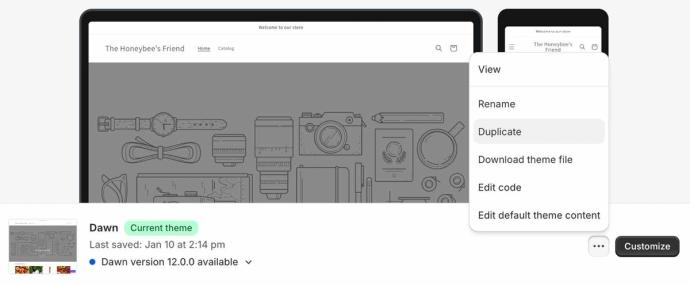
- Klicka på Anpassa bredvid den nya kopian av ditt tema.
- Klicka på ikonen för temainställningar.
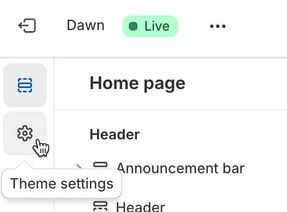
- Välj Anpassad CSS på menyn.
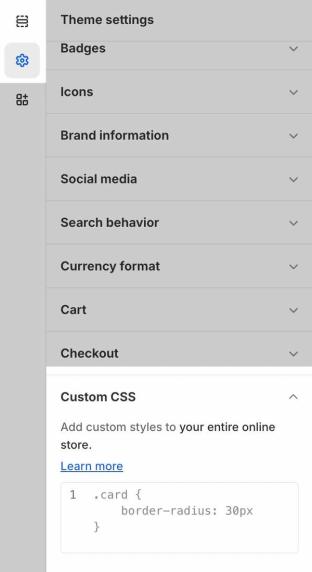
- Lägg till din anpassade CSS.
Exempel på CSS-kodavsnitt finns i avsnittet nedan att kopiera.
- Navigera till en sida i redigeraren där dina recensionswidgetar visas (t.ex. Standardprodukt).
- Granska ändringarna och klicka sedan på Publicera.
Lägg till anpassad CSS för WooCommerce
Du måste använda en sid-ID-väljare,.page-id-YOUR_PAGE_ID , för att tillämpa CSS på en specifik sida eller sidor. Lär dig hur du hittar ett sid-ID.
- I din Wordpress-administratör går du till Utseende > Redigerare.
- Välj Stilar.
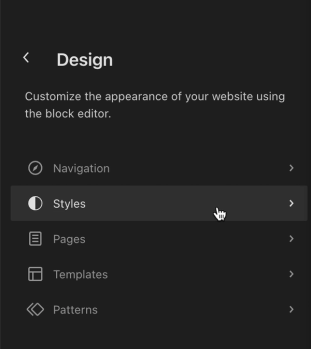
- Öppna menyn med tre punkter (Mer).
- Välj Ytterligare CSS.
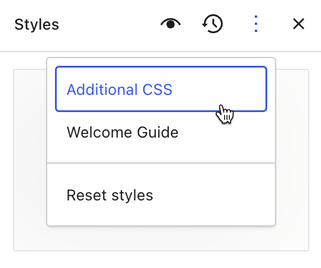
- Lägg till din anpassade CSS.
Exempel på CSS-kodavsnitt finns i avsnittet nedan att kopiera.
- Granska ändringarna och klicka sedan på Publicera.
Användningsfall för anpassad CSS
CSS-kodsnuttarna nedan täcker några grundläggande användningsfall. Mer avancerad anpassning kräver stöd från en utvecklare. Om du inte har en utvecklare i ditt team och inte känner dig bekväm med att skriva kod själv kan du överväga att kontakta en Klaviyo-partner för hjälp.
Betygsikonens (stjärnans) utseende
Ersätt webbadresserna nedan med bildwebbadresser som representerar din föredragna fulla stjärna, delvis fyllda stjärna respektive tomma stjärna. Observera att för Shopify-butiker måste dina URL:er hänvisa till bilder som lagras i Shopify, på grund av deras regler.
#klaviyo-product-reviews-wrapper {
  .kl_reviews__star {
    display: none;
  }
  .kl_reviews__full_star {
    background-image: url("https://cdn.shopify.com/s/files/1/0284/3128/6351/files/full-moon.png?v=1705073898");
    background-size: cover;
  }
  .kl_reviews__partial_star {
    background-image: url("https://cdn.shopify.com/s/files/1/0284/3128/6351/files/last-quarter-moon.png?v=1705073898");
    background-size: cover;
  }
  .kl_reviews__empty_star {
    background-image: url("https://cdn.shopify.com/s/files/1/0284/3128/6351/files/new-moon.png?v=1705073898");
    background-size: cover;
  }
}
Storlek på miniatyrbild
Ange en specifik bredd för de kundinskickade bilderna i din recensionslista.
#klaviyo-product-reviews-wrapper .kl_reviews__review__image { width: 225px; }
Knappfärger och knappstilar
Använd stilar endast på knappen Skriv en recension.
#klaviyo-product-reviews-wrapper .kl_reviews__button:nth-child(1) {
   color: blue;
   box-shadow: 0 0 15px #9ecaed;
}
Tillämpa stilar endast på knappen Ställ en fråga.
#klaviyo-product-reviews-wrapper .kl_reviews__button:nth-child(2) {
   color: blue;
   box-shadow: 0 0 15px #9ecaed;
}
Ytterligare resurser
- Så här anpassar du granskningswidgetar
Lär dig hur du anpassar utseendet på dina omdömeswidgetar (t.ex. blocken i din butik som visar och tar emot produktomdömen).
- Så här anpassar du recensionsinlämningssidan
Läs om anpassningsalternativ för sidan för att skicka in recensioner, inklusive hur du låter recensenter välja en AI-genererad rubrik till sin recension.
- Klaviyo Reviews CSS class reference (developer resource)