Så här skapar du en basmall
Lär dig hur du skapar en grundmall för e-post i Klaviyo. När du skapar en grundmall kan du använda den i dina kampanjer och flöden för att snabba upp byggprocessen och se till att ditt varumärke är konsekvent i alla meddelanden.
Innan du börjar
En basmall innehåller viktiga avsnitt som sidhuvud, brödtext och sidfot. Navigera till Innehåll > Mallar och klicka på Skapa för att komma igång. Följ sedan stegen nedan för att lägga till återanvändbart innehåll i din mall.
1. Ställ in grundstilar
Innan du formger enskilda block ska du ställa in dina basformat. De här formaten, som typsnitt, färger, utfyllnad och mer, gäller för alla block i din mall.
Att lägga till grundläggande stilar gör det enklare att tillämpa din varumärkesprofil, och det minskar också kodens vikt, vilket gör det lättare att undvika klippning i Gmail.
Så här lägger du till basstilar:
- Klicka på Stilar (bredvid Innehåll).

Om du ser Visningsalternativ bredvid fliken Stilar i stället för Innehåll klickar du på Klar för att lämna blockets/sektionens stilinställningar, som bara gäller för det blocket eller den sektionen.
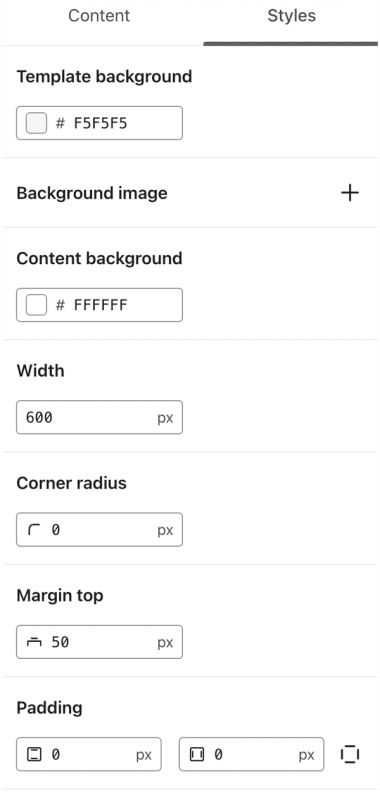
- Ange en bakgrundsfärg för din mall och ditt innehåll, tillsammans med marginal och utfyllnad. Vi rekommenderar att du låter inställningen Bredd vara 600 px för optimal kompatibilitet med inkorgsleverantörer.
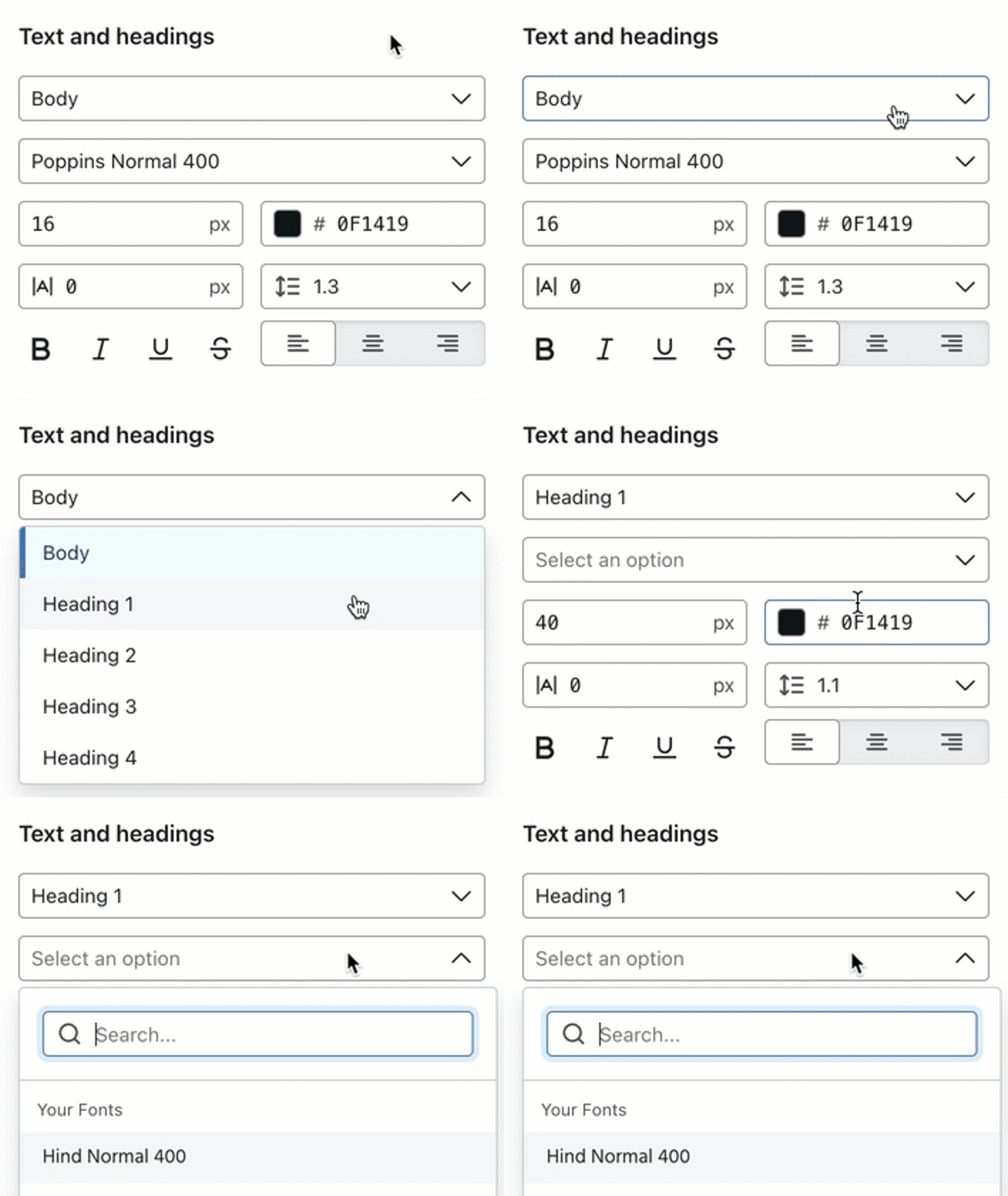
- Lägg till textstilar, inklusive teckensnitt, teckensnittsstorlekar, färger och mellanrum. Se till att ställa in stilar för Normal text samt H1, H2, H3 och H4. Du kan använda dessa rubrikstilar för framträdande text i hela ditt e-postmeddelande. Läs mer om hur du använder ett anpassat teckensnitt i dina e-postmeddelanden.
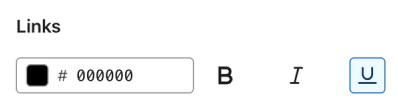
- Lägg till en länkfärg och en stil.
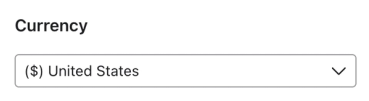
- Välj din butiks valuta i menyn Valuta. Den valda valutasymbolen används överallt där etiketten {% currency_format ... %} finns i en mall.
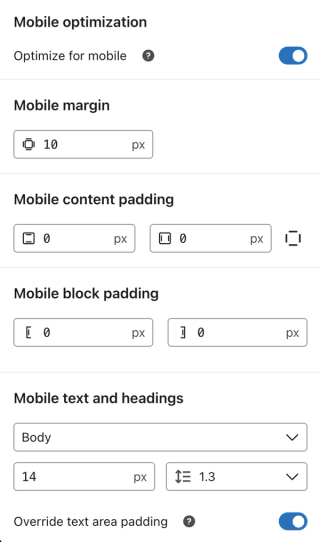
- Om Mobiloptimering är aktiverat lägger du till mobilinställningar. Dessa visas när någon öppnar ditt e-postmeddelande på en mobil enhet. Läs mer om mobiloptimering.
2. Bygg ett avsnitt för sidhuvud
När du har konfigurerat dina e-poststilar lägger du till ditt sidhuvudavsnitt. Vanligtvis innehåller sidhuvudsavsnitt en logotyp, viktiga länkar och ibland en banner med funktioner som information om din senaste rea eller mottagarens VIP-status.
- Om din mall redan har ett sidhuvudfält uppdaterar du det med din egen logotyp. Alternativt drar du in ett Sidhuvud -block och lägger till din logotyp. Lär dig bästa praxis för bildstorlek och bildkvalitet.
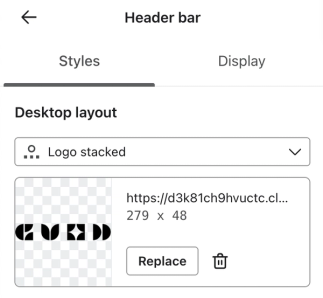
- Välj en layout i menyerna Datorlayout och Mobilayout (t.ex. Logotyp i rad för dator och Stapla allt för mobil). Kom ihåg att mobila enheter har mycket mindre skärmar än datorer, så att stapla innehåll kan göra det enklare att läsa och navigera.
- I avsnittet Innehåll lägger du till viktiga länkar till webbplatsnavigering. Klicka på papperskorgsikonen för att ta bort länkar, eller Lägg till länkar för att lägga till dem. Vanliga länkar att inkludera i sidhuvudet är: handla nu, nyheter, om, rea, vanliga frågor eller ett urval av produktkategorier.
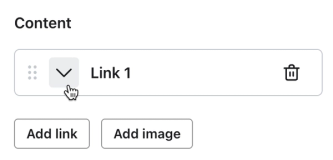
- Justera blockstilar i avsnitten under ditt länkinnehåll. Kom ihåg: om du vill använda en stilinställning för hela ditt e-postmeddelande ska du använda huvudfliken Stilar, som beskrivs i avsnittet ovan.
- Klicka på Klart för att återgå till de huvudsakliga alternativ för mallredigering.
Lägg till en valfri funktionsbanner
Du kan lägga till en funktionsbanner ovanför eller under rubrikraden.
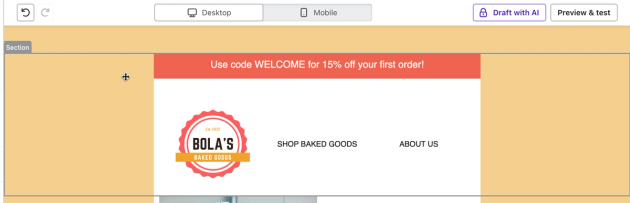
- Dra ett textblock till samma avsnitt som ditt länkradfält.
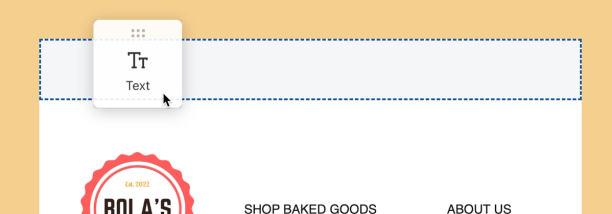
- Ställ in bakgrunden på en accentfärg och lägg till ett utvalt meddelande, till exempel ”Använd koden WELCOME för 15 % rabatt på din första beställning!”
- Kontrollera att din funktionsbanner och länkrad finns i samma avsnitt genom att hålla muspekaren över utrymmet till vänster eller höger om blocken. En grå Avsnitt -ram ska omge båda blocken när du håller muspekaren över dem, och den blir blå när avsnittet klickas.
- Valfritt: Klicka på stjärnikonen för att spara avsnittet som universalinnehåll. Universalblock och avsnitt kan användas i flera mallar, och du kan redigera alla instanser av blocket/avsnittet samtidigt. Läs mer om Universalinnehåll.
3. Lägg till brödtextinnehåll
- Dra ett avsnitt -block från avsnittet Layout i sidofältet Innehåll och placera det under din sidhuvud.
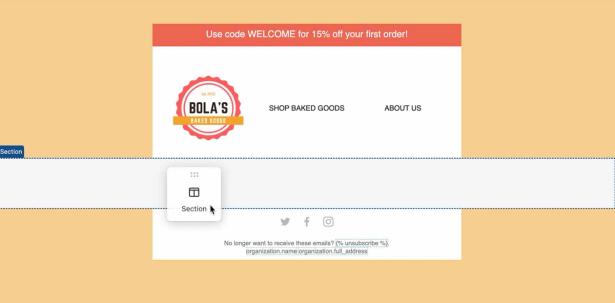
- Lägg till platshållarblock för innehållet i e-postmeddelandets brödtext. Det kan till exempel inkludera textblock med beskrivningar av ditt varumärke eller kampanjmeddelanden, vanliga layouter som du tänker använda, produktbilder som platshållare med mera. Lär dig hur du placerar innehåll sida vid sida med hjälp av kolumner, delningsblock och tabeller.
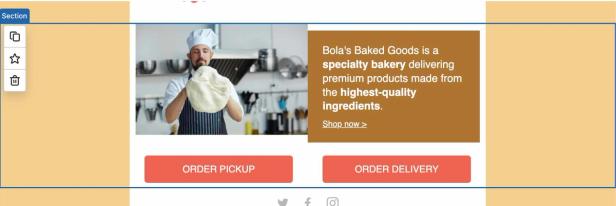
Läs mer om hur du lägger till en bakgrundsbild i ett avsnitt och lägger knappar, text och andra element ovanpå den.
4. Skapa ett sidfotsavsnitt
Klaviyo kräver att du inkluderar en avregistreringslänk i dina e-postmeddelanden, och den placeras oftast i sidfoten. Dessutom rekommenderas följande sidfotselement:
- Din företagsadress
- En länk till din sekretesspolicy
- Länkar till dina sociala profiler (t.ex. Facebook, Instagram, Twitter, Tiktok)
- En länk till din webbplats
- En länk för e-postpreferenser
Så här lägger du till en sidfot i din basmall:
- Dra ett nytt avsnitt under ditt brödtextavsnitt eller redigera standardfoten.
- Lägg till ett textblock.
- Klicka på Personalisering.
- I fältet Sökpersonalisering söker du efter ”avsluta prenumeration.”
- Välj Avsluta prenumeration för att lägga till en avregistreringslänk-etikett i ditt textblock.
- Använd samma meny för att lägga till en organisationsadress, en länk för att hantera inställningar, en webbvisningslänk med mera.

- När du skickar e-postmeddelandet ersätts dessa etiketter med rätt text eller länkar.

- Dra sedan ett Sociala länkar -block till din mall, direkt ovanför textblocket från föregående steg.
- Välj dina sociala kanaler i rullgardinsmenyn för att lägga till dem i blocket.
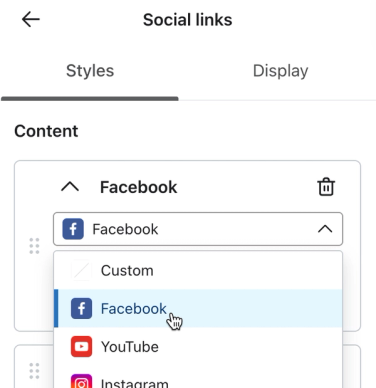
- I fältet Länkadress för varje social kanal lägger du till en länk till din profil.
- Välj en ikonstil.
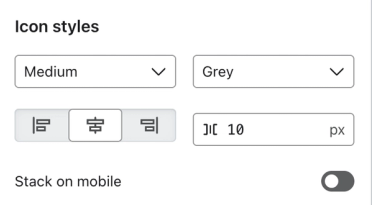
- Klicka på Klart för att återgå till de huvudsakliga alternativ för mallredigering.
- Om du vill kan du spara hela sidfotsavsnittet som Universalinnehåll.
5. Förhandsvisa
När du har lagt till en rubrik, brödtext och en sidfotssektion kan du förhandsgranska e-postmeddelandet.
- Klicka på Förhandsgranska och testa i e-postredigerarens övre högra hörn.
- Växla mellan dator och mobil för att se till att mallen visas som önskat i båda formaten.
- Klicka på Skicka test för att skicka ett testmeddelande till din egen inkorg.
- Klicka på Klar för att stänga förhandsgranskningsmodulen.
- Klicka på Spara för att spara din mall.
När du har sparat basmallen kan du använda den som grund för alla framtida kampanj - och flödes -e-postmeddelanden.