Introdução à Magento 2.x (CE e EE)
O que você vai aprender
Saiba como integrar a Klaviyo com sua loja Magento 2 CE ou EE. Você precisará instalar a extensão da Klaviyo na Magento, configurar a extensão e configurar o OAuth e, em seguida, ativar a integração na Klaviyo. Este guia abrange todas as etapas de integração necessárias e como confirmar se a sincronização de dados históricos foi bem-sucedida.
Antes de começar
Observe que as versões do Magento 2 abaixo da versão 2.4.0 não são compatíveis.
Para garantir que a Klaviyo possa fazer as chamadas de API necessárias para a integração, seu servidor da Magento 2 deve ter um nome de host acessível ao público. Os servidores da Magento 2 hospedados localmente não poderão se integrar totalmente à Klaviyo.
É altamente recomendável adicionar IPs da Klaviyo à lista de permissões do seu provedor de firewall para minimizar problemas de autenticação e configuração. Para mais informações, consulte a lista Como permitir a integração com a Klaviyo e os endereços IP de tráfego.
A extensão Magento 2 da Klaviyo deve ser instalada via Composer. Observe que a instalação via Composer requer um administrador de TI com acesso SSH ao servidor onde o Magento 2 está hospedado.
Instale a extensão da Klaviyo na Magento 2
- Faça login no seu servidor da Magento 2 e navegue até o diretório raiz do seu aplicativo Magento a partir da sua ferramenta de linha de comando. Este guia mostra exemplos de saídas para o Terminal, mas essas etapas podem ser modificadas para qualquer ferramenta de linha de comando de sua escolha.
- Execute o seguinte comando para acessar a versão mais recente da extensão do Klaviyo no Packagist. O Packagist é um repositório de bibliotecas de código PHP que permite instalar facilmente a versão mais recente da extensão.
composer require klaviyo/magento2-extension - Execute o seguinte comando para ativar a extensão do Klaviyo que você acabou de baixar:
php bin/magento module:enable Klaviyo_Reclaim --clear-static-content

- Como mostrado na saída de exemplo, agora você precisa ativar todos os módulos adicionais. Execute o seguinte comando para ativá-los:
php bin/magento setup:upgrade - Examine a saída em busca de
Module 'Klaviyo_Reclaim'para confirmar que o módulo da Klaviyo está ativado e em execução. - Para garantir que o CSS e o JS da sua loja Magento 2 continuem funcionando corretamente, você precisará executar um comando de implantação de conteúdo estático.
php bin/magento setup:static-content:deploy -f

- Agora você pode retornar ao painel de administração da Magento no seu navegador.
A instalação via Composer foi concluída! Vá para a próxima seção para obter instruções de configuração.
Configurar a extensão da Klaviyo
Vídeo tutorial
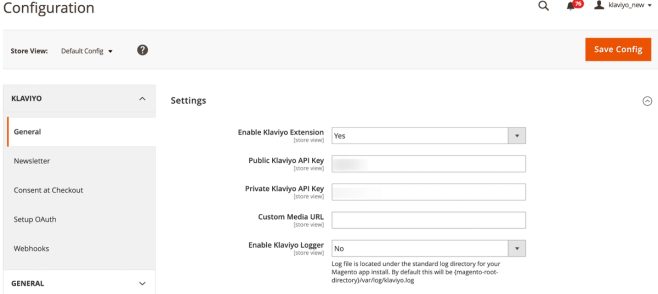
- Na sua conta da Klaviyo, navegue até a aba de chaves de API.
- Em uma nova aba, navegue até o administrador da loja da Magento.
- Em Configurações, clique em Lojas > Configuração.
- No menu suspenso da Klaviyo, clique em Geral.
- Defina Enable Klaviyo Extension como Sim.
- Copie sua chave de API pública da Klaviyo de seis dígitos na aba Chaves de API e cole-a na caixa correspondente na Magento.
- Na aba Klaviyo API keys, gere uma nova chave privada e cole-a na caixa correspondente na Magento. A autenticação com sua chave de API privada permite sincronizar as assinaturas da Newsletter da Magento com a Klaviyo.
Na próxima seção, você vai configurar o OAuth, que habilitará outros aspectos da integração.
Configurar o OAuth
Em seguida, você habilitará a autenticação OAuth para conectar com segurança sua conta Klaviyo à extensão da Magento 2.
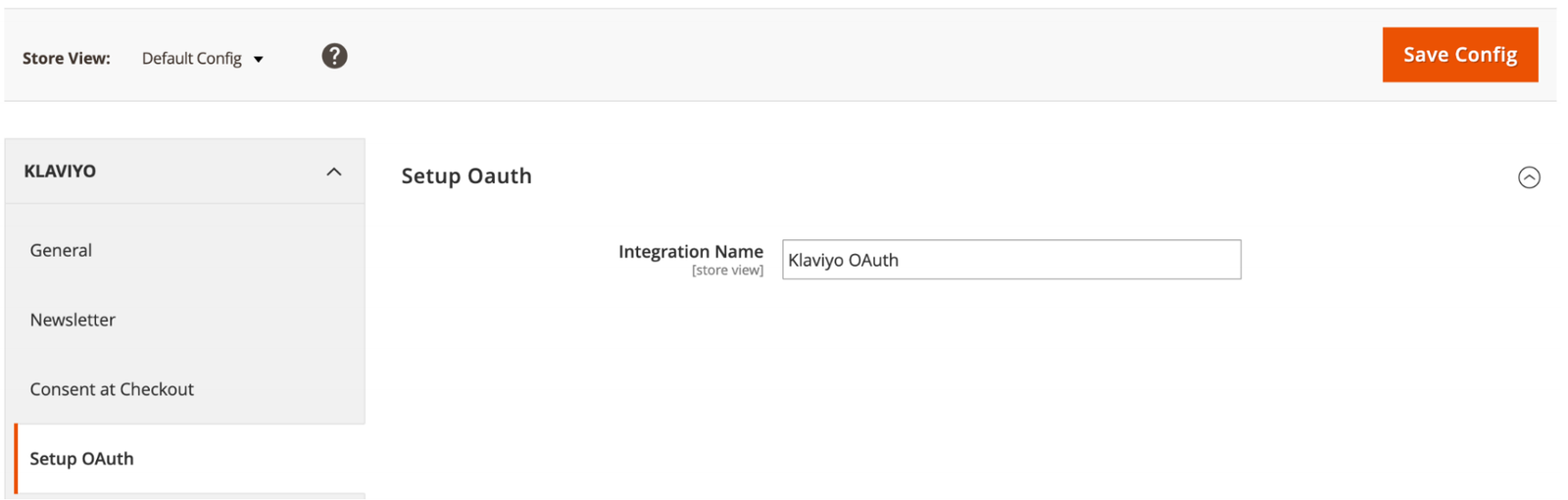
- Navegue até a aba Configurar OAuth na Magento.
- Dê um nome memorável à sua integração, pois você precisará localizá-la com esse nome mais tarde.
- Clique em Salvar configuração para prosseguir.
- Localize Sistema no painel de navegação à esquerda e selecione Integrações na bandeja Sistema.
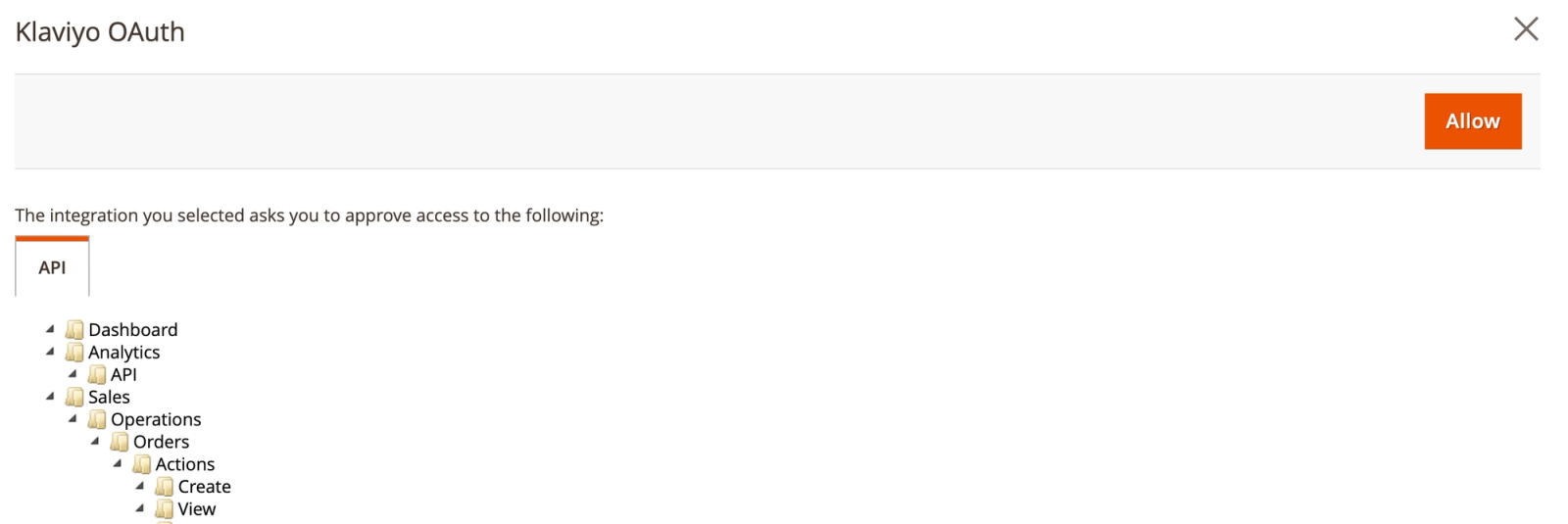
- Localize o nome da sua integração e clique em Ativar. A ativação da integração abrirá uma janela solicitando que você aprove o acesso.

- Clique em Permitir para ser redirecionado para a Klaviyo, onde você concluirá a configuração da integração.
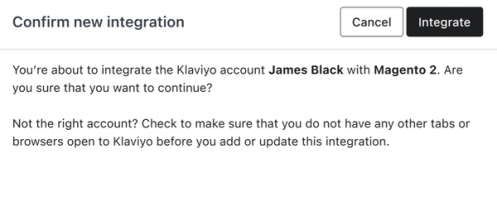
- Faça login na Klaviyo se solicitado ou confirme se o nome da sua conta está correto e clique em Integrar. Isso adicionará a integração da Magento 2 à conta Klaviyo associada à chave de API usada para a configuração. Se estiver conectado a várias contas Klaviyo e a conta correta não estiver sendo exibida, desconecte-se de qualquer outra sessão.
Se a janela fechar automaticamente, a conexão foi bem-sucedida. Você também pode confirmar o sucesso abrindo sua conta Klaviyo em uma nova aba ou janela do navegador, selecionando a aba Integrações e procurando a Magento 2 na lista.
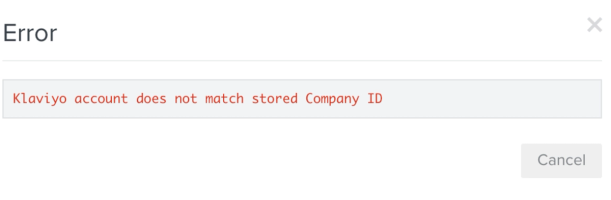
Se você receber o seguinte erro, verifique se as chaves de API usadas na primeira etapa correspondem à conta na qual você está conectado no momento.
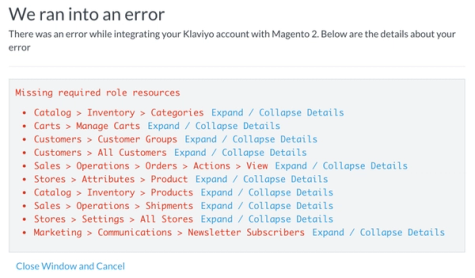
Ao estabelecer a conexão entre a Magento e a Klaviyo, se você receber uma lista de erros, poderá clicar em cada erro para saber mais sobre a causa.
Definir uma lista de newsletter
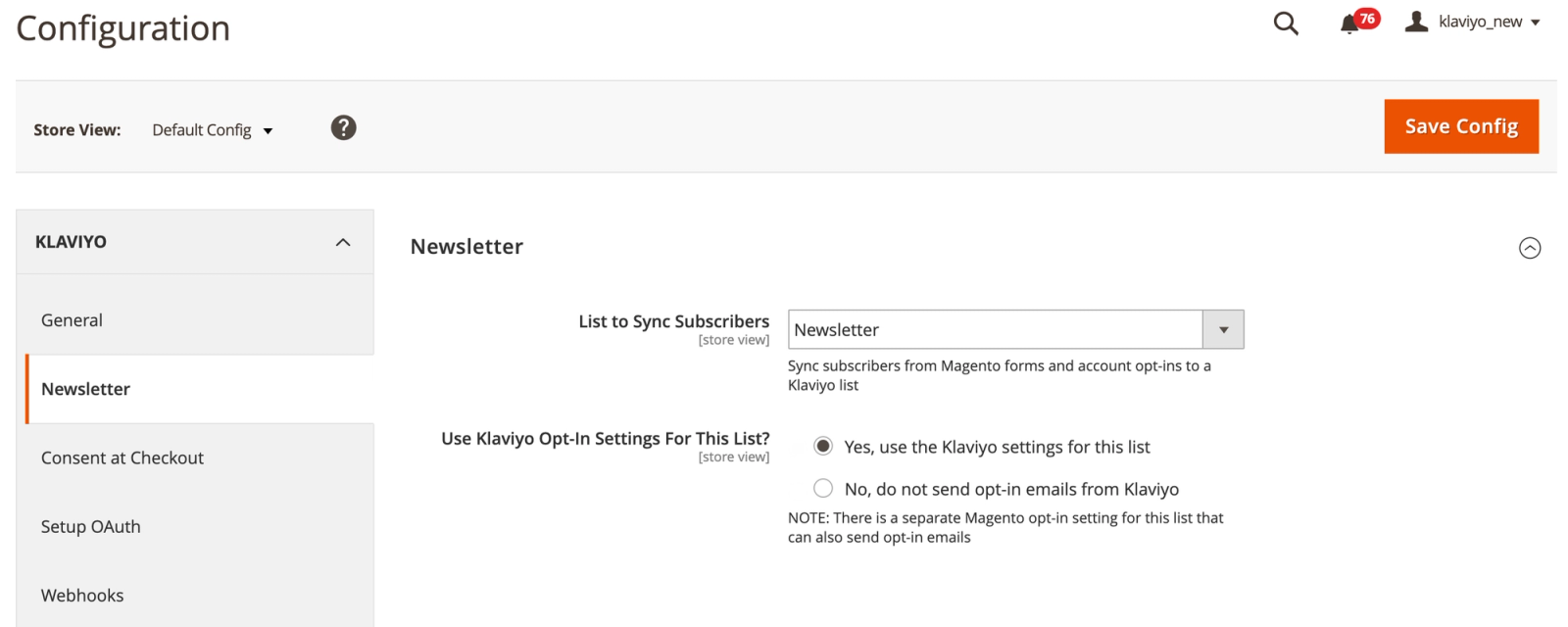
Em seguida, você selecionará uma lista da Klaviyo para sincronizar seus assinantes de newsletter. Você também tem a opção de usar as configurações de inscrição da Klaviyo ou as configurações de inscrição da Magento 2 para sua lista escolhida.
- Na Magento, clique em Newsletter.
- Selecione a lista da Klaviyo para a qual deseja sincronizar o formulário de registro da Magento no menu suspenso.
- Clique em Salvar configuração.
Habilitar consentimento no checkout
Em seguida, você pode optar por habilitar o consentimento no checkout para e-mail e SMS.
Observe que, se você habilitar o consentimento no checkout, também precisará habilitar os webhooks (abaixo) para que o consentimento no checkout funcione corretamente.
- Na página Configuration, em Klaviyo, navegue até Consent at Checkout.
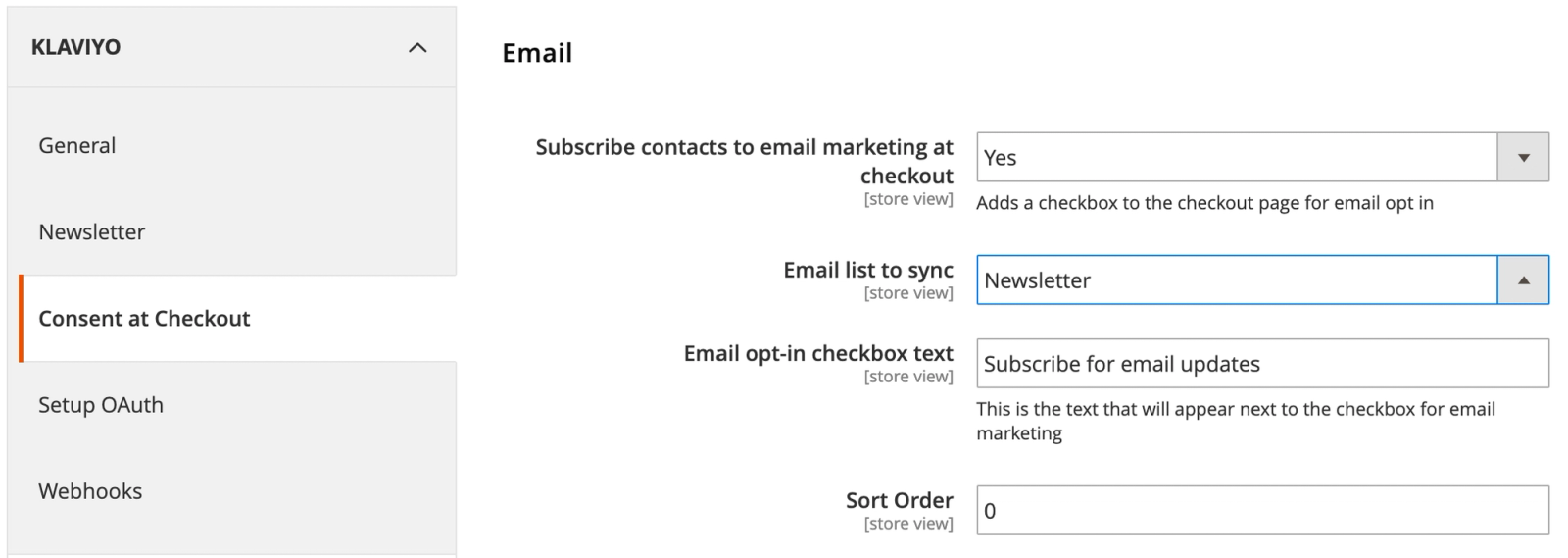
- Você verá uma seção para coletar consentimento para e-mail e consentimento para celular (SMS/WhatsApp). Os dois são tratados separadamente, para que você possa coletar apenas e-mail, apenas SMS/WhatsApp ou ambos. Se você reunir assinantes de SMS/WhatsApp e e-mail, escolha uma lista diferente para SMS/WhatsApp e e-mail. Isso garante que o consentimento seja sempre atribuído corretamente ao canal correto.
- O consentimento não será sincronizado (para e-mail e SMS/WhatsApp) até que o cliente conclua o pedido e, se aplicável, confirme a inscrição devido à inscrição em duas etapas.
- Observe que, para usuários que já estão conectados à sua loja Magento 2, a caixa de consentimento de e-mail não aparecerá no checkout por padrão.
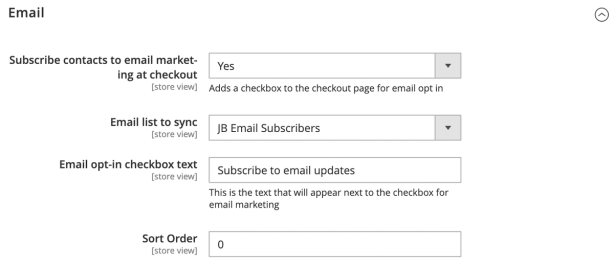
- Em E-mail, selecione Sim para Inscrever contatos em marketing por e-mail no checkout.
- Selecione uma lista de e-mails para sincronizar os assinantes, como uma newsletter.
- Digite o texto da caixa de seleção de consentimento para e-mail que deseja usar.
- Em Celular, selecione Sim para Coletar assinantes de mensagens de texto e WhatsApp.
- Escolha a lista para a qual você quer sincronizar seus contatos de SMS/WhatsApp. Para mais detalhes sobre essas configurações, confira nosso guia sobre como coletar consentimento para SMS e/ou WhatsApp no checkout.
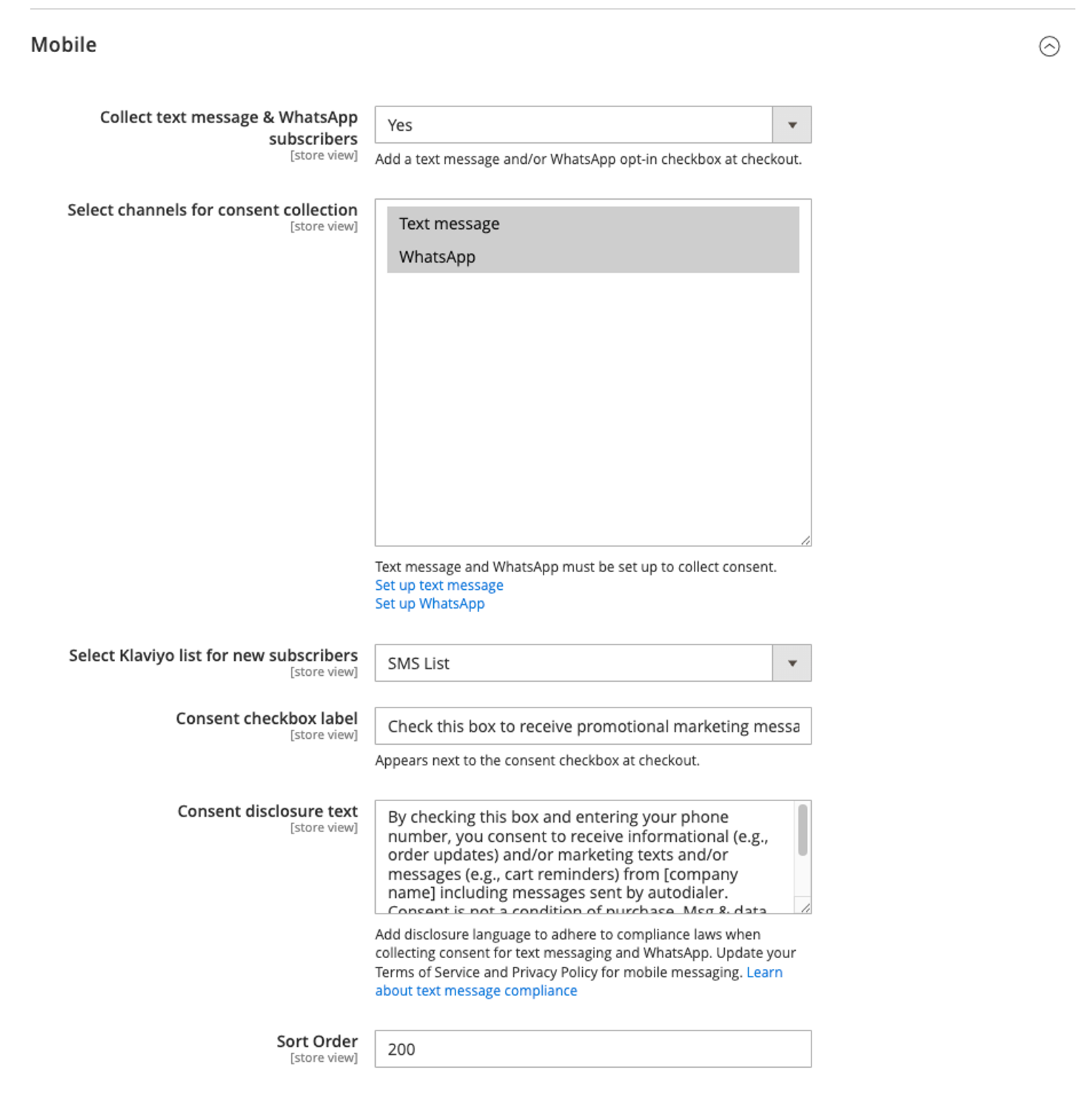
- A ordem de classificação permite que você altere o posicionamento das caixas de consentimento de e-mail e SMS. Por padrão, essas caixas aparecem no primeiro campo de entrada de e-mail e número de telefone de envio, respectivamente. Portanto, se você não reorganizou a página de checkout, não precisará alterar a ordem de classificação. Se você alterou o layout, ajuste a ordem de classificação de acordo.
- Quando terminar, clique em Salvar configuração no canto superior direito.
Habilitar webhooks
Em seguida, você habilitará os webhooks da Klaviyo na sua conta da Magento 2. Observe que a ativação de webhooks é necessária para que o consentimento no checkout funcione corretamente.
- No painel de administração, navegue até Lojas > Configuração.
- Clique na Klaviyo e selecione a aba Webhooks.
- Crie um segredo de webhook e insira-o no campo Segredo de webhook correspondente. O segredo do webhook é uma chave que a Klaviyo usará para validação. Esse segredo pode ser qualquer coisa que você escolher, mas recomendamos criar uma sequência segura de letras e números. A Magento ocultará seu segredo de webhook com asteriscos por motivos de segurança, portanto, tenha cuidado para inseri-lo corretamente.
Se estiver usando uma integração de várias lojas, o segredo do webhook nesse campo deverá ser inserido em sua configuração padrão, e o mesmo segredo será usado como validação para cada configuração de loja. O segredo do webhook só deve ser adicionado à configuração padrão e não deve ser adicionado por loja.
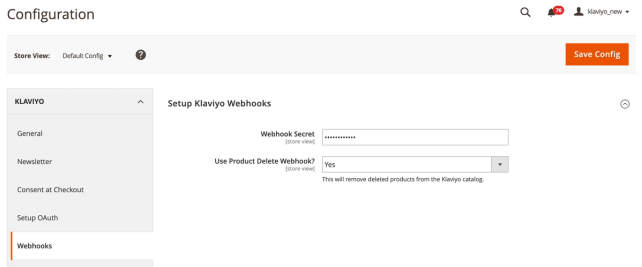
- Ao lado dos webhooks que você quer ativar, selecione Sim no menu suspenso. Para saber mais sobre os webhooks compatíveis com a Klaviyo, confira nosso guia de webhooks para Magento 2.
- Clique em Salvar configuração.
Habilitar a integração da Magento 2 na Klaviyo
Vídeo tutorial
- Abra a Klaviyo e selecione Integrações na navegação à esquerda. Localize o Magento 2 na lista e selecione-o.
- Na próxima página, você terá a opção de adicionar novos clientes do Magento 2 a uma lista do Klaviyo. Clique na caixa de seleção para Adicionar novos clientes do Magento 2 a uma lista da Klaviyo e selecione uma lista no menu suspenso. Observe que marcar essa configuração adicionará clientes apenas à lista selecionada, mas não vai inscrever-se-los em mensagens de marketing.
Essa configuração sincronizará apenas novos clientes; clientes existentes precisam ser migrados manualmente da sua lista do Magento para a Klaviyo.
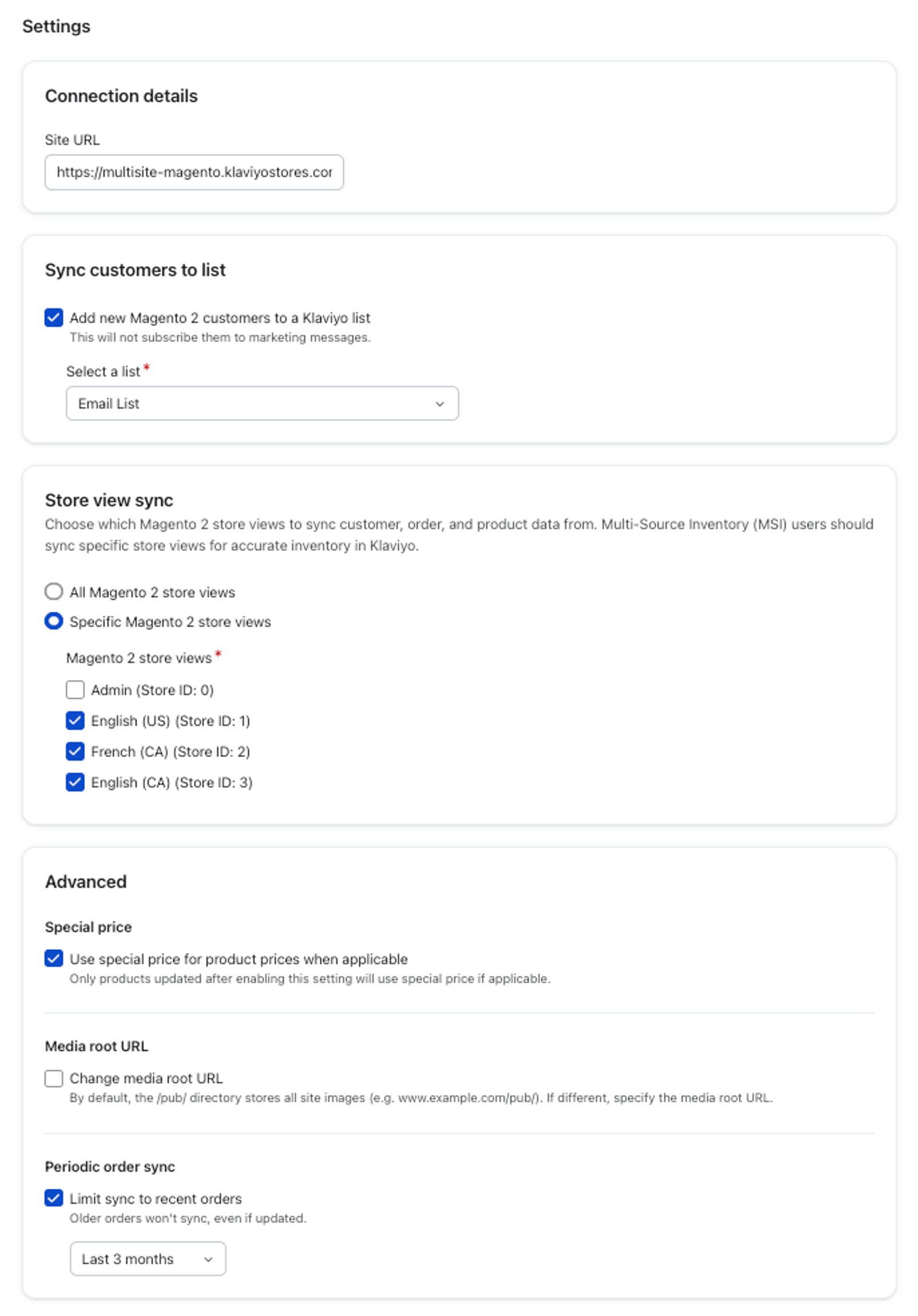
- Em seguida, selecione quais visualizações da loja da Magento 2 você gostaria de sincronizar com a Klaviyo. Por padrão, todas as visualizações da loja são sincronizadas com a Klaviyo. Essa configuração permite que você seja seletivo sobre quais lojas você se integra. Se estiver usando o MSI (Multi-Source Inventory) na Magento 2, verifique as visualizações específicas da loja da Magento 2 e selecione as lojas que deseja sincronizar para ver seu estoque corretamente representado na Klaviyo.
- Em Avançado, ative as seguintes configurações conforme necessário:
- Configurações de preço especial
Essa configuração se refere a um preço de venda especial para itens que podem opcionalmente entrar em vigor em um determinado período. É altamente recomendável ativar esse recurso se você estiver planejando usá-lo, pois é mais difícil ativá-lo mais tarde. Quando você ativar Usar preço especial para preços de produtos quando aplicável, o bloco de produtos exibirá o preço especial quando aplicável. Ao usar um feed de produtos dinâmico, o preço especial será preenchido no horário de envio. Ao selecionar manualmente os itens do seu catálogo, o preço especial será preenchido assim que você selecionar os produtos. Para cada produto, há 4 campos de metadados que serão sincronizados:- preço
(Obrigatório, flutuante) O preço padrão do item. - preço_especial
(Opcional, flutuante) Este é um preço de venda especial para o item. Quando esse preço estiver em vigor, você verá esse special_price ao lado de um strikethrough do preço. - special_from_date
(Opcional, data) Especifica uma data inicial para o special_price entrar em vigor. - special_to_date
(Opcional, data) Especifica uma data final para o special_price em vigor.
- preço
- URL Raiz de Mídia Personalizada
Essa configuração permite que você altere o caminho padrão das imagens do seu site. Habilite essa configuração se você hospedar as imagens do seu produto em um URL diferente do seu site. - Limitar a Sincronização Periódica de Pedidos a pedidos recentes
As sincronizações periódicas de pedidos identificam os pedidos que foram atualizados desde a sincronização periódica anterior e os incluem na próxima sincronização. Essa configuração permite limitar quais pedidos são elegíveis para sincronizações periódicas de pedidos com base em quando o pedido foi criado. Quando habilitado, você pode selecionar um intervalo de datas relativo, e somente as ordens atualizadas criadas dentro desse período serão incluídas na próxima sincronização periódica da ordem. Isso evita que pedidos mais antigos sejam recuperados durante sincronizações periódicas quando ocorrem atualizações não significativas nesses pedidos.
- Configurações de preço especial
- Clique em Save.
Agora você habilitou a integração com a Magento 2! Seus dados começarão a ser sincronizados com a Klaviyo em minutos.
Quando a sincronização inicial de dados históricos for concluída, a integração da Magento 2 será sincronizada a cada 30 minutos.
Dados sincronizados com a integração da Magento 2
A integração da Klaviyo com o Magento 2 extrai informações importantes dos clientes de sua plataforma Magento.
Aqui estão alguns dos dados que sincronizamos da Magento:
- Informações do cliente, incluindo nome, sobrenome e localização.
- Dados de vendas e pedidos, incluindo itens comprados, imagens de itens, categorias de itens e descontos aplicados.
- Dados de atendimento, reembolso e cancelamento de pedidos.
- Quando as pessoas visitam seu site e quais itens visualizam; o rastreamento web é tratado pela extensão.
Para saber mais, acesse nossa referência de dados do Magento 2.
Converter valores de pedidos da Magento em uma única moeda
O Klaviyo oferece suporte à conversão de todas as moedas estrangeiras no Magento para uma moeda principal no Klaviyo. Entre em contato com o suporte para ativar esse recurso. Isso é especialmente útil se você tiver várias lojas com transações em moedas diferentes.
Quando esse recurso estiver habilitado:
- A conversão acontece quando a Magento sincroniza os dados do pedido com a Klaviyo.
- A Klaviyo verificará se o order_currency_code é o mesmo que o set global_currency_code. Caso contrário, a Klaviyo converterá o total do pedido da moeda do pedido para a moeda global especificada para garantir que suas análises financeiras estejam precisas. Observe que os itens da linha da ordem permanecerão no código da moeda da ordem e não serão convertidos.
Atualize sua extensão
Quer fazer upgrade da sua extensão Klaviyo Magento 2? Siga as instruções detalhadas na seção Instalar acima e execute o comando para instalar a versão mais recente. Isso substituirá sua versão atual e a atualização será concluída — não é necessário reconfigurar a extensão nem reativar as integrações na Klaviyo.
Sincronizar novamente seu catálogo
Você pode solicitar uma ressincronização histórica completa do seu catálogo da Magento 2 a qualquer momento. Sincronizar novamente seu catálogo pode ajudar você a tirar proveito das atualizações da Klaviyo para recursos relacionados a inventário e variantes.
Para sincronizar novamente seu catálogo:
- Na Klaviyo, selecione a aba Integrações.
- Selecione sua integração com a Magento 2 na lista.
- Clique na aba Dados.
- Em Sincronizar dados do catálogo, clique em Sincronizar novamente.

Recursos adicionais
- Referência de dados do Magento 2
Saiba quais dados a Klaviyo importa da sua loja Magento 2 quando você integra as duas plataformas. A integração da Klaviyo com o Magento 2 importa todos os dados históricos da sua loja Magento 2 com a sincronização histórica inicial. Depois de ativada, a integração também começará a sincronizar os dados de pedidos e clientes a cada 30 minutos. Exemplos desses dados incluem as informações associadas a pedidos feitos no passado, pedidos atendidos etc.
- Klaviyo Community: Magento 2 "Ask Me Anything" Question and Answer Video