Como importar um modelo HTML personalizado
O que você vai aprender
Saiba como importar um modelo HTML personalizado para a Klaviyo.
Recomendamos usar HTML personalizado apenas para profissionais de marketing com conhecimento técnico ou para quem tem acesso a um desenvolvedor. Embora nosso produto seja compatível com HTML personalizado, nossa equipe de suporte não pode ajudar você a criar seus modelos personalizados além de oferecer as orientações gerais abordadas nesta documentação. Para manter a segurança dos seus dados, a equipe de suporte da Klaviyo não pode abrir seus arquivos HTML.
Importe um modelo de HTML personalizado
Se você fizer upload de um arquivo, ele deve ter a extensão .html como extensão. Os modelos de marketing devem incluir um link para cancelamento de inscrição. Use {% unsubscribe %} para gerar um link ou insira {% unsubscribe_link %} no atributo href do seu próprio link. Saiba mais sobre cancelamentos de inscrição na Klaviyo.
A caixa de seleção de não marketing ignora a verificação de cancelamento de inscrição durante a importação. Selecione-a somente se o modelo for usado para e-mails acionados por gatilho que não sejam relacionados a marketing.
Remoção de tags de modelo e variáveis sem suporte
Quando você exporta um modelo de um ESP diferente, ele pode conter tags e variáveis que não são compatíveis com o Klaviyo. Antes de importar seu arquivo HTML, remova essas tags (e, se necessário, substitua-as por tags de personalização do Klaviyo).
Por exemplo, veja a mensagem e o HTML abaixo. Esta mensagem foi exportada de outro ESP e contém tags para o ano atual, o endereço de uma empresa e muito mais. Essas tags externas não são compatíveis com a Klaviyo.
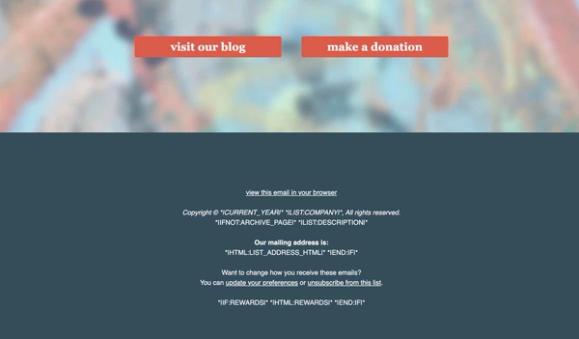
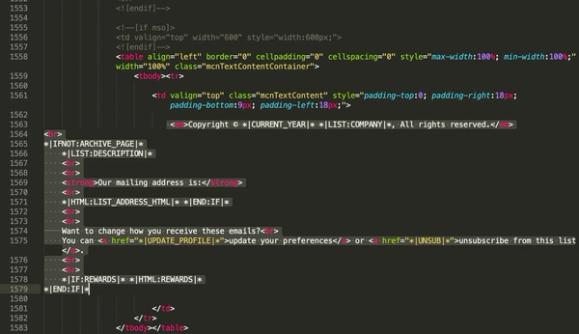
As tag de modelo da Klaviyo ficam entre chaves. As variáveis são cercadas por dois pares de chaves (por exemplo, {{ first_name }}), e as tag de modelo são cercadas por um par de chaves e símbolos de porcentagem (por exemplo, {% unsubscribe %}). Se as tag de modelo e as variáveis no seu modelo forem indicadas por outros caracteres, a Klaviyo não vai oferecer suporte a elas.
- Navegue até Conteúdo > Modelos.
- Selecione a aba E-mail: salvos.
- Clique em Criar > Importar modelo de e-mail.
- Insira um nome em Nome do modelo.
- Selecione Fazer upload do arquivo HTML e faça upload do seu arquivo .html ou selecione Colar HTML e cole seu código em HTML do modelo.
- Se o seu HTML fizer referência a imagens locais, faça upload de um arquivo .zip que as contenha em Faça upload de arquivos adicionais usados no modelo. Veja os requisitos de imagem abaixo.
- Clique em Importar modelo.
Depois de uma importação bem-sucedida, a caixa de diálogo é fechada e seu modelo aparece na guia Email: salvos.
Não é recomendável exportar um modelo criado no editor de arrastar e soltar do Klaviyo e depois importá-lo de volta para o Klaviyo, pois isso pode causar problemas na funcionalidade do modelo.
Adicionar imagens (opcional)
Empacote imagens locais em um arquivo .zip e faça upload dele em Faça o upload de arquivos adicionais usados no modelo. O nome do arquivo e o caminho da pasta de cada imagem no ZIP devem corresponder à referência dela no seu HTML. Cada imagem deve ter 10 MB ou menos.
Quando você importa seu modelo, a Klaviyo faz upload das imagens referenciadas do arquivo ZIP para a rede de entrega de conteúdo (CDN) e atualiza as referências delas no seu modelo.
Se suas imagens já estiverem hospedadas online, referencie-as com URLs completos de http:// ou https://. Você não precisa incluir essas imagens no arquivo ZIP.
Adicione um texto de prévia oculto a um modelo HTML personalizado
Se você quiser definir o texto de pré-visualização para um modelo de HTML personalizado (em vez de deixar as caixas de entrada extraírem o texto de pré-visualização do conteúdo da sua mensagem), adicione o bloco de código abaixo ao seu modelo. Esse código deve ser adicionado imediatamente após a tag de abertura <body> do seu modelo. Substitua Insert preview text here. pelo texto de pré-visualização que você quer que os destinatários vejam.
<div style="display:none; font-size:1px; line-height:1px; max-height:0px; max-width:0px; opacity:0; overflow:hidden;">
Insert preview text here.
</div>
Emojis e modelos HTML personalizados
A partir de fevereiro de 2024, todos os emojis são compatíveis com todos os editores de Klaviyo Email (ou seja, o editor de arrastar e soltar, o editor híbrido, o editor somente texto e o editor de HTML personalizado).