既存の Magento 1 購読者を Klaviyo リストにアップロードする方法
推定 1 分で読めます
|
更新日 2025年8月28日 0:00 EST
Klaviyo の Magento 1 外部連携は、新規インストールの受付を終了しており、2027 年後半にサポートを完全終了します。Klaviyo サポートでは、Magento 1 に関連するリクエストについてサポートを提供できなくなりました。
概要
既存のMagento 1のニュースレター購読者をエクスポートし、Klaviyoのリストにインポートする方法をご覧ください。これは1回限りのアップロードであり、今後の登録に対する同期は設定されません。既存の外部連携で同期されるデータの詳細については、Magento 1データリファレンスをご覧ください。
Magento 1の購読者をエクスポート
- Magentoストアの管理画面で、ニュースレター>ニュースレター購読者をクリックしてください。
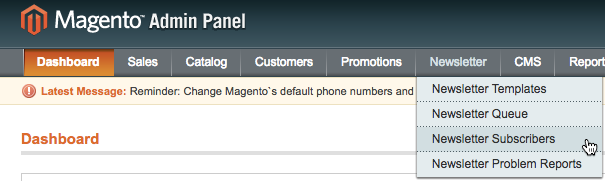
- すべての購読者を選択し、エクスポート先をCSVに設定して、エクスポートをクリックしてください。既存のMagento購読者を含むCSVファイルがローカルマシンにダウンロードされます。
CSVファイルを準備してください
エクスポートしたCSVファイルを開き、最初の行を列見出しに使用します。EmailまたはEmail Addressというラベルの列を含めてください。First Name、Last Name、その他のプロファイルプロパティも含めることができます。ファイル準備の詳細については、CSVインポートのガイダンスをご覧ください。
メールマーケティングの受信に明示的に同意した連絡先のみを含めてください。この購読者ファイルから、購読解除した連絡先またはその同意を得ていない連絡先を削除してください。
購読者をKlaviyoにインポートする
- Klaviyoでリストとセグメントを開き、メールリストなど、購読者を追加するリストを選択します。Magentoのサインアップフォームですでにリストを使用している場合は、そのリストを選択します。[リストの管理] > [コンタクト先をインポート]をクリックします。
- CSVをKlaviyoにドラッグ&ドロップするか、アップロードをクリックしてファイルを選択してください。代わりにデータを貼り付ける場合は、コピー&ペーストCSVに切り替えを選択し、列見出しを含むCSVの内容を貼り付けて、次へをクリックしてください。
- サンプルデータを確認し、インポートする各列を適切なKlaviyoプロファイルプロファイルプロパティにマッピングしてください。メールアドレス列をメールにマッピングし、インポートしない列の選択を解除してください。ボタンが次への場合は、それをクリックして同意を確認してください。次への代わりにインポートが表示される場合は、マッピングした同意値を確認し、インポートをクリックしてください。次に、以下のインポート結果を確認に進んでください。
- 同意確認画面で、ファイル内の全員が明示的に購読しているチャネルに対してのみはいを選択してください。Klaviyoでこれらの連絡先がどのチャネルを購読したかを尋ねられた場合、ニュースレターの購読者にはEmailを選択してください。連絡先が別途同意している場合にのみ、他のチャネルを選択してください。マッピング済みの列ですでにメールの同意が提供されており、提示されている別のチャネルに対する同意がない場合は、これらのチャネルの購読ステータスを変更しないようにいいえを選択してください。メールの同意を確認すると、新規および既存のプロファイルの購読ステータスが更新されます。
- 同意確認画面で、インポートをクリックしてファイルの処理を開始してください。
インポート結果を確認してください
Klaviyoでインポート履歴ページが開き、インポートの進捗を確認できます。処理が完了したら、インポートされた連絡先数とエラーがないかを確認してください。再度インポートする前に、スキップされた行を修正してください。
この記事は役に立ちましたか?
この記事へのフィードバックは、上記のボタン・記入欄よりご提供ください。 サポートへの連絡方法.