カスタムのページ閲覧メトリックを作成する方法
このページで学べること
カスタム メトリック「Viewed Page」を作成する方法と、お客様がサイト上の非商品ページにアクセスするタイミングを把握する方法を確認してください。
始める前に
続行する前に、トラッキングしたい各ページにKlaviyoのオンサイトJavaScript(Klaviyo.js)がインストールされていることを確認してください。Shopifyの場合は、スタートガイドを使用してストアを連携し、オンサイトトラッキングを有効にしてください。その他のサイトの場合は、Klaviyoオンサイトトラッキングのスタートガイドに従ってください。以下のスニペットでは、Klaviyo.jsを使用してイベントをアカウントに送信します。
追跡したい各サイトページに、Viewed Page メトリック用の次の JavaScript コードスニペットを追加することが重要です。このスニペットは、ランディングページとその他のサイトページの両方で機能します。
スニペットのインストール
- トラッキングしたい各ページに、以下の完全なスニペットをコピー&ペーストしてください。公開する前に、以下の説明に従ってページ名と任意のイベント名をカスタマイズするか、代替URLスニペットを使用してください。
- 次に、更新したコードでウェブサイトのファイルを保存して公開します。
<script type="text/javascript">
//Script to initialize Klaviyo object on page load
!function(){if(!window.klaviyo){window._klOnsite=window._klOnsite||[];try{window.klaviyo=new Proxy({},{get:function(n,i){return"push"===i?function(){var n;(n=window._klOnsite).push.apply(n,arguments)}:function(){for(var n=arguments.length,o=new Array(n),w=0;w<n;w++)o[w]=arguments[w];var t="function"==typeof o[o.length-1]?o.pop():void 0,e=new Promise((function(n){window._klOnsite.push([i].concat(o,[function(i){t&&t(i),n(i)}]))}));return e}}})}catch(n){window.klaviyo=window.klaviyo||[],window.klaviyo.push=function(){var n;(n=window._klOnsite).push.apply(n,arguments)}}}}(); </script>
<script type="text/javascript">
//Script to track viewed page
klaviyo.track("Viewed Page", {
   PageName: "About Us"
});
</script>このスニペットを含むページを識別済みの訪問者が閲覧すると、KlaviyoはカスタムViewed Pageメトリックのイベントを記録し、PageNameの値として「About Us」を設定します。
値「PageName」を変更
上の例の値を変更して、サイト上の別のページ名を表すことができます。
- 例の"[会社概要]"の値を削除します。
- 引用符内に、希望のテキストを追加します。たとえば、ブランドストーリーのページへの訪問をトラッキングしたい場合は、代わりに "Customer Stories" を値として使用できます。
Viewed Pageイベント名の変更
Viewed Pageイベント名を別の名前(例:Visited Page、Tracked Pageなど)に変更できます。
- 例の閲覧ページイベント名を削除してください。
- 引用符内に含まれる目的のテキストを追加します。
URL 別の [閲覧したページ] を追跡
ページ名ではなくURLでViewed Pageを追跡するには、最初のスニペットの代わりに、以下の代替スニペットを使用してください。window.location.hrefは、引用符なしで、表示されているとおりに正確に維持してください。閲覧者が表示しているページのURLにurlプロパティが自動的に設定されます。
<script type="text/javascript">
//Script to initialize Klaviyo object on page load
!function(){if(!window.klaviyo){window._klOnsite=window._klOnsite||[];try{window.klaviyo=new Proxy({},{get:function(n,i){return"push"===i?function(){var n;(n=window._klOnsite).push.apply(n,arguments)}:function(){for(var n=arguments.length,o=new Array(n),w=0;w<n;w++)o[w]=arguments[w];var t="function"==typeof o[o.length-1]?o.pop():void 0,e=new Promise((function(n){window._klOnsite.push([i].concat(o,[function(i){t&&t(i),n(i)}]))}));return e}}})}catch(n){window.klaviyo=window.klaviyo||[],window.klaviyo.push=function(){var n;(n=window._klOnsite).push.apply(n,arguments)}}}}(); </script>
<script type="text/javascript">
//Script to track viewed page
klaviyo.track("Viewed Page", {
      url: window.location.href
});
</script>
閲覧ページのトラッキングをテストする
Viewed Pageのトラッキングが機能しているかテストするには、ページが公開済みであることを確認してください。youremail@example.comをご自身のテスト用メールアドレスに置き換えて、?utm_email=youremail@example.comをページURLに追加してください。URLにすでに?が含まれている場合は、代わりに&utm_email=youremail@example.comを使用してください。#フラグメントより前にパラメータを追加し、その後ページを再読み込みして、ブラウザを識別し、訪問をトラッキングします。
- ページにアクセスしたら、Klaviyo アカウントに移動します。
- [分析]>[メトリック] に移動します。
- 上のフィールドで「ページ閲覧」(または、このメトリックに使用している別の名前)を検索します。

4. Viewed Pageメトリック(または使用している任意のメトリック)をクリックします。
5. アクティビティフィードタブを選択します。テスト用プロファイルのイベントを見つけます。メニューを開き、アクティビティの詳細を選択して、ページ名またはURLが訪問したページと一致していることを確認します。
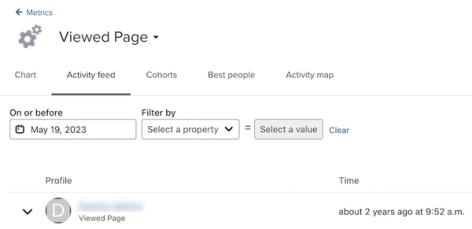
アクティビティを確認できる場合は、メトリックが正常にトラッキングできています。アクティビティが表示されない場合は、Klaviyoでページを再読み込みしてみてください。それでも表示されない場合は、Klaviyo.jsと選択したスニペットが公開済みのページにインストールされていることを確認し、テスト用メールアドレスでそのページに再度アクセスしてください。Shopifyの場合は、以下の同意要件も確認してください。
Shopifyストアの場合、EU、EEA、英国、スイスにあるストアの訪問者については、Shopifyの顧客プライバシー設定に基づき、訪問者が同意を提供しない限り、Klaviyoはオンサイトイベントをトラッキングしない場合があります。
その他のリソース
- Klaviyo の Cookie を理解する
Klaviyo がウェブトラッキングの一環として Cookie をどのように使用し、情報を収集してコンバージョン率やメールのパフォーマンス向上に役立てているかについて、詳しくはこちらをご覧ください。この記事では、Klaviyo が使用する特定の Cookie とその目的を説明し、顧客がどのようにトラッキングされるかを理解できるようにします。この情報は、Klaviyo がどのようにデータを収集するか、またそれが顧客のプライバシーやコンプライアンス法にどのような影響を与える可能性があるかを理解するのに役立ちます。
- Klaviyo オンサイトトラッキングのスタートガイド
Klaviyo で対応している E コマースサイトのオンサイトトラッキングについて説明します。主なオンサイトトラッキングは以下の 2 つです。
- Setting Up API-based Website Activity Events