ホストページのドメイン設定を更新する方法
推定 1 分で読めます
|
更新日 2025年7月7日 0:00 EST
このページで学べること
Klaviyoでホストしているページに、pages.yourbusiness.comなどのカスタムドメインを使用する方法をご確認ください。これには、カスタムコードで作成された購読ページ、購読解除ページ、設定ページが含まれます。
開始する前に、アカウントでホスト型ページが有効になっていること、アカウント設定を編集する権限、ドメインのDNSレコードへのアクセス権があることを確認してください。
ホストされたページの専用ドメイン設定を更新
- 左下隅のアカウント名をクリックします。
- 設定 > その他 > 同意ページを選択します。
- カスタムホストページのセクションまで下にスクロールします。カスタムページを有効にするが表示される場合は、それをクリックしてホストページを有効にします。
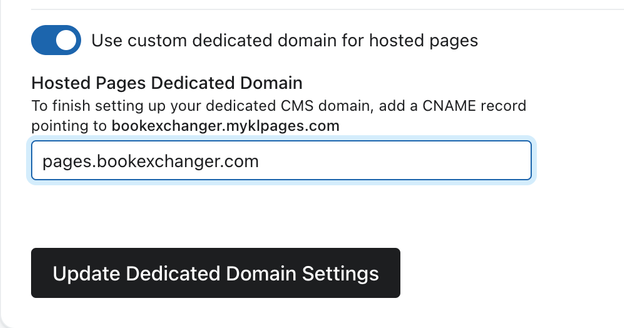
- まだオンになっていない場合は、ホストされたページにカスタム専用ドメインを使用をオンにしてください。これにより、ドメインフィールドとアカウントのCNAMEターゲットが表示されます。
- ホスト名(サブドメイン+ドメイン)を選択し、DNSプロバイダの設定でそのホスト名に対するCNAMEレコードを追加してください。
- たとえば、The Book Exchanger という会社を所有している場合、ここで選択するホスト名は pages.bookexchanger.com のようになります。ここで「pages」はサブドメインとして任意に選択したもので、「bookexchanger.com」はビジネス ドメインです。
- CNAMEレコードを、アカウント内のHosted Pages Dedicated Domainの下に表示されている正確なドメインに向けてください。これにより、選択したホスト名がKlaviyoでホストされているドメインのエイリアスになります。The Book Exchangerの場合、ターゲットはbookexchanger.myklpages.comとなる可能性があります。ビジネス名から構築するのではなく、アカウントに表示されている値を使用してください。
- 追加したCNAMEレコードを確認してください。The Book Exchangerの場合、以下の例のようになります。独自のホスト名と、Klaviyoアカウントに表示されているターゲットを使用してください。
データ型 | ホスト名 | 値 |
CNAME | pages.bookexchanger.com | bookexchanger.myklpages.com |
- Hosted Pages Dedicated Domainで、DNSレコードに追加したホスト名を、[a subdomain].[your domain]の形式で入力してください。
- 例:pages.bookexchanger.com
- この情報が追加したCNAMEレコードを正確に反映していることを確認したら、専用ドメイン設定を更新をクリックして、この情報をアカウントに保存してください。KlaviyoはCNAMEレコードを検証し、設定が保存されると確認が表示されます。
Klaviyoで、必要なドメインを指すCNAMEレコードがないと報告された場合は、DNSプロバイダの設定でホスト名とターゲットを確認してください。検証がタイムアウトした場合は、もう一度お試しください。検証エラーが発生した後は、フィールドが以前に保存したドメインに戻るため、再度保存する前に選択したホスト名を再入力してください。
その他のリソース
- 同意ページをさまざまな言語に翻訳する方法
同意ページ(つまり、購読、購読解除、設定の管理ページ)のテキストを、購読者が使用する言語に翻訳する方法をご覧ください。
- 同意ページをカスタムコードで作成する方法
Klaviyo のホストページ機能を有効にして使用する方法を確認します。この機能を使うと、独自のカスタムコードで独自の設定ページ、購読ページ、購読解除ページを作成できます。
この記事は役に立ちましたか?
この記事へのフィードバックは、上記のボタン・記入欄よりご提供ください。 サポートへの連絡方法.