WooCommerce サイトに Klaviyo の埋め込みフォームを追加する方法
このページで学べること
Klaviyo でフォームを作成し、埋め込みコードを表示したい場所のサイトファイルに貼り付ける必要がある WooCommerce サイトのフッターに、Klaviyo 埋め込みフォームを追加する方法を学びましょう。
始める前に
フォームをウェブサイトに追加する前に、Klaviyo拡張機能をインストールして有効にすることを含めて、WooCommerceと連携してください。ウェブサイトでKlaviyoのオンサイトトラッキングスクリプト(klaviyo.js)を読み込む必要がありますフォームを表示するために必要です。フォームの埋め込みコードだけでは不十分です。
フォームの埋め込みコードをサイトに追加する
まず、Klaviyo で埋め込みフォームを作成して公開します。このセクションでは、フォームの埋め込みコードを WooCommerce サイトに貼り付けて、フォームが表示され、データが適切に同期されるようにするための次の手順を説明し、続けて手順の動画をご紹介します。
- Klaviyoエディタで公開済みの埋め込みフォームを開きます。ターゲティング&動作 > 表示を選択し、埋め込みコードの下にあるコードをコピーします。
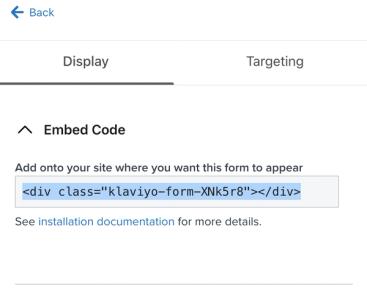
- WooCommerce のダッシュボードに移動します。
- [サイトをカスタマイズ] を選択してください。
- ウィジェットを選択し、次にフォームを埋め込む場所を選択します。サイトのフッターに埋め込むには、フッター1を選択します。フッターフォームで購読者を収集することは、リスト拡大のためのKlaviyoのベストプラクティスです。
- ウィジェットを追加をクリックします。メニューからカスタムHTMLを選択します。
- Contentの下にあるテキストボックスに、Klaviyoからコピーしたフォームの埋め込みコードを貼り付けてください。
- 完了を選択します。公開を選択します。
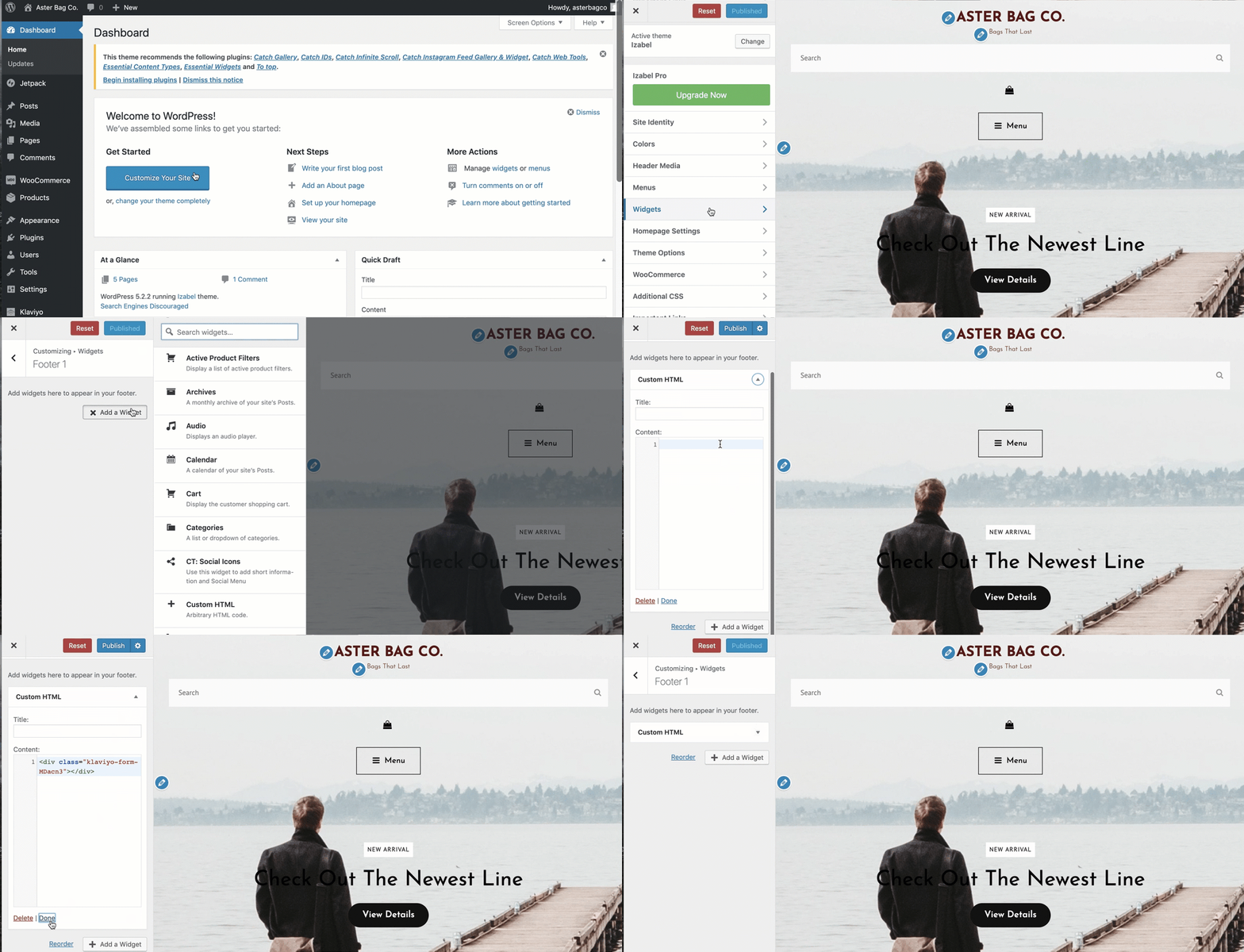
埋め込みコードを貼り付けて WooCommerce で変更を保存したら、ウェブサイトに戻ってページを更新します。Klaviyo でフォームが公開されている限り、サイト訪問者にはサイト上でライブで表示され、フォームに入力してメールリストに参加するオプションが表示されます。
フォームが表示されない場合は、埋め込みフォームのトラブルシューティングをご覧ください。
次の手順
次に、新規購読者にすぐに効果をもたらすために、ウェルカムシリーズフローを作成します。
その他のリソース
- WooCommerce のスタートガイド
ここでは、Klaviyo WooCommerce 拡張機能をインストールし、Klaviyo アカウントで WooCommerce との連携を有効にする方法について紹介します。
- SMS 同意収集について理解する
SMS 同意について学びます。SMS 同意に該当する内容、収集方法、再購読の仕組みを含みます。SMS 同意とは、相手がオプトインしているかどうか(つまり、貴社のブランドからのSMSマーケティングの受信に同意しているかどうか)を指します。
- WooCommerce データリファレンス
この記事では、WooCommerce ストアと Klaviyo アカウントを連携する際に同期されるデータについて説明します。