Cómo agregar un formulario incrustado de Klaviyo a tu sitio de WooCommerce
Objetivos del artículo
Descubre cómo agregar un formulario incrustado de Klaviyo al pie de página del sitio de WooCommerce, lo cual requiere crear el formulario en Klaviyo y luego pegar su código de inserción en los archivos del sitio donde quieras que aparezca.
Antes de empezar
Antes de crear un formulario integrado en Klaviyo, primero debes integrarte con WooCommerce para asegurarte de que la funcionalidad del formulario de registro esté habilitada en el sitio.
Agregar el código de inserción del formulario a tu sitio
Primero, crea y publica el formulario incrustado en Klaviyo. En esta sección se explicarán los siguientes pasos para pegar el código de inserción del formulario en el sitio de WooCommerce para que se muestre y sincronice los datos correctamente, seguido de un video del proceso.
- Si aún no lo has hecho, copia el código de inserción de tu formulario de inserción publicado. Puedes acceder al código de inserción del formulario abriendo el formulario en el editor y haciendo clic en la sección Segmentación y comportamiento.
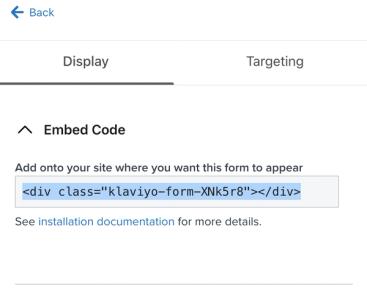
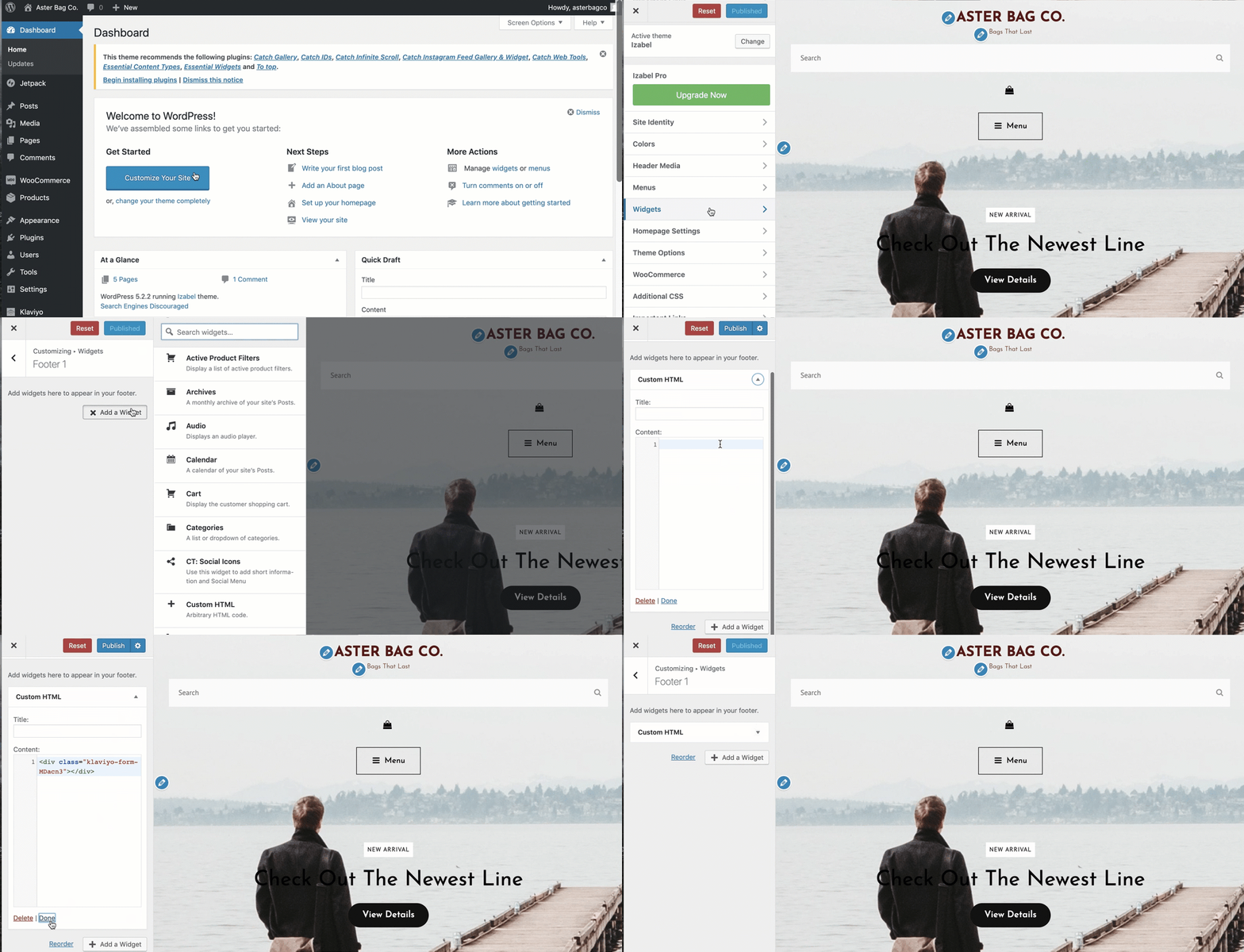
- Ve al panel de WooCommerce.
- Selecciona Personaliza tu sitio.
- Selecciona Widgets y luego elige dónde quieres incrustar el formulario.
- Para insertar en el pie de página de tu sitio, elige Pie de página 1. Recopilar suscriptores con un formulario en el pie de página es una práctica recomendada de Klaviyo para aumentar las listas.
- Haz clic en Agregar un widget.
- En el menú, selecciona HTML personalizado.
- En el cuadro de texto debajo de Contenido, pega el código de inserción de tu formulario que copiaste de Klaviyo.
- Selecciona Listo.
- Selecciona Publicar.
Una vez que hayas pegado el código de inserción y guardado los cambios en WooCommerce, vuelve a tu sitio web y actualiza la página. Mientras el formulario esté publicado en Klaviyo, los visitantes del sitio lo verán activo en tu sitio y tendrán la opción de unirse a tu lista al completarlo.
Si no ves tu formulario, consulta solución de problemas de formularios de inserción.
Siguientes pasos
A continuación, crea un flujo de serie de bienvenida para generar un impacto inmediato en tus nuevos suscriptores.
Recursos adicionales
- Getting started with WooCommerce
Learn how to install the Klaviyo WooCommerce extension and enable the WooCommerce integration in your Klaviyo account.
- Understanding SMS consent collection
Learn about SMS consent, including what counts as SMS consent, how you can collect it, and how resubscribes work. SMS consent refers to whether someone is opted in (i.e., if they have agreed to receive marketing text messages from your brand).
- WooCommerce data reference
This article covers the data that is synced when you integrate your WooCommerce store with your Klaviyo account.