Email AI を使用してテキストを修正する方法
このページで学べること
Email AI を使用して、テキスト ブロック内のコピーを修正する方法をご覧ください。このツールを使用して、コンテンツの長さを調整したり、トーンを変更したりできます。
利用可能な Email AI 機能には、テンプレート生成、テキストの修正、コンテンツ作成などがあります。この記事では、テキストの修正について説明します。それぞれの記事で、コンテンツ作成またはテンプレート生成の詳細をご確認ください。
この機能は有料の Klaviyo アカウントでのみご利用いただけます。
始める前に
Email AI は、テキストブロックのトーン、長さ、またはスタイルを変更するために、修正を加えることができます。この機能を使用して、書き出しの悩みを解消したり、既存の下書きを改善したり、異なるオーディエンス向けにコピーを調整したりできます。Klaviyo のデフォルトのプロンプト(例:シンプルにする、長くする)を使用するか、独自のプロンプトを作成できます。
AI を使用してテキストを修正する
このアシスタントは生成 AI 技術を使用してメールのコピーを修正しますが、最終的な内容についてはユーザーが責任を負います。
- 任意のテンプレート内で、作成したテキストを含むテキストブロックを選択します。
- [テキストを書き換える] をクリックしてください。

- 独自のプロンプトを作成するか、デフォルト オプションから選択してください。
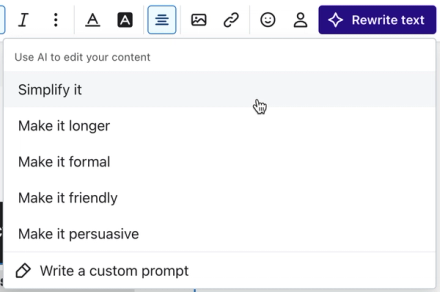
- 生成された 3 つのオプションを切り替えます。
- 使用するものを選択したら、[挿入] をクリックします。
Email AI の制限事項
Klaviyo の各ユーザーは、Email AI を使用して 1 日あたり最大 99 件のリビジョンを生成できます。各エントリでは 3 件の結果が生成されるため、24 時間で 33 回コピーを生成できます。この上限に達したら、再試行する前に 24 時間お待ちください。
その他のリソース
- AI を使用してセグメントを定義する方法
Klaviyo のセグメント ビルダーに直接組み込まれた AI を使用してセグメントを作成する方法をご覧ください。このツールは自然言語の入力(つまり、通常のフレーズや文章)を受け取り、Klaviyo のセグメントに変換します。
- ユニバーサル コンテンツと保存済みコンテンツを作成して管理する方法
テンプレート内の特定のブロックやセクションを再利用し、重複作業を避けるために、ユニバーサル コンテンツまたは保存済みコンテンツを作成、編集、使用する方法をご紹介します。例えば、すべてのメール テンプレートで使用するヘッダーやフッターがある場合、それを保存しておけば、新しいメールごとに最初から作り直す必要がありません。
- Power smarter marketing with Klaviyo AI