Come aggiungere un feed web personalizzato in un'e-mail
Cosa imparerai
Scopri come aggiungere e utilizzare un feed web personalizzato in un'e-mail. Un feed web personalizzato ti consente di popolare dinamicamente un feed di dati da un URL esterno in un'e-mail di Klaviyo. Prima di inviare un'e-mail, Klaviyo effettua una richiesta HTTP all'URL e recupera i dati. Il contenuto del feed web è quindi disponibile per l'uso nella tua e-mail.
Il vantaggio dei feed web è che ti consentono di usare un unico modello e inserire contenuti in modo dinamico: devi solo mantenere aggiornato il feed e Klaviyo farà in modo che i contenuti più recenti del tuo feed vengano inseriti in ogni invio.
Questo articolo spiegherà come aggiungere e utilizzare un feed web personalizzato nelle campagne e nei flussi.
Prima di iniziare
Il primo passaggio per aggiungere contenuti esterni dinamici a qualsiasi e-mail in Klaviyo è creare l’origine del feed web. Il tuo feed deve:
- Essere ospitato su un URL accessibile, in formato JSON o XML
- Deve essere di 3,3 MB o meno
- Non usare un URL di reindirizzamento
Klaviyo effettuerà una richiesta HTTP all'URL specificato e recupererà i dati del feed. Dato che le e-mail del flusso vengono inviate in modo continuo, Klaviyo manterrà aggiornati i contenuti del feed eseguendo periodicamente query sull'URL del feed per recuperare contenuti aggiornati in base a una delle seguenti pianificazioni:
- Aggiornamento di 15 minuti
Klaviyo proverà ad aggiornare il tuo feed ogni 15 minuti. Per farlo, il tuo feed deve caricarsi entro cinque secondi e restituire una risposta corretta.
Mentre Klaviyo aggiorna ii feed web ogni 15 minuti, può essere necessario più tempo per aggiornare la pagina. Affinché i prodotti del tuo feed web siano aggiornati con le campagne, il feed deve essere aggiornato almeno 30 minuti prima dell'invio di una campagna.
- Aggiornamento notturno
Se il tuo feed impiega più di cinque secondi per restituire un risultato, dopo tre ore di tentativi inizieremo invece a provare ad aggiornare il tuo feed ogni notte. Per gli aggiornamenti notturni continuativi, il tuo feed deve caricarsi in meno di 30 secondi.
Se non riusciamo a caricare il tuo feed entro 30 secondi per tre notti di seguito, non potrai usare questo feed nelle tue e-mail. Le e-mail del flusso che si basano su questo feed smetteranno di essere inviate e le e-mail di campagna e del flusso non verranno inviate finché il feed non viene rimosso o finché il problema in sospeso con il feed non viene risolto.
Quando eseguiamo una query sul tuo feed, se riceviamo una risposta di errore, non saremo in grado di accedere ai contenuti del feed. Seguiremo lo stesso schema descritto sopra e riproveremo per un massimo di tre giorni. Nel frattempo, le e-mail non verranno inviate.
Se riscontriamo problemi ad accedere al tuo feed web, riceverai notifiche in-app e via e-mail per informarti. Un semplice passaggio di risoluzione dei problemi consiste nel ricontrollare i requisiti del feed e assicurarti che rientrino nei parametri descritti sopra.
Se apporti modifiche a un feed — ad esempio, riduci le dimensioni per velocizzare il tempo di caricamento o risolvi un problema che causa una risposta di errore — e vuoi che Klaviyo provi a eseguire un nuovo aggiornamento, vai al feed nella scheda Feed di dati e fai clic su Aggiorna feed di dati. Testeremo e convalideremo di nuovo il tuo feed. Se il tuo feed è valido e restituisce una risposta tempestiva, riprenderemo a cercare di mantenere i tuoi contenuti aggiornati. È un buon passaggio di risoluzione dei problemi da provare se hai difficoltà ad accedere al tuo feed web, anche se non hai apportato modifiche.
Filtri Django
Supportiamo l'uso dei filtri Django per le variabili che inserisci. Di seguito sono riportati alcuni filtri di uso comune e puoi saperne di più nella nostra guida su come usare i filtri per personalizzare le variabili e nel glossario dei filtri delle variabili.
Limita il riepilogo del post a X parole
Se vuoi includere un breve riepilogo di un post del blog sotto il titolo del post (e il tuo feed fornisce questo testo di riepilogo), puoi usare il filtro Tronca.
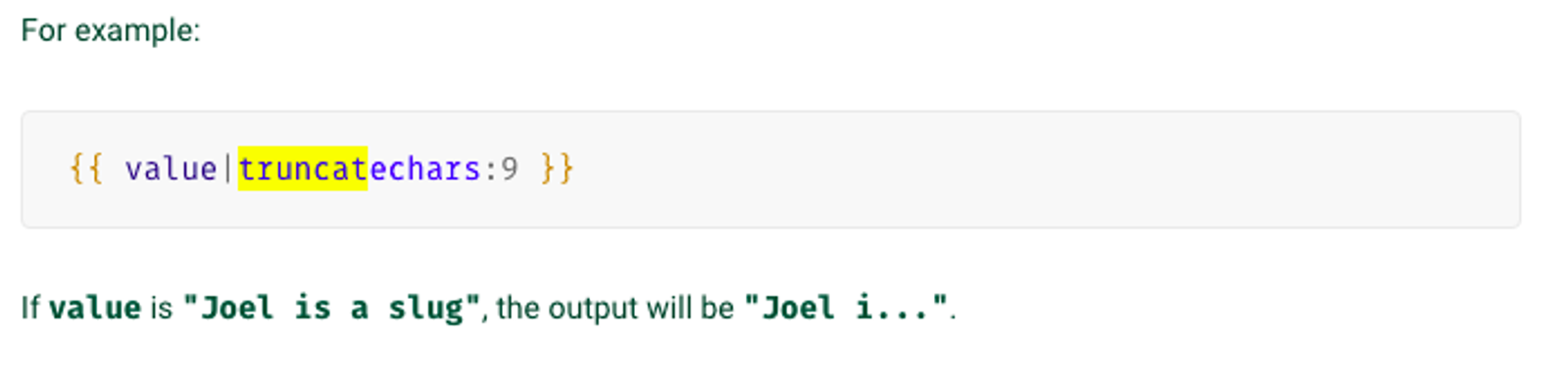
Per limitare il riepilogo di un articolo a 250 caratteri, ad esempio, puoi usare:
{{ item.summary|truncatechars:250 }}
Aggiungi un feed web personalizzato
Configura il feed
- Clicca sul nome della tua azienda nell'angolo in basso a sinistra di Klaviyo.
- Fai clic su Impostazioni.
- Fai clic su Altro.
- Clicca su Feed web.
- Fai clic su Aggiungi un feed web.
- Compila i campi del feed web come segue:
- Nome del feed
In seguito userai questo identificatore nel modello per accedere ai contenuti del feed. Assegna al feed un nome breve e descrittivo. Ti consigliamo di assegnare un nome ai feed usando il camel case (ad esempio, "MyDataFeed") oppure tutto in maiuscolo con gli spazi sostituiti da underscore (ad esempio, "MY_DATA_FEED"). Gli spazi non sono consentiti nei nomi dei feed. - URL del feed
L’endpoint che Klaviyo usa per recuperare i contenuti del feed (ovvero l’URL del feed JSON o XML configurato in precedenza). Se il feed contiene informazioni private, consigliamo vivamente di usare un URL HTTPS e di includere un parametro di query nonce per proteggere il feed. - Metodo di richiesta
Specifica il metodo HTTP che verrà utilizzato per richiedere il feed. Se non sai quale scegliere, seleziona GET. - Tipo di contenuto
Il formato del feed (JSON o XML). Consigliamo di utilizzare JSON, se possibile. Per i feed XML, il feed verrà convertito in JSON.
- Nome del feed
- Dopo aver compilato tutti i campi, fai clic su Aggiungi feed web. Proveremo a interrogare l'URL del feed e a convalidare che il feed funzioni correttamente. Se riscontriamo un errore, vedrai un messaggio di errore e non potrai salvare questo nuovo feed finché il problema non viene risolto.
- Vuoi provarlo ma non hai l'URL del tuo feed web? Usa il nostro. Copia il seguente URL del Centro assistenza di Klaviyo nella casella Feed URL e provalo nel tuo account Klaviyo:
https://help.klaviyo.com/api/v2/help_center/en-us/articles.json- Klaviyo convalida il tuo feed e mostra eventuali errori potenziali. Una volta convalidato, vedrai il tuo feed in Klaviyo e sarà pronto per essere usato nelle e-mail.
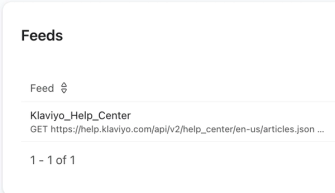
Anteprima del feed
È utile visualizzare in anteprima un feed web prima di aggiungerlo a un'e-mail. Per visualizzare in anteprima un feed:
- Nella pagina Feed web, trova il tuo feed.
- Clicca sui tre puntini, quindi seleziona Modifica.
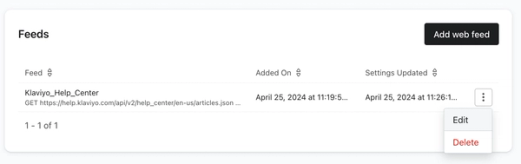
- Dalla pagina dei dettagli del feed, fai clic su Anteprima.
Quando visualizzi l'anteprima del feed, vedrai il contenuto del feed oppure un messaggio di errore se non riusciamo a caricare il feed.
Se il feed è un array JSON, lo analizzeremo automaticamente e mostreremo ogni riga singolarmente. Se è qualsiasi altra cosa, molto probabilmente un dizionario JSON, mostreremo l'intero dizionario.
Se stai sviluppando attivamente il tuo feed, usa il pulsante Aggiorna per recuperare la versione più recente del tuo feed. La pagina di anteprima di un feed mostra l’intero feed. Se il feed è grande, potrebbero essere necessari alcuni secondi per visualizzare i contenuti. Tieni presente che, se il feed impiega più di 30 secondi per essere interrogato, questo influirà sulle prestazioni di qualsiasi e-mail che si basa su questo feed.
Ora che hai aggiunto un feed web e ne hai visualizzato l’anteprima dei contenuti, puoi utilizzarlo in un’e-mail.
Usa un feed web in un’e-mail
Per le campagne, Klaviyo recupererà ogni feed una volta per ogni invio e memorizzerà i contenuti restituiti. Anche se invii a migliaia di destinatari, Klaviyo non effettuerà migliaia di richieste ai tuoi server.
Popola i contenuti del feed in un modello
Nel nostro feed web di esempio della sezione precedente, abbiamo un array di articoli in cui ogni voce include un nome, un URL, l'ID dell'articolo e altro. Dopo che un feed viene aggiunto a un e-mail, è disponibile tramite la variabile feeds:
{{ feeds }}
Ad esempio, per il feed JSON sopra, ora possiamo fare riferimento ai contenuti del feed degli articoli oppure visualizzarli includendo questa sintassi nel nostro modello:
{{ feeds.Klaviyo_Help_Center }}
Vediamo un esempio in cui eseguiamo un’iterazione su tutte le voci dell’array, visualizzando alcune variabili. Qui useremo il feed del blog di Klaviyo come esempio ed eseguiremo un’iterazione su Immagini.
- Trascina un nuovo blocco di testo nella tua e-mail e posizionalo dove vuoi che venga popolato il feed web.
- Attiva la funzionalità Ripeti blocco/Ripeti contenuto: fai clic sul testo nella scheda Opzioni di visualizzazione del blocco di testo, quindi fai clic su Crea regole di ripetizione.
- Nel campo Repeat For, inserisci feeds.YOUR_FEED_NAME, seguito dal nome della/e variabile/i che contiene/contengono l'array che vuoi scorrere.
- Nel nostro esempio, poiché stiamo eseguendo l’iterazione anche sul valore "articles", ripeteremo per: feeds.Klaviyo_Help_Center.articles.
- I tuoi dati potrebbero essere annidati all'interno di una serie di variabili. Ad esempio, il tuo feed potrebbe essere strutturato così: in questo caso, useresti
feeds.YOUR_FEED_NAME.rss.channel.itemcome Ripeti per.
rss: {
         .....
         channel: {
                 .....
                     item: {
.....}}}- Se vuoi che questo blocco esegua l’iterazione solo su un certo numero di voci, usa il filtro "slice". Per usare questo filtro, modifica il valore Ripeti per aggiungendo il filtro alla fine:
feeds.Klaviyo_Help_Center.articles|slice:':3'
In questo esempio,|slice:':3'farà visualizzare solo le prime tre voci. - Per il campo Alias elemento, inserisci:
item - Dopo aver configurato la funzionalità Repeat Block/Content Repeat, puoi inserire variabili usando l’alias "item".
- Per identificare e aggiungere le variabili, apri l’anteprima del feed web e verifica come sono strutturati i tuoi dati. Qualsiasi dato annidato all’interno dell’array utilizzato nel campo Ripeti per può essere usato come variabile.
In questo esempio, tutti i dati mostrati all'interno dell'array di articoli sono disponibili per l'uso in un'e-mail:
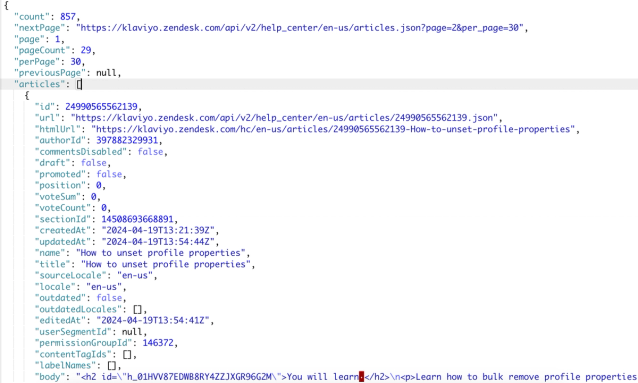
- Per i dati di primo livello, aggiungi semplicemente item prima del nome della variabile mostrato nei tuoi dati. Ad esempio, usa
{{ item.title }}per visualizzare il titolo di un articolo oppure{{ item.url }}per visualizzare l’URL di un articolo. - Per accedere ai dati nidificati all'interno delle variabili di primo livello, usa la notazione a punti (ad esempio,
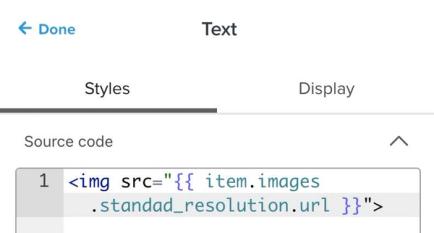
{{ item.images.thumbnail_url }}). Per saperne di più sulla notazione a punti e sui tag modello, vai alla nostra guida ai tag modello e alla sintassi dei tag modello. - Quando visualizzi l'anteprima del tuo modello, noterai che la funzionalità Repeat Block/Content Repeat consentirà a questo semplice blocco di testo di scorrere automaticamente tutte le voci del tuo feed. Solo le variabili che specifichi nel blocco di testo verranno visualizzate per ogni voce.
- Se stai inserendo un’immagine, tieni presente che dovrai utilizzare un blocco HTML dedicato e contenere l’immagine in un
<img src>tag.
Hai aggiunto un feed web personalizzato alla tua e-mail e ora puoi popolare dinamicamente un feed di dati dal tuo URL esterno.
Testa o convalida il feed
Se ricevi una notifica via e-mail o in-app che indica che stiamo avendo difficoltà ad accedere al tuo feed web:
- Vai al tuo feed e fai clic sul pulsante Aggiorna feed.
- Una volta completata la convalida, potresti visualizzare due tipi di messaggi di errore:
- Risposta non valida
Se riceviamo una risposta di errore quando tentiamo di interrogare il contenuto del tuo feed, ti comunicheremo il codice di stato dell'errore. Dovrai risolvere il problema che causa questa risposta di errore prima che il feed possa essere utilizzato correttamente in qualsiasi e-mail. - Problema di prestazioni
Se non riceviamo una risposta dal tuo feed entro 30 secondi, ciò comporterà ritardi nell’invio. Anche se in passato potresti essere riuscito a salvare il tuo feed, per ridurre il rischio di ritardi nell’invio dovrai risolvere il problema di prestazioni del tuo feed prima di convalidarlo di nuovo e salvarlo correttamente.
- Risposta non valida
In entrambi i casi, se utilizzi un feed problematico all’interno di un invio, questo comporterà ritardi nell’invio o il tuo e-mail potrebbe essere annullato del tutto. Per i flussi, è anche probabile che i e-mail non vengano inviati.
Consigliamo di rimuovere un feed problematico da tutte le e-mail mentre risolvi eventuali problemi in sospeso, per evitare interruzioni nell'invio.
Risorse aggiuntive
- Risoluzione dei problemi del feed web di Instagram nelle e-mail
Scopri come risolvere i problemi del feed web di Instagram se non funziona nelle tue e-mail, probabilmente perché Klaviyo ha un problema nel recuperare i contenuti del feed. Per determinare la causa, ti consigliamo di iniziare provando a testare il feed.
- Come utilizzare i feed e le raccomandazioni sui prodotti
Scopra come creare un feed di prodotti in Klaviyo per utilizzare le raccomandazioni di prodotti nella sua messaggistica. I feed di prodotto raccolgono i dati del suo catalogo di prodotti e del comportamento dei clienti (ad esempio, i prodotti che hanno visualizzato o acquistato in passato) e utilizzano queste informazioni per fornire raccomandazioni di prodotti personalizzate ai suoi abbonati.