Come importare un modello HTML personalizzato
Cosa imparerai
Scopri come importare un modello HTML personalizzato in Klaviyo.
Consigliamo di usare HTML personalizzato solo per chi ha competenze tecniche di marketing o per chi ha accesso a chi sviluppa. Anche se il nostro prodotto supporta HTML personalizzato, il nostro team di assistenza non può aiutarti a creare i tuoi modelli personalizzati oltre a fornire le linee guida generali trattate in questa documentazione. Al fine di garantire la sicurezza dei tuoi dati, il team di assistenza di Klaviyo non è in grado di aprire i tuoi file HTML.
Importa un modello HTML personalizzato
Se carichi un file, deve avere estensione .html .csv. I modelli di marketing devono includere un link di annullamento dell'iscrizione. Usa {% unsubscribe %} per generare un link oppure inserisci {% unsubscribe_link %} nell'attributo href del tuo link. Scopri di più su annullare l'iscrizione in Klaviyo.
La casella di controllo non di marketing salta la verifica di annullare l'iscrizione durante l'importazione. Selezionala solo se il modello verrà usato per e-mail attivate che non sono legate al marketing.
Rimozione di tag modello e variabili non supportati
Quando esporti un modello da un diverso ESP, potrebbe contenere tag e variabili che non sono supportati da Klaviyo. Prima di importare il tuo file HTML, rimuovi questi tag (e, se necessario, sostituiscili con i tag di personalizzazione Klaviyo).
Ad esempio, consulta il messaggio e l'HTML qui sotto. Questo messaggio è stato esportato da un altro ESP e contiene tag per l'anno in corso, l'indirizzo di un'azienda e altro ancora. Questi tag esterni non sono compatibili con Klaviyo.
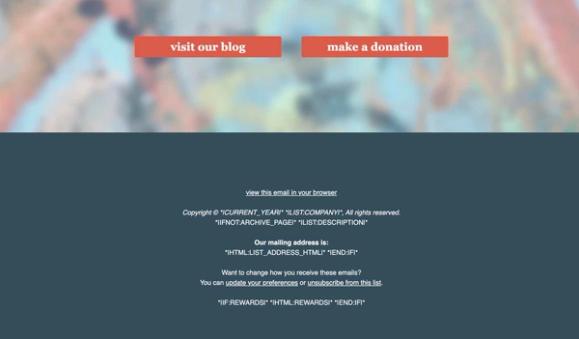
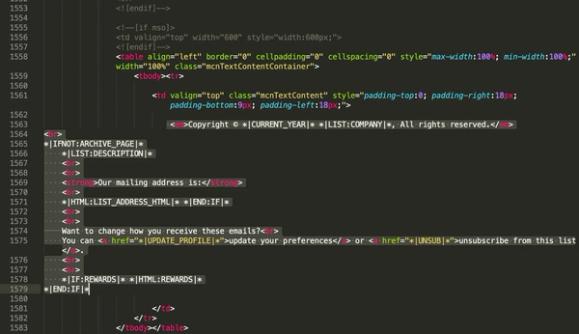
I tag modello di Klaviyo sono contenuti tra parentesi graffe. Le variabili sono racchiuse tra due coppie di parentesi graffe (ad es. {{ first_name }}) e i tag modello sono racchiusi tra una coppia di parentesi graffe e simboli di percentuale (ad es. {% unsubscribe %}). Se i tag modello e le variabili nel tuo modello sono indicati da altri caratteri, Klaviyo non li supporterà.
- Vai a Contenuto > Modelli.
- Seleziona la scheda E-mail: saved.
- Clicca su Crea > Importa il modello di e-mail.
- Inserisci un nome in Nome del modello.
- Seleziona Carica file HTML e carica il tuo file .html oppure seleziona Incolla HTML e incolla il tuo codice in HTML del modello.
- Se il tuo HTML fa riferimento a immagini locali, carica un file .zip file che li contiene in Carica file aggiuntivi utilizzati nel modello. Consulta di seguito i requisiti per le immagini.
- Clicca su Importa modello.
Dopo un'importazione riuscita, la finestra di dialogo si chiude e il tuo modello appare nella scheda E-mail: salvati.
Non è consigliato esportare un modello creato nell’editor drag and drop di Klaviyo e poi importarlo di nuovo in Klaviyo, perché può causare problemi con la funzionalità del modello.
Aggiungi immagini (facoltativo)
Comprimi le immagini locali in un file .zip e caricalo in Carica file aggiuntivi utilizzati nel modello. Il nome file e il percorso della cartella di ciascuna immagine nello ZIP devono corrispondere al rispettivo riferimento nel tuo HTML. Ogni immagine può avere una dimensione massima di 10 MB.
Quando importi il tuo modello, Klaviyo carica le immagini a cui si fa riferimento dallo ZIP nella sua rete per la distribuzione di contenuti (CDN) e aggiorna i relativi riferimenti nel tuo modello.
Se le tue immagini sono già ospitate online, inserisci i link utilizzando gli URL completi http:// o https://. Non è necessario includere queste immagini nel file ZIP.
Aggiungi testo di anteprima nascosto a un modello HTML personalizzato
Se vuoi impostare il testo di anteprima per un modello HTML personalizzato (invece di lasciare che le caselle di posta estraggano il testo di anteprima dal contenuto del messaggio), aggiungi il blocco di codice qui sotto al tuo modello. Questo codice deve essere aggiunto subito dopo il tag di apertura <body> del tuo modello. Sostituisci Insert preview text here. con il testo di anteprima che vuoi far vedere ai destinatari.
<div style="display:none; font-size:1px; line-height:1px; max-height:0px; max-width:0px; opacity:0; overflow:hidden;">
Insert preview text here.
</div>
Emoji e modelli HTML personalizzati
A partire da febbraio 2024, tutte le emoji sono supportate in tutti gli editor di e-mail di Klaviyo (ad es. l'editor drag-and-drop, l'editor ibrido, l'editor solo testo e l'editor HTML personalizzato).