Premiers pas avec Magento 2.x (CE et EE)
Objectif de cet article
Découvrez comment intégrer Klaviyo à votre boutique Magento 2 CE ou EE. Vous devez installer l’extension Klaviyo dans Magento, configurer l’extension et mettre en place OAuth, puis activer l’intégration dans Klaviyo. Ce guide couvre toutes les étapes d’intégration requises, ainsi que la manière de confirmer que la synchronisation de vos données historiques est réussie.
Avant de commencer
Notez que les versions de Magento 2 antérieures à la 2.4.0 ne sont pas prises en charge.
Pour que Klaviyo puisse effectuer les appels d’API nécessaires à l’intégration, le nom d’hôte de votre serveur Magento 2 doit être public. Les serveurs Magento 2 hébergés localement ne pourront pas être pleinement intégrés à Klaviyo.
Il est fortement recommandé d’ajouter les adresses IP de Klaviyo à la liste d’autorisation de votre fournisseur de pare-feu afin de réduire les problèmes d’authentification et de configuration. Pour plus d’informations, consultez Comment ajouter les adresses IP du trafic d’intégrations Klaviyo à la liste d’autorisation.
L’extension Magento 2 de Klaviyo doit être installée via Composer. Veuillez noter que l’installation via Composer nécessite l’intervention d’un administrateur informatique disposant d’un accès SSH au serveur sur lequel Magento 2 est hébergé.
Installer l’extension Klaviyo dans Magento 2
- Connectez-vous à votre serveur Magento 2 et accédez au répertoire racine de votre application Magento à l’aide de votre outil de ligne de commande. Ce guide montre des exemples de résultats pour Terminal, mais ces étapes peuvent être modifiées pour n’importe quel outil de ligne de commande de votre choix.
- Exécutez la commande suivante pour accéder à la dernière version de l’extension Klaviyo depuis Packagist. Packagist est un répertoire de bibliothèques de code PHP qui vous permet d’installer facilement la dernière version de l’extension.
composer require klaviyo/magento2-extension - Exécutez la commande suivante pour activer l’extension Klaviyo que vous venez de télécharger :
php bin/magento module:enable Klaviyo_Reclaim --clear-static-content

- Comme le montre l’exemple de résultat, vous devez maintenant activer les modules supplémentaires. Pour cela, exécutez la commande suivante :
php bin/magento setup:upgrade - Analysez le résultat pour
Module 'Klaviyo_Reclaim'afin de confirmer que le module Klaviyo est activé et en cours d’exécution. - Pour vous assurer que les CSS et JS de votre boutique Magento 2 continuent de fonctionner correctement, vous devrez exécuter une commande de déploiement de contenu statique.
php bin/magento setup:static-content:deploy -f

- Vous pouvez maintenant retourner au tableau de bord d’administration de Magento depuis votre navigateur.
L’installation via Composer est terminée ! Passez à la section suivante pour consulter les instructions de configuration.
Configurer l’extension Klaviyo
Vidéo de démonstration
- Dans votre compte Klaviyo, accédez à l’onglet Clés d’API.
- Dans un nouvel onglet, accédez à l’administration de votre boutique Magento.
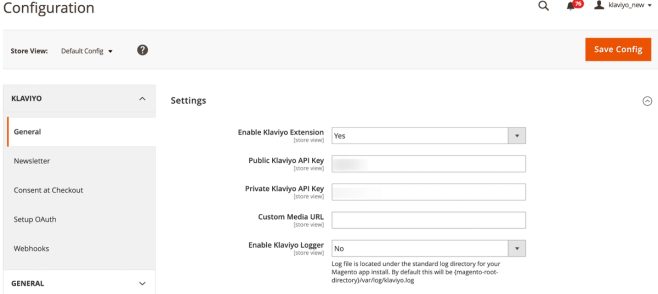
- Sous Settings (Paramètres), cliquez sur Stores (Boutiques) > Configuration.
- Dans le menu déroulant de Klaviyo, cliquez sur Général.
- Définissez Enable Klaviyo Extension (Activer l’extension Klaviyo) sur Yes (Oui).
- Copiez votre clé d’API publique Klaviyo à six chiffres depuis l’onglet Clés d’API et collez-la dans la case correspondante dans Magento.
- Dans l’onglet Clés d’API de Klaviyo, générez une nouvelle clé privée, puis collez-la dans la case correspondante dans Magento. L’authentification avec votre clé d’API privée vous permettra de synchroniser les abonnements à la newsletter depuis Magento vers Klaviyo.
Dans la section suivante, vous allez configurer OAuth, qui active d’autres aspects de l’intégration.
Configurer OAuth
Vous allez désormais activer l’authentification OAuth pour connecter de manière sécurisée votre compte Klaviyo à l’extension Magento 2.
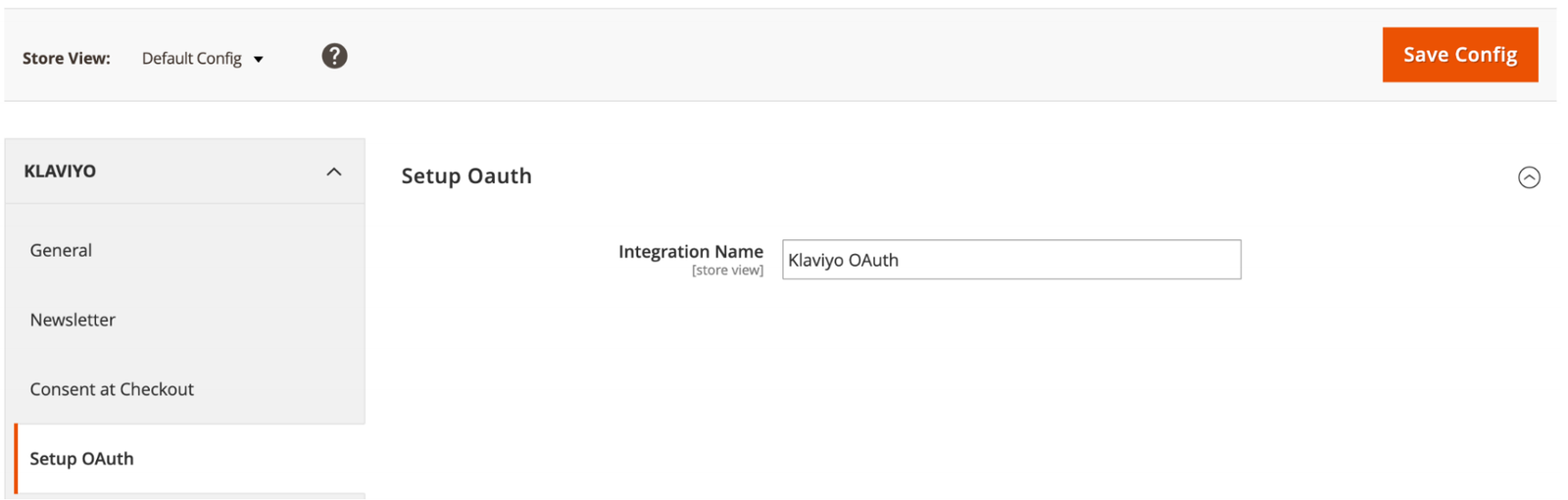
- Accédez à l’onglet Setup OAuth (Configurer OAuth) dans Magento.
- Donnez un nom identifiable à votre intégration, car vous devrez la retrouver sous ce nom par la suite.
- Cliquez sur Save Config pour continuer.
- Localisez System dans le volet de navigation de gauche et sélectionnez Intégrations dans la barre d’état System.
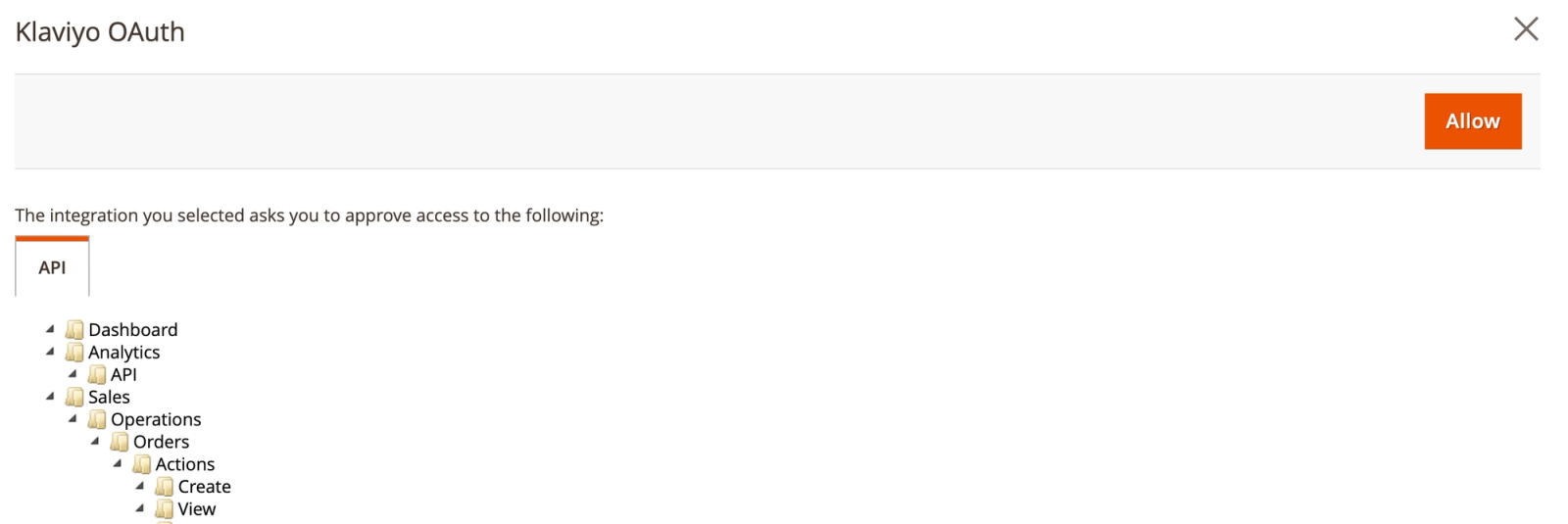
- Recherchez le nom de votre intégration et cliquez sur Activer. L’activation de l’intégration ouvrira une fenêtre vous demandant d’approuver l’accès.

- Cliquez sur Autoriser pour être redirigé vers Klaviyo, où vous terminerez la configuration de l’intégration.
- Connectez-vous à Klaviyo si vous y êtes invité, ou confirmez que le nom de votre compte est correct et cliquez sur Intégrer. Cette opération ajoutera l’intégration Magento 2 au compte Klaviyo associé à la Clé d'API que vous avez utilisée pour la configuration. Si vous êtes connecté à plusieurs comptes Klaviyo et que le bon compte ne s’affiche pas, déconnectez-vous de toutes les autres sessions.
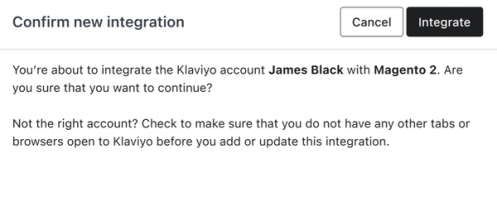
Si la fenêtre se ferme automatiquement, la connexion a réussi. Vous pouvez également confirmer la réussite en ouvrant votre compte Klaviyo dans un nouvel onglet ou une nouvelle fenêtre de navigation, en sélectionnant l’onglet Intégrations et en recherchant Magento 2 dans la liste.
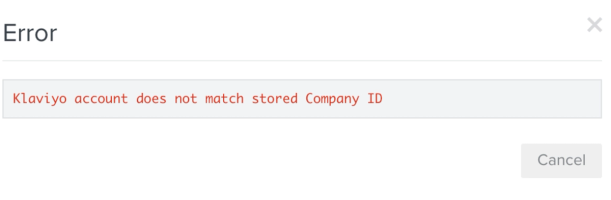
Si, au contraire, l’erreur suivante s’affiche, assurez-vous que les clés d’API utilisées lors de la première étape correspondent au compte auquel vous êtes actuellement connecté.
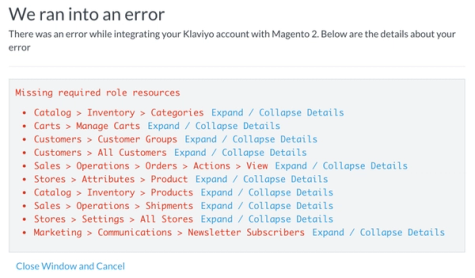
Lors de l’établissement de la connexion entre Magento et Klaviyo, si vous recevez une liste d’erreurs, cliquez sur chacune d’entre elles pour en savoir plus sur leur cause.
Créer une liste de newsletter
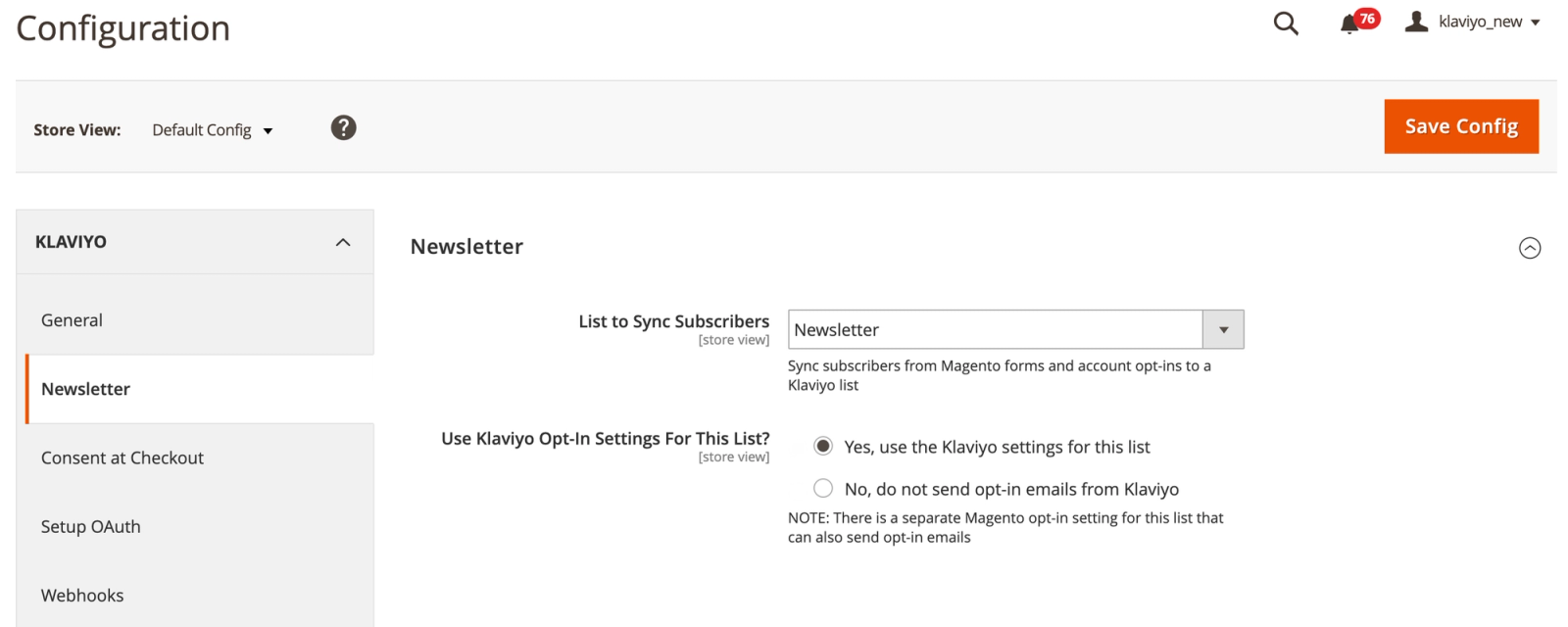
Sélectionnez ensuite une liste Klaviyo sur laquelle synchroniser les abonnés à votre newsletter. Vous avez la possibilité d’utiliser les paramètres d’opt-in de Klaviyo ou les paramètres d’opt-in de Magento 2 pour la liste choisie.
- Dans Magento, cliquez sur Newsletter.
- Sélectionnez dans le menu déroulant la liste Klaviyo avec laquelle vous souhaitez synchroniser votre formulaire d’inscription Magento.
- Cliquez sur Save Config.
Activer le consentement au moment du passage de commande
Ensuite, vous pouvez choisir d’activer le consentement à la commande pour les e-mails et les SMS.
Veuillez noter que si vous activez le consentement à la page de commande, vous devrez également activer les webhooks (ci-dessous) pour que le consentement à la page de commande fonctionne correctement.
- Sur la page de configuration, sous Klaviyo, accédez à Consentement à la Page de commande.
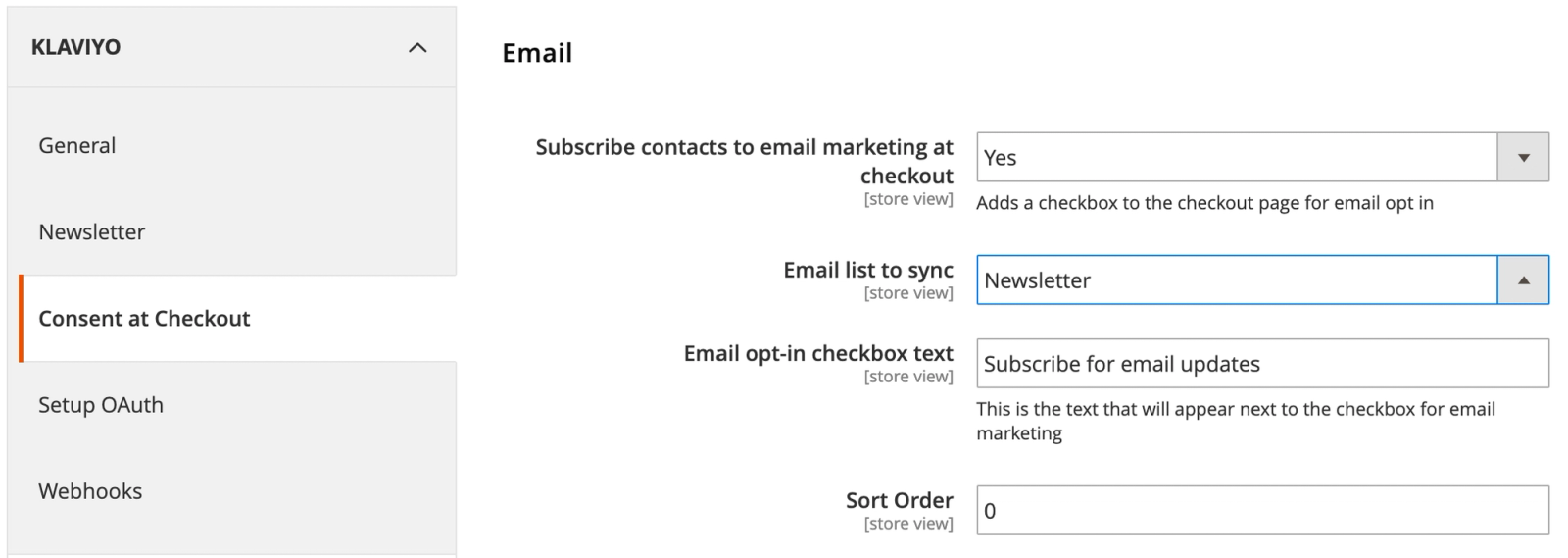
- Vous verrez une section pour recueillir le consentement pour l’envoi d’e-mails et le consentement pour mobile (SMS/WhatsApp). Les deux sont traités séparément, de sorte que vous pouvez collecter uniquement les e-mails, uniquement SMS/WhatsApp, ou les deux. Si vous collectez à la fois des abonnés SMS/WhatsApp et des e-mails, choisissez une liste différente pour SMS/WhatsApp et pour les e-mails. Cela permet de s’assurer que le consentement est toujours attribué au bon canal.
- Le consentement ne sera pas synchronisé (pour les e-mails et les SMS/WhatsApp) tant que le client n’aura pas finalisé sa commande et, le cas échéant, n’aura pas confirmé son abonnement en raison du double opt-in.
- Veuillez noter que pour les utilisateurs déjà connectés à votre boutique Magento 2, la case à cocher de consentement pour l’envoi d’e-mails n’apparaît pas par défaut lors du passage de commande.
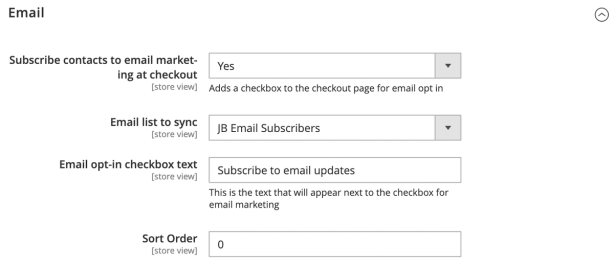
- Sous Email, sélectionnez Oui pour Abonner les contacts au marketing par e-mail à la page de commande.
- Sélectionnez une liste d’e-mails à laquelle abonner les abonnés, par exemple celle de votre newsletter.
- Saisissez le texte de la case à cocher pour l’opt-in par e-mail que vous souhaitez utiliser.
- Sous Mobile, sélectionnez Oui pour Collecter des abonnés message texte et WhatsApp.
- Choisissez la liste vers laquelle vous souhaitez synchroniser vos contacts SMS/WhatsApp. Pour plus d’informations sur ces paramètres, consultez notre guide sur la collecte du consentement pour l’envoi de SMS et/ou WhatsApp lors du passage de commande.
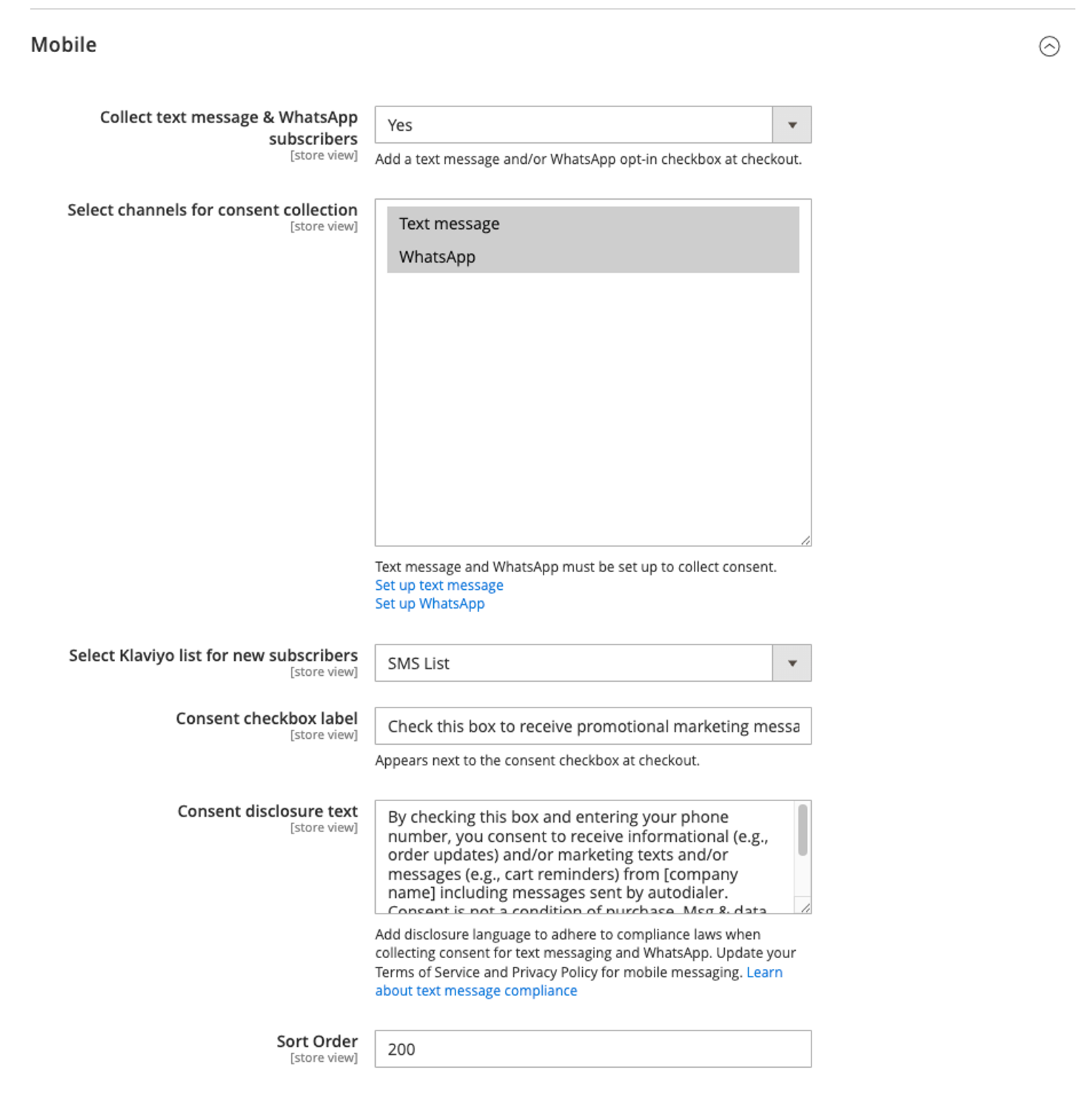
- L’ordre de tri vous permet de modifier l’emplacement des cases de consentement pour l’envoi d’e-mails et de SMS. Par défaut, ces cases apparaissent respectivement sous le premier champ de saisie de l’adresse e-mail et sous le champ du numéro de téléphone utilisé pour la livraison. Par conséquent, si vous n’avez pas réorganisé la page de commande, vous n’avez pas besoin de modifier l’ordre de tri. Si vous avez modifié la mise en page, ajustez l’ordre de tri en conséquence.
- Lorsque vous avez terminé, cliquez sur Save Config en haut à droite.
Activer les webhooks
Ensuite, activez les webhooks de Klaviyo dans votre compte Magento 2. Veuillez noter que l’activation des webhooks est nécessaire pour que le consentement à la page de commande fonctionne correctement.
- Dans le tableau de bord d’administration, accédez à Boutiques > Configuration.
- Cliquez sur Klaviyo et sélectionnez l’onglet Webhooks.
- Créez un secret de webhook et saisissez-le dans le champ Secret de Webhook correspondant. Le secret de webhook est une clé que Klaviyo utilisera pour la validation. Ce secret peut être n’importe lequel de vos choix, mais nous vous recommandons de créer une chaîne sécurisée de lettres et de chiffres. Magento masquera votre secret de webhook avec des astérisques à des fins de sécurité, veillez donc à le saisir correctement.
Si vous utilisez une intégration multi-boutiques, le secret webhook renseigné dans ce champ doit être saisi dans votre configuration par défaut. Le même secret sera utilisé comme validation pour la configuration de chaque boutique. Le secret webhook ne doit être ajouté qu’à la configuration par défaut et ne doit pas être ajouté par boutique.
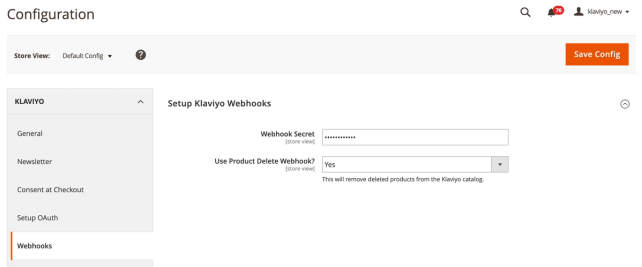
- En regard des webhook que vous souhaitez activer, sélectionnez Oui dans le menu déroulant. Pour en savoir plus sur les webhook pris en charge par Klaviyo, consultez notre guide des webhooks pour Magento 2.
- Cliquez sur Save Config.
Activer l’intégration de Magento 2 dans Klaviyo
Vidéo de démonstration
- Ouvrez Klaviyo, puis sélectionnez Intégrations dans la barre de navigation de gauche. Trouvez Magento 2 dans la liste et sélectionnez-le.
- Sur la page suivante, vous avez la possibilité d’ajouter de nouveaux clients Magento 2 à une liste Klaviyo. Cliquez sur la case à cocher pour Ajouter les nouveaux clients Magento 2 à une liste Klaviyo et sélectionnez une liste dans le menu déroulant. Veuillez noter que le fait de cocher ce paramètre ajoute uniquement des clients à la liste sélectionnée, mais ne les abonne pas aux messages marketing.
Ce paramètre synchronise uniquement les nouveaux clients ; les clients existants doivent être migrés manuellement depuis votre liste Magento vers Klaviyo.
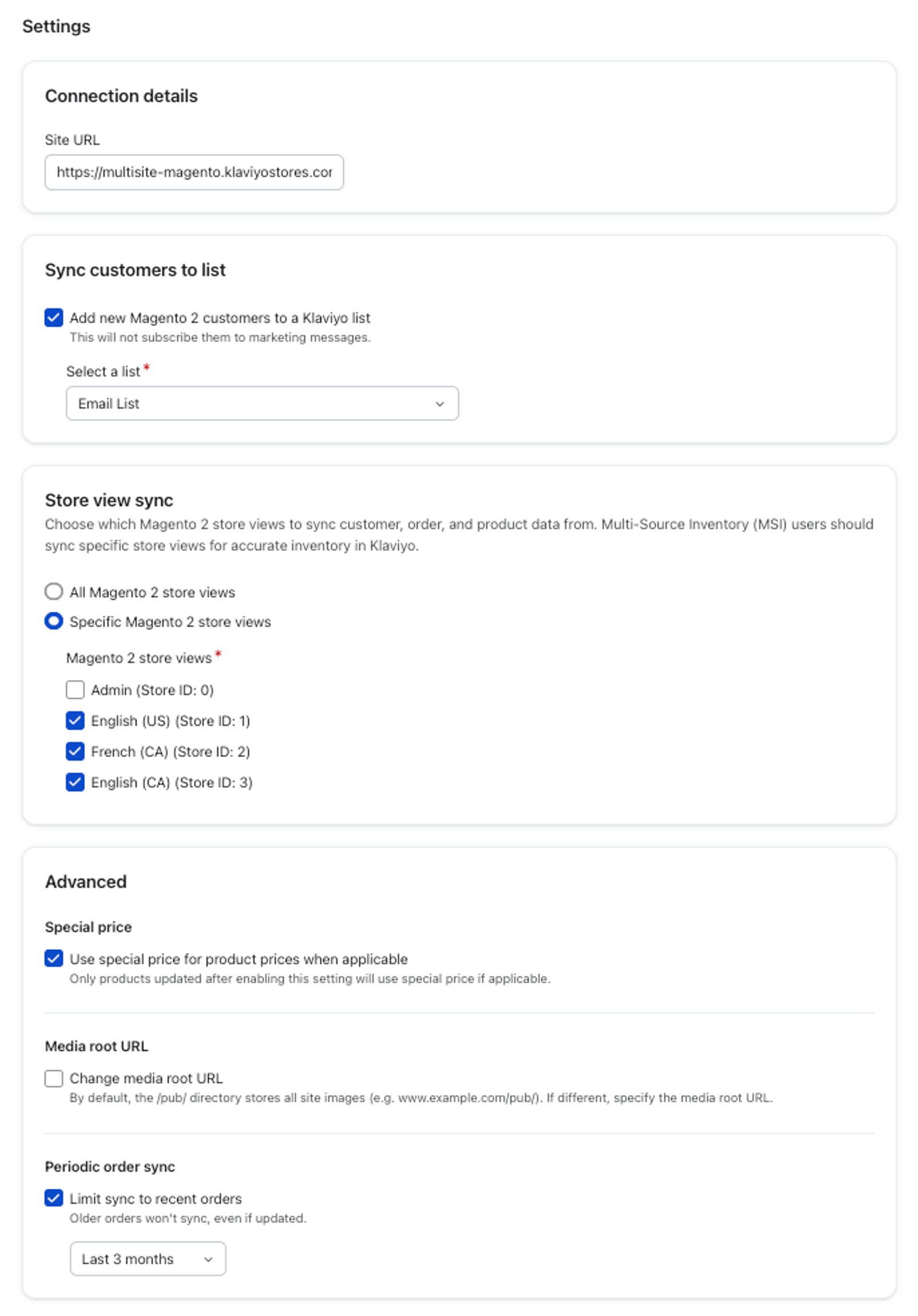
- Ensuite, sélectionnez les vues de la boutique Magento 2 que vous souhaitez synchroniser avec Klaviyo. Toutes les vues de la boutique sont synchronisées avec Klaviyo par défaut. Ce paramètre vous permet de sélectionner les boutiques à intégrer. Si vous utilisez l’inventaire multisource (MSI) dans Magento 2, cochez la case Vues spécifiques de la boutique Magento 2 et sélectionnez les boutiques que vous souhaitez synchroniser afin que votre inventaire soit correctement représenté dans Klaviyo.
- Sous Advanced, activez les paramètres suivants si nécessaire :
- Paramètres des prix spéciaux
Ce paramètre fait référence à un prix de vente spécial pour les articles, qui peut éventuellement prendre effet à une certaine période. Nous vous recommandons vivement d’activer cette fonctionnalité si vous prévoyez de l’utiliser, car elle est plus difficile à activer par la suite. Lorsque vous activez l’option Utiliser un prix spécial pour les prix des produits, le cas échéant, le bloc de produit utilise le prix spécial le cas échéant. Si vous utilisez un flux de produits dynamique, le prix spécial est rempli au moment de l’envoi. Si vous sélectionnez manuellement des articles dans votre catalogue, le prix spécial s’affichera une fois que vous aurez sélectionné le ou les produits. Pour chaque produit, quatre champs de métadonnées sont synchronisés :- price
(Obligatoire, flottant) Le prix standard de l’article. - special_price
(Facultatif, flottant) Un prix de vente spécial pour l’article. Lorsque ce prix est en vigueur, vous verrez ce prix spécial à côté d’un prix barré. - special_from_date
(Facultatif, date) Indique la date de début d’entrée en vigueur du prix spécial. - special_to_date
(Facultatif, date) Indique la date de fin de validité du prix spécial.
- price
- URL racine personnalisée
du fichier multimédia Ce paramètre vous permet de modifier le chemin par défaut des images de votre site. Activez ce paramètre si vous hébergez les images de vos produits sur une URL différente de celle de votre site web. - Limiter la synchronisation périodique des commandes aux commandes récentes
Les synchronisations périodiques des commandes identifient les commandes qui ont été mises à jour depuis la synchronisation périodique précédente et les incluent dans la synchronisation suivante. Ce paramètre vous permet de limiter les commandes éligibles aux synchronisations périodiques en fonction de la date de création de la commande. Lorsque cette option est activée, vous pouvez sélectionner une période relative, et seules les commandes mises à jour créées au cours de cette période seront incluses dans la prochaine synchronisation périodique des commandes. Cela permet d’éviter que les commandes plus anciennes ne soient récupérées lors de synchronisations périodiques lorsque des mises à jour non significatives sont apportées à ces commandes.
- Paramètres des prix spéciaux
- Cliquez sur Enregistrer.
L’intégration de Magento 2 est maintenant activée ! La synchronisation de vos données avec Klaviyo commencera dans quelques minutes.
Une fois la synchronisation initiale des données historiques terminée, l’intégration Magento 2 se synchronise toutes les 30 minutes.
Données synchronisées avec l’intégration Magento 2
L’intégration Magento 2 de Klaviyo extrait des informations clés sur les clients de votre plateforme Magento.
Voici quelques-unes des données que nous synchronisons à partir de Magento :
- Données sur le client, y compris son prénom, son nom de famille et sa localisation.
- Données relatives aux ventes et aux commandes, y compris les articles achetés, les images des articles, les catégories d’articles et les remises appliquées.
- Données relatives au traitement, au remboursement et à l’annulation des commandes.
- Heure de consultation de votre site web et articles consultés. L’extension prend en charge le tracking.
Pour en savoir plus, consultez notre guide sur les données de Magento 2.
Convertir les valeurs de commande de Magento dans une même devise
Klaviyo assure la conversion de toutes les devises étrangères de Magento vers une seule devise principale dans Klaviyo. Veuillez contacter l’assistance pour activer cette fonctionnalité. Elle est particulièrement utile si vous gérez plusieurs boutiques avec des transactions dans différentes devises.
Lorsque cette fonctionnalité est activée :
- La conversion se produit lorsque Magento synchronise les données de commande dans Klaviyo.
- Klaviyo vérifiera si le order_currency_code est le même que le global_currency_code défini. Si ce n’est pas le cas, Klaviyo convertit le montant total de la commande dans la devise globale spécifiée afin de s’assurer que vos analyses financières sont exactes. Veuillez noter que les articles de la ligne de commande resteront dans le code de la devise de la commande et ne seront pas convertis.
Mettre à jour votre extension
Vous souhaitez mettre à niveau votre extension Klaviyo Magento 2 ? Suivez les instructions détaillées dans la section Installation ci-dessus et exécutez la commande pour installer la dernière version. Cette opération écrase votre version actuelle et votre mise à jour sera terminée. Il n’est pas nécessaire de reconfigurer l’extension ou de réactiver l’intégration dans Klaviyo.
Resynchroniser votre catalogue
Vous pouvez demander une resynchronisation complète de l’historique de votre catalogue Magento 2 à tout moment. La resynchronisation de votre catalogue peut vous aider à tirer parti des mises à jour de Klaviyo concernant l’inventaire et les fonctionnalités liées aux variantes.
Pour resynchroniser votre catalogue :
- Dans Klaviyo, sélectionnez l’onglet Intégrations.
- Sélectionnez votre intégration Magento 2 dans la liste.
- Cliquez sur l’onglet Données.
- Sous Synchroniser les données du catalogue, cliquez sur Resynchroniser.

Ressources supplémentaires
- Guide sur les données de Magento 2
Découvrez quelles données Klaviyo importe de votre boutique Magento 2 lorsque vous intégrez les deux plateformes. L’intégration de Klaviyo avec Magento 2 extrait toutes les données historiques de votre boutique Magento 2 lors de la synchronisation historique initiale. Une fois activée, l’intégration commencera également à synchroniser les données de commande et de client toutes les 30 minutes. Voici quelques exemples de ces données : les informations associées aux commandes passées, aux commandes honorées, etc.
- Klaviyo Community: Magento 2 "Ask Me Anything" Question and Answer Video