Comment importer un modèle HTML personnalisé
Objectif de cet article
Découvrez comment importer un modèle HTML personnalisé dans Klaviyo.
Nous recommandons d’utiliser du HTML personnalisé uniquement aux spécialistes du marketing qui disposent de solides compétences techniques, ou à toute personne ayant accès à un développeur. Bien que notre produit prenne en charge le HTML personnalisé, notre équipe d’assistance ne peut pas vous aider à développer vos modèles personnalisés au-delà des conseils généraux présentés dans cette documentation. Pour assurer la sécurité de vos données, l’équipe d’assistance de Klaviyo n’est pas en mesure d’ouvrir vos fichiers HTML.
Téléverser un modèle HTML personnalisé
Les modèles HTML personnalisés doivent être des fichiers .html et doivent inclure un lien de désabonnement (c’est-à-dire un tag {% unsubscribe %} ou {% unsubscribe_link %}). En savoir plus sur se désabonner dans Klaviyo.
- Accédez à Contenu > Modèles.
- Sélectionnez l’onglet Modèles d’e-mail.
- Cliquez sur Importer.
- Saisissez un nom et chargez le fichier HTML de votre modèle.
- Importez toutes les images ou ressources mentionnées dans votre HTML.
- Cliquez sur Importer le modèle.
Il n’est pas recommandé d’exporter un modèle créé dans l’éditeur glisser-déposer de Klaviyo, puis de l’importer de nouveau dans Klaviyo, car cela peut entraîner des problèmes de fonctionnement du modèle.
Suppression des balises de modèle et des variables non prises en charge
Lorsque vous exportez un modèle à partir d’un autre ESP, il peut contenir des tags et des variables qui ne sont pas pris en charge par Klaviyo. Avant d’importer votre fichier HTML, supprimez ces tags (et, si nécessaire, remplacez-les par des tags de personnalisation Klaviyo).
Par exemple, consultez le message et le code HTML ci-dessous. Ce message a été exporté depuis un autre ESP et contient des tags pour l’année en cours, l’adresse d’une entreprise, etc. Ces tag externes ne sont pas compatibles avec Klaviyo.
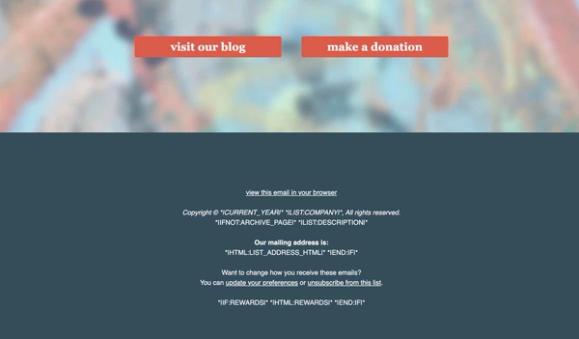
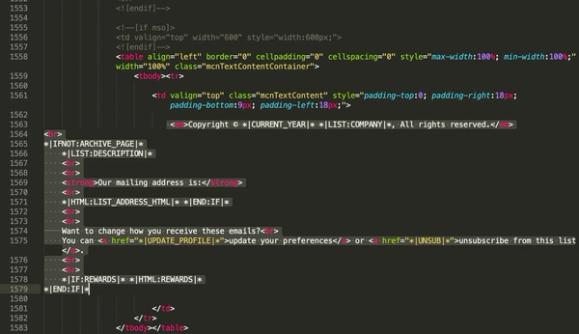
Les balises de modèle Klaviyo sont contenues entre accolades. Les variables sont entourées de deux paires d’accolades (par exemple, {{ first_name }}), et les balises de modèle sont entourées d’une paire d’accolades et de symboles de pourcentage (par exemple, {% unsubscribe %}). Si les balises de modèle et les variables de votre modèle sont indiquées par d’autres caractères, Klaviyo ne les prendra pas en charge.
Ajoutez des images et des pièces jointes (facultatif)
Vous pouvez référencer des images et des pièces jointes en important un fichier zip qui inclut vos pièces jointes et en les référencant par leur nom de fichier dans votre modèle.
Lorsque vous cliquez pour importer votre modèle, ces images et ressources sont automatiquement ajoutées à notre CDN et leurs références sont mises à jour dans votre modèle.
Ajouter du texte d’aperçu masqué à un modèle HTML personnalisé
Si vous souhaitez définir le texte d’aperçu pour un modèle HTML personnalisé (plutôt que de laisser les boîtes de réception extraire le texte d’aperçu du contenu de votre message), ajoutez le bloc de code ci-dessous à votre modèle. Ce code doit être ajouté immédiatement après le tag <body> d’ouverture de votre modèle.
<div style="display:none; font-size:1px; line-height:1px; max-height:0px; max-width:0px; opacity:0; overflow:hidden;">
Insert preview text here.
</div>
Émojis et modèles HTML personnalisés
Depuis février 2024, tous les émojis sont pris en charge dans tous les éditeurs Klaviyo Email (c’est-à-dire l’éditeur glisser-déposer, l’éditeur hybride, l’éditeur texte uniquement et l’éditeur HTML personnalisé).