Cómo crear un evento "Añadido al carrito" para BigCommerce
Qué aprenderás
Descubre cómo crear un evento Añadido al carrito para BigCommerce que realice un seguimiento de los clics en el botón «Añadir al carrito» de la página de producto y pueda activar un flujo de carrito abandonado. Los eventos Añadido al carrito no se registran automáticamente al integrarte con BigCommerce; primero debes añadir (y, posiblemente, modificar) un fragmento de código JavaScript (incluido en esta guía) en los archivos del tema de BigCommerce.
- No necesitas crear el evento Added to Cart para enviar un flujo de carrito abandonado; el flujo de carrito abandonado Added to Cart es independiente del flujo de carrito abandonado estándar, que se activa con Started Checkout.
- La integración integrada de BigCommerce de Klaviyo ya realiza un seguimiento de un evento Started Checkout cuando un carrito contiene artículos y una dirección de email válida. En el caso de los compradores que han iniciado sesión en una cuenta de la tienda, esto puede ocurrir cuando añaden un artículo por primera vez, antes de llegar al pago.
Antes de empezar
Klaviyo debe identificar a un visitante antes de que su actividad Añadido al carrito aparezca en su perfil. Si Relleno anónimo está habilitado, la actividad recopilada antes de la identificación se puede añadir al perfil después de que se identifique al visitante. Obtén más información sobre cómo los visitantes reciben cookies de Klaviyo.
Asegúrate de que Klaviyo.js esté instalado y de que ya tengas instalado el seguimiento de Producto visto para que el evento Añadido al carrito funcione correctamente. Normalmente, los clientes de Klaviyo lo instalan durante el proceso de integraciones de BigCommerce, y las instrucciones se encuentran en nuestro artículo de integraciones. Ambos fragmentos de código a continuación usan los datos del producto proporcionados por el seguimiento de Producto visto.
Añadir el fragmento
- Abre el administrador de BigCommerce y ve a Storefront > My Themes.
- Busca el tema actual, abre el menú desplegable de Configuración avanzada y selecciona Editar archivos de tema. Si esta opción no está disponible para un tema predeterminado, crea una copia y edita la copia. Asegúrate de que el tema editado esté aplicado a la tienda antes de hacer pruebas.
- Busca el archivo product.html y haz clic para abrirlo.
- Pega el fragmento de código de abajo directamente debajo del fragmento de Klaviyo Viewed Product.
<script type="text/javascript">
//Initialize Klaviyo object immediately on page load
!function(){if(!window.klaviyo){window._klOnsite=window._klOnsite||[];try{window.klaviyo=new Proxy({},{get:function(n,i){return"push"===i?function(){var n;(n=window._klOnsite).push.apply(n,arguments)}:function(){for(var n=arguments.length,o=new Array(n),w=0;w<n;w++)o[w]=arguments[w];var t="function"==typeof o[o.length-1]?o.pop():void 0,e=new Promise((function(n){window._klOnsite.push([i].concat(o,[function(i){t&&t(i),n(i)}]))}));return e}}})}catch(n){window.klaviyo=window.klaviyo||[],window.klaviyo.push=function(){var n;(n=window._klOnsite).push.apply(n,arguments)}}}}(); </script>
<script type="text/javascript">
//Added to Cart
var klaviyo = window.klaviyo || [];
document.getElementById("form-action-addToCart").addEventListener('click',function (){
   klaviyo.track("Added to Cart", item);
});
</script>- A continuación, comprueba si necesitas modificar tu fragmento de código. Para ello, tendrás que comprobar el ID del botón «Añadir al carrito» de tu sitio y ver si coincide con la variable «Añadir al carrito» resaltada en el fragmento de código que aparece a continuación, cuyo valor predeterminado es
form-action-addToCart.

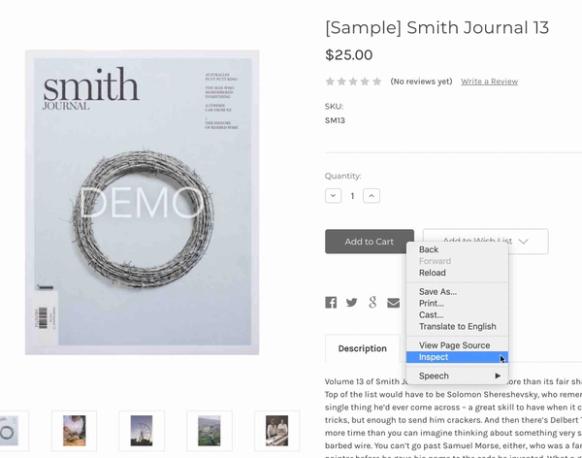
- Para comprobar el identificador del botón, abre una de las páginas de producto de tu sitio web, haz clic con el botón derecho en el botón «Añadir al carrito» y selecciona Inspeccionar.
- Se abrirán las herramientas para desarrolladores del navegador y se mostrará el HTML del botón «Añadir al carrito». Busca su ID, como se resalta en el siguiente ejemplo.
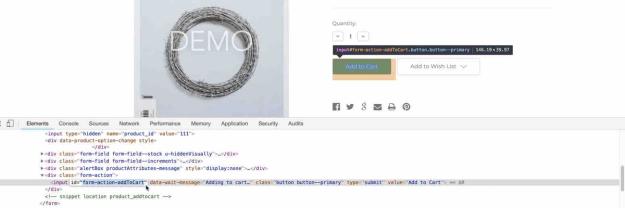
- El ID del botón en la página que se muestra aquí coincide con
form-action-addToCart, por lo que no es necesario hacer ningún cambio.- Si el ID del botón «Añadir al carrito» de tu sitio no es
form-action-addToCart, tendrás que cambiar el texto de la variable dentro de las comillas para que coincida con el ID del botón.
- Si el ID del botón «Añadir al carrito» de tu sitio no es
- Si el botón no tiene ID, sustituye el fragmento de código anterior por el fragmento alternativo de la siguiente sección, que usa la clase del botón. Usa solo 1 de los 2 fragmentos de código.
- Cuando hayas terminado, guarda tu archivo product.html.
Después de guardar, sigue los pasos de prueba que aparecen a continuación para confirmar que los eventos Added to Cart llegan a Klaviyo.
Fragmento alternativo para el botón «Añadir al carrito» sin un ID de botón
Por motivos de estilo, algunos sitios usan una notación de clase en lugar de un ID de botón para los botones de «Añadir al carrito».
Si el botón «Añadir al carrito» no tiene un ID de botón (que puedes determinar siguiendo los pasos de la sección anterior) y, en su lugar, usa una notación de clase, debes usar el fragmento de código alternativo que aparece a continuación para habilitar el evento Añadido al carrito.
- Sustituye el primer fragmento por el fragmento alternativo que aparece a continuación en product.html, justo debajo del fragmento Viewed Product de Klaviyo:
<script type="text/javascript">
//Initialize Klaviyo object immediately on page load
!function(){if(!window.klaviyo){window._klOnsite=window._klOnsite||[];try{window.klaviyo=new Proxy({},{get:function(n,i){return"push"===i?function(){var n;(n=window._klOnsite).push.apply(n,arguments)}:function(){for(var n=arguments.length,o=new Array(n),w=0;w<n;w++)o[w]=arguments[w];var t="function"==typeof o[o.length-1]?o.pop():void 0,e=new Promise((function(n){window._klOnsite.push([i].concat(o,[function(i){t&&t(i),n(i)}]))}));return e}}})}catch(n){window.klaviyo=window.klaviyo||[],window.klaviyo.push=function(){var n;(n=window._klOnsite).push.apply(n,arguments)}}}}(); </script>
<script type="text/javascript">
//Added to Cart
var klaviyo = window.klaviyo || [];
var classname = document.getElementsByClassName("add-to-cart");
var addToCart = function() {
   klaviyo.track("Added to Cart", item);
};
for (var i = 0; i < classname.length; i++) {
   classname[i].addEventListener('click', addToCart, false);
}
</script>- Es probable que sea necesario modificar este código con el nombre de tu clase. Compara el nombre de la clase de tu botón entre comillas, resaltado en el siguiente ejemplo, con el contenido entre paréntesis después de
getElementsByClassNameen el fragmento de código anterior. Por ejemplo, el nombre de la clase en la captura de pantalla esbtn product-form_cart-submit btn--secondary-accenty la clase en el fragmento se llamaadd-to-cart.

- Si estos dos no coinciden, cambia el fragmento de código para reflejar el nombre de clase de tu botón.
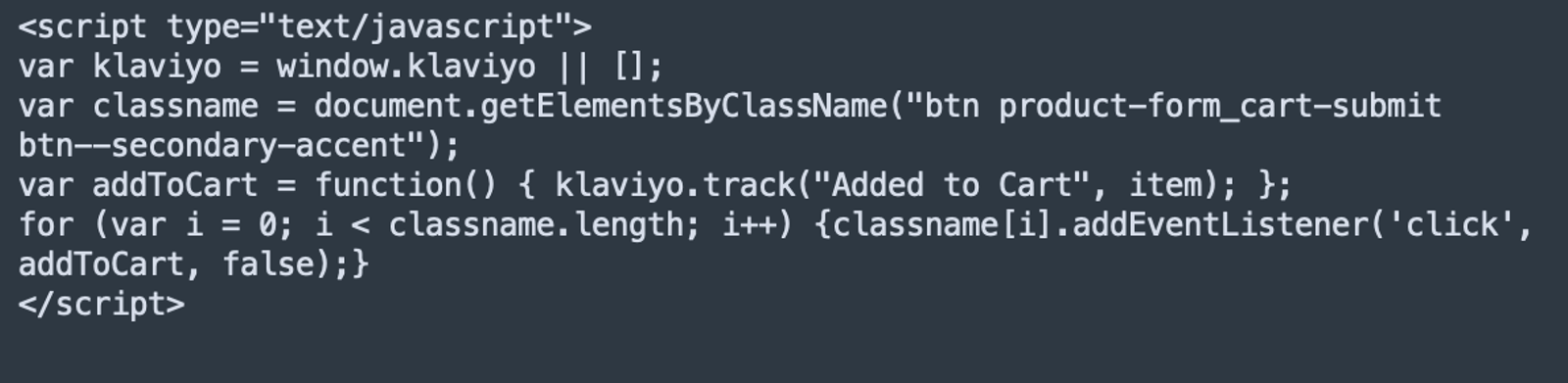
- Por ejemplo, el fragmento de código de abajo se ha modificado con el valor classname
btn product-form_cart-submit btn--secondary-accentrodeado de comillas dobles.
- Guarda el archivo product.html.
Después de guardar, sigue los pasos de prueba que aparecen a continuación para confirmar que los eventos Added to Cart llegan a Klaviyo.
Prueba y soluciona problemas con tu fragmento "Added to Cart"
Después de añadir el snippet, debería supervisar el botón “Add to Cart” y hacer un seguimiento de un evento Added to Cart cada vez que un visitante con cookies haga clic en este botón.
Cada clic en el botón configurado envía la información del producto desde el fragmento Producto visto. No confirma que BigCommerce haya añadido el producto correctamente ni captura el carrito completo.
Para hacer una prueba, abre una página de producto en un navegador donde Klaviyo te haya identificado, por ejemplo después de hacer clic en un enlace a tu tienda en un email de Klaviyo. Haz clic en el botón «Añadir al carrito» del producto y, a continuación, comprueba que el evento aparece en Klaviyo:
- Ve a Analítica > Métricas en Klaviyo.
- Borra cualquier filtro de integración de BigCommerce y, a continuación, busca y abre Added to Cart. Este fragmento crea una métrica de API.
- Haz clic en Feed de actividad y busca el evento de prueba.
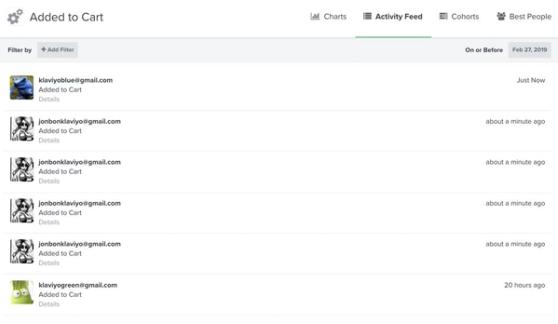
Si no ves eventos Added to Cart en tu cuenta, prueba lo siguiente:
- Asegúrate de que Klaviyo.js (también conocido como el fragmento Active on Site) funcione, lo cual es necesario para que Added to Cart funcione correctamente. Esto se añade automáticamente cuando está habilitada la configuración de la integración de BigCommerce Automatically add Klaviyo onsite javascript (Recommended). Comprueba que funcione siguiendo los pasos de la sección sobre cómo confirmar la instalación del seguimiento del sitio de nuestro artículo sobre la integración de BigCommerce.
- Comprueba que el seguimiento de Viewed Product funciona, lo cual también es necesario para que Added to Cart funcione correctamente. Este fragmento se añade manualmente, y puedes aprender a añadirlo y probarlo en la sección Viewed Product de nuestro artículo sobre integraciones.
Si sigues teniendo problemas con tu fragmento de Añadido al Carrito, podría deberse a un problema al identificar el botón «Añadir al carrito». En este caso, ponte en contacto con el servicio de asistencia de Klaviyo.
El flujo de carrito abandonado "Añadido al carrito"
Al crear un flujo de carrito abandonado (ya sea con Añadido al carrito o Inicio del proceso de pago), puedes aprovechar Klaviyo SMS además de email. Por motivos de cumplimiento, asegúrate de enviar solo 1 SMS en el flujo y, si usas varios tipos de flujos de carrito abandonado, asegúrate de usar SMS solo en 1 de ellos. Antes de añadir SMS, revisa los requisitos de carrito abandonado para SMS, incluidos los requisitos de consentimiento y de tiempo de envío.
En la sección Empieza con lo esencial de la biblioteca, encontrarás el flujo estándar de recordatorio de carrito abandonado. Este flujo se activa mediante el evento Started Checkout.
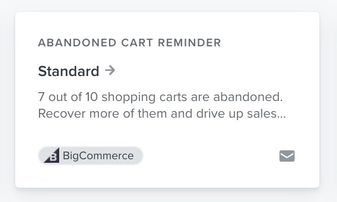
Para empezar a usar un flujo de carrito abandonado con el evento Added to Cart, recomendamos usar el flujo predefinido disponible en la biblioteca de flujos de Klaviyo, que ya tiene configurados los filtros de flujo adecuados. Este flujo suele dirigirse a compradores potenciales más ocasionales que aún no han iniciado el proceso de pago.
- Después de confirmar que aparece el evento de prueba, ve a Flujos y haz clic en Crear flujo.
- En Prevent lost sales, selecciona la plantilla de carrito abandonado de BigCommerce con el activador Added to Cart.
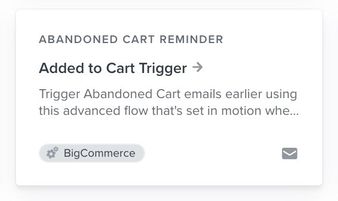
- Asigna un nombre al flujo y haz clic en Usar plantilla.
La plantilla incluye filtros recomendados y contenido de email dinámico para emails personalizados de seguimiento del carrito. Revisa los mensajes y confirma que los filtros excluyen a los compradores que han iniciado el proceso de pago o han realizado un pedido desde que entraron en el flujo. Si usas Buy with Prime, añade los filtros de la siguiente sección antes de activar el flujo.
Pasos a seguir si utilizas Buy with Prime de Amazon
Si utilizas Buy with Prime de Amazon para pagos y para completar pedidos de cualquiera de los productos de tu tienda, haz lo siguiente:
- Integra Buy with Prime con Klaviyo para llevar los datos a tu cuenta de Klaviyo.
- En tu flujo de carrito abandonado activado por el evento «Añadido al Carrito», añade los siguientes filtros de flujo para que los clientes que iniciaron una compra o realizaron compras a través de Buy with Prime no reciban mensajes incorrectos:
- Ha iniciado el proceso de pago (Buy with Prime) cero veces desde el inicio de este flujo Y
- Pedido Realizado (Buy with Prime) cero veces desde el inicio de este flujo.
Activar flujo
- Cuando hayas terminado de revisar el contenido, el momento y los filtros del flujo, haz clic en Revisar y activar en el creador de flujos. Si el flujo ya tiene mensajes con otro estado, haz clic en Actualizar estado.
- Selecciona En vivo y haz clic en Guardar. Los mensajes aptos se enviarán automáticamente a medida que los perfiles lleguen a ellos.
Recursos adicionales
- Cómo crear un flujo de carrito abandonado
Descubre cómo configurar un flujo de carrito abandonado en Klaviyo para aumentar los ingresos de tu plataforma de comercio electrónico y personalizar la comunicación con tus clientes.
- Referencia de datos de BigCommerce
Descubre qué datos se sincronizan con Klaviyo cuando integras tu tienda de BigCommerce, como los datos de pedidos y clientes, y cómo acceder a ellos en Klaviyo.