Erste Schritte mit Magento 2.x (CE und EE)
Übersicht
Erfahre, wie du Klaviyo in deinen Magento 2 CE oder EE Shop integrierst. Du musst die Klaviyo-Erweiterung in Magento installieren, die Erweiterung konfigurieren und OAuth einrichten und dann die Integration in Klaviyo aktivieren. In diesem Leitfaden findest du alle erforderlichen Integrationsschritte sowie Informationen dazu, wie du die erfolgreiche Synchronisierung deiner historischen Daten überprüfen kannst.
Bevor du anfängst
Bitte beachte, dass Magento 2 Versionen unter 2.4.0 nicht unterstützt werden.
Um sicherzustellen, dass Klaviyo die notwendigen API-Aufrufe für die Integration durchführen kann, muss dein Magento 2-Server einen öffentlich zugänglichen Hostnamen haben. Lokal gehostete Magento 2-Server können nicht vollständig mit Klaviyo integriert werden.
Es wird dringend empfohlen, Klaviyo-IP-Adressen zur Zulassungsliste deines Firewall-Anbieters hinzuzufügen, um Authentifizierungs- und Konfigurationsprobleme zu minimieren. Weitere Informationen findest du unter So setzt du IP-Adressen für Klaviyo-Integrations-Traffic auf die Zulassungsliste.
Die Magento 2-Erweiterung von Klaviyo sollte über Composer installiert werden. Bitte beachte, dass für die Installation über Composer ein IT-Administrator mit SSH-Zugriff auf den Server erforderlich ist, auf dem Magento 2 gehostet wird.
Installiere die Klaviyo-Erweiterung in Magento 2
- Melde dich bei deinem Magento 2-Server an und navigiere über dein Befehlszeilenprogramm zum Stammverzeichnis deiner Magento-App. Diese Anleitung zeigt Beispielausgaben für Terminal, aber diese Schritte können für jedes Befehlszeilenprogramm deiner Wahl geändert werden.
- Führe den folgenden Befehl aus, um über Packagist auf die neueste Version der Klaviyo-Erweiterung zuzugreifen. Packagist ist ein Repository für PHP-Codebibliotheken, mit dem du ganz einfach die neueste Version der Erweiterung installieren kannst.
composer require klaviyo/magento2-extension - Führe den folgenden Befehl aus, um die Klaviyo-Erweiterung zu aktivieren, die du gerade heruntergeladen hast:
php bin/magento module:enable Klaviyo_Reclaim --clear-static-content

- Wie in der Beispielausgabe angezeigt, musst du jetzt alle zusätzlichen Module aktivieren. Führe den folgenden Befehl aus, um sie zu aktivieren:
php bin/magento setup:upgrade - Scanne die Ausgabe nach
Module 'Klaviyo_Reclaim', um zu bestätigen, dass das Klaviyo-Modul aktiviert ist und ausgeführt wird. - Damit das CSS und JS in deinem Magento-2-Shop weiterhin ordnungsgemäß funktionieren, musst du einen Befehl für die Bereitstellung statischer Inhalte ausführen.
php bin/magento setup:static-content:deploy -f

- Du kannst jetzt von deinem Browser aus zum Magento Admin Dashboard zurückkehren.
Die Installation über Composer ist abgeschlossen! Fahre mit dem nächsten Abschnitt für Konfigurationsanweisungen fort.
Konfiguriere die Klaviyo-Erweiterung
Video-Anleitung
- Navigiere in deinem Klaviyo-Konto zum Tab „API-Schlüssel“.
- Navigiere in einer neuen Registerkarte zu deinem Magento-Shop-Admin.
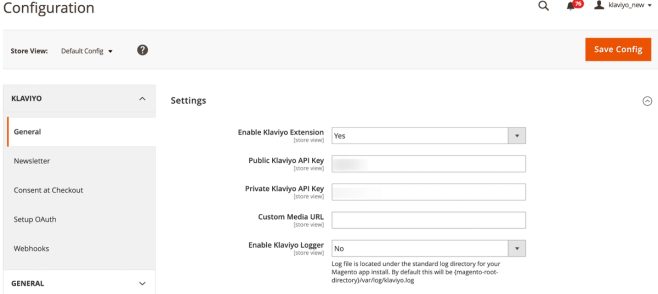
- Klicke unter Einstellungen auf Shops > Konfiguration.
- Klicke im Drop-down-Menü Klaviyo auf Allgemein.
- Setze Klaviyo Extension aktivieren auf Ja.
- Kopiere deinen sechsstelligen öffentlichen Klaviyo-API-Schlüssel von der Registerkarte API-Schlüssel und füge ihn in das entsprechende Feld in Magento ein.
- Generiere auf der Registerkarte Klaviyo-API-Schlüssel einen neuen privaten Schlüssel und füge ihn dann in das entsprechende Feld in Magento ein. Wenn du dich bei deinem privaten API-Schlüssel authentifizierst, kannst du Newsletter-Abonnements von Magento mit Klaviyo synchronisieren.
Im nächsten Abschnitt richtest du OAuth ein, das andere Aspekte der Integration aktiviert.
OAuth einrichten
Als Nächstes aktivierst du die OAuth-Authentifizierung, um dein Klaviyo-Konto sicher mit der Magento 2-Erweiterung zu verbinden.
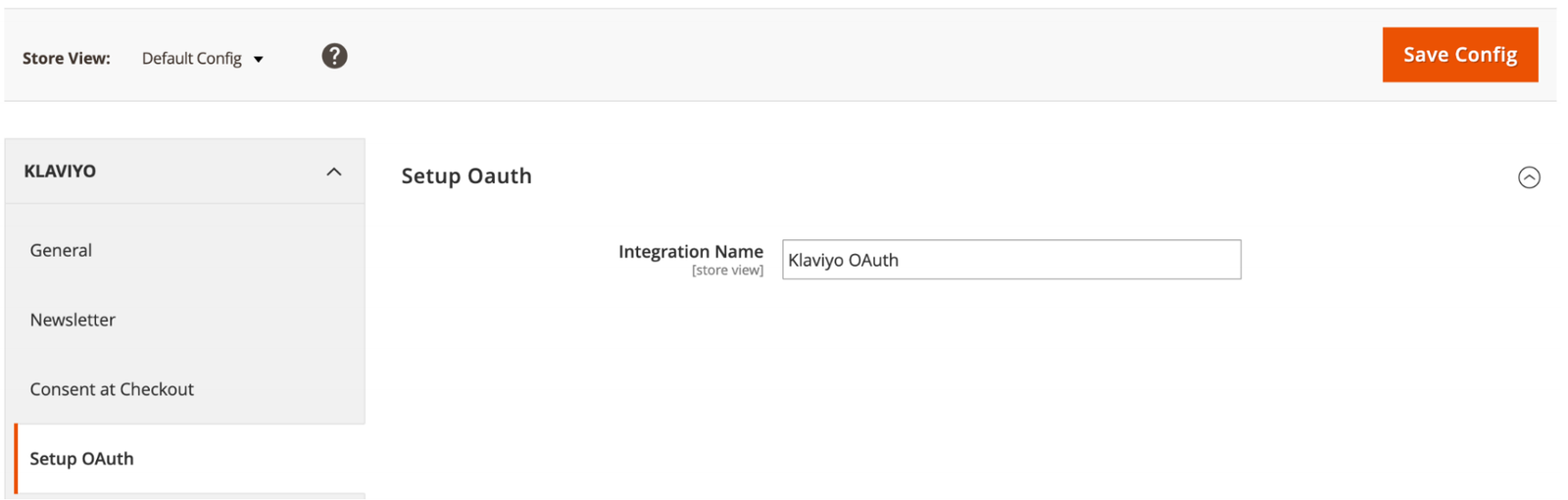
- Navigiere in Magento zur Registerkarte OAuth einrichten.
- Gib deiner Integration einen einprägsamen Namen, da du sie später unter diesem Namen finden musst.
- Klicke auf Konfiguration speichern , um fortzufahren.
- Suche System im linken Navigationsbereich und wähle Integrationen aus dem System- Tray.
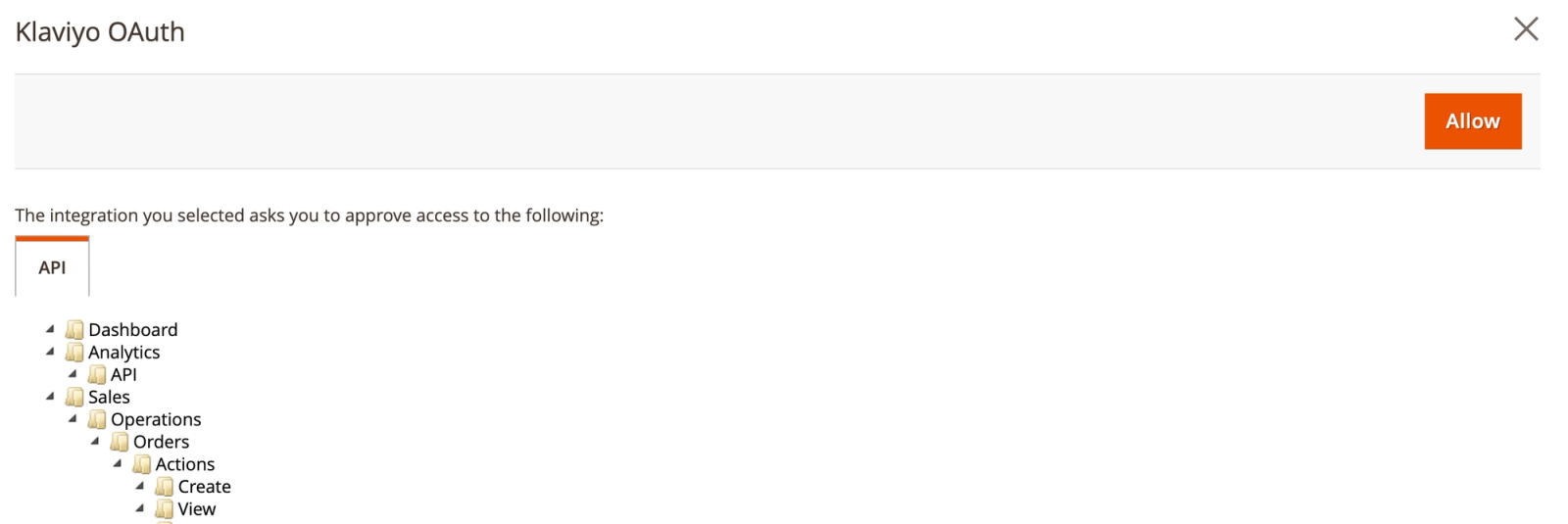
- Suche deinen Integrationsnamen und klicke auf Aktivieren. Wenn du die Integration aktivierst, wird ein Fenster geöffnet, in dem du aufgefordert wirst, den Zugriff zu genehmigen.

- Klicke auf Zulassen, um zu Klaviyo weitergeleitet zu werden, wo du die Integrationseinrichtung abschließt.
- Melde dich bei Klaviyo an, wenn du dazu aufgefordert wirst, oder bestätige, dass dein Kontoname korrekt ist, und klicke auf Integrieren. Dadurch wird die Magento 2-Integration dem Klaviyo-Konto hinzugefügt, das mit dem API-Schlüssel verbunden ist, den du für die Einrichtung verwendet hast. Wenn du bei mehreren Klaviyo-Konten angemeldet bist und das richtige Konto nicht angezeigt wird, melde dich von allen anderen Sitzungen ab.
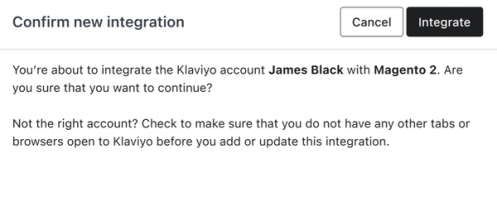
Wenn das Fenster automatisch geschlossen wird, war die Verbindung erfolgreich. Du kannst den Erfolg auch bestätigen, indem du dein Klaviyo-Konto in einer neuen Browserregisterkarte oder einem neuen Browserfenster öffnest, die Registerkarte Integrationen auswählst und in der Liste nach Magento 2 suchst.
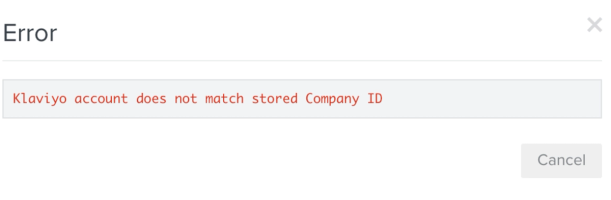
Wenn du stattdessen die folgende Fehlermeldung erhältst, stelle sicher, dass die im ersten Schritt verwendeten API-Schlüssel dem Konto entsprechen, bei dem du derzeit angemeldet bist.
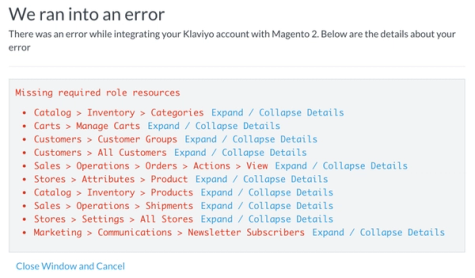
Wenn du beim Herstellen der Verbindung zwischen Magento und Klaviyo stattdessen eine Fehlerliste erhältst, kannst du auf jeden Fehler klicken, um mehr über die Ursache zu erfahren.
Lege eine Newsletter-Liste fest
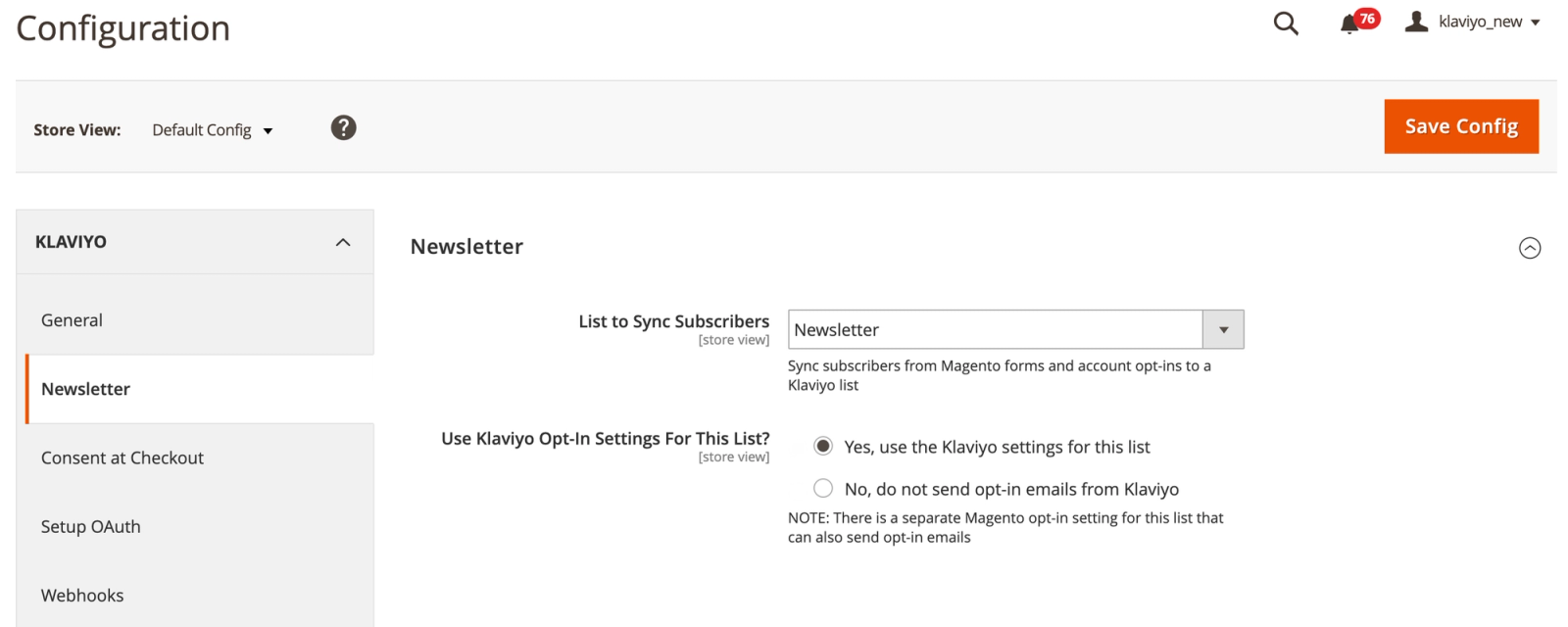
Als Nächstes wählst du eine Klaviyo-Liste aus, mit der du deine Newsletter-Abonnent*innen synchronisieren möchtest. Du hast auch die Möglichkeit, die Klaviyo-Opt-in-Einstellungen oder die Magento 2-Opt-in-Einstellungen für deine ausgewählte Liste zu verwenden.
- Klicke in Magento auf Newsletter.
- Wähle aus dem Drop-down-Menü die Klaviyo-Liste aus, mit der du dein Magento-Anmeldeformular synchronisieren möchtest.
- Klicke auf Konfiguration speichern.
Einwilligung beim Bezahlvorgang aktivieren
Als Nächstes kannst du die Einwilligung beim Bezahlvorgang für die E-Mail und SMS aktivieren.
Bitte beachte: Wenn du die Einwilligung beim Bezahlvorgang aktivierst, musst du auch die Webhooks (unten) aktivieren, damit die Einwilligung beim Bezahlvorgang richtig funktioniert.
- Navigiere auf der Konfigurationsseite unter Klaviyo zu Consent at Checkout (Einwilligung beim Bezahlvorgang).
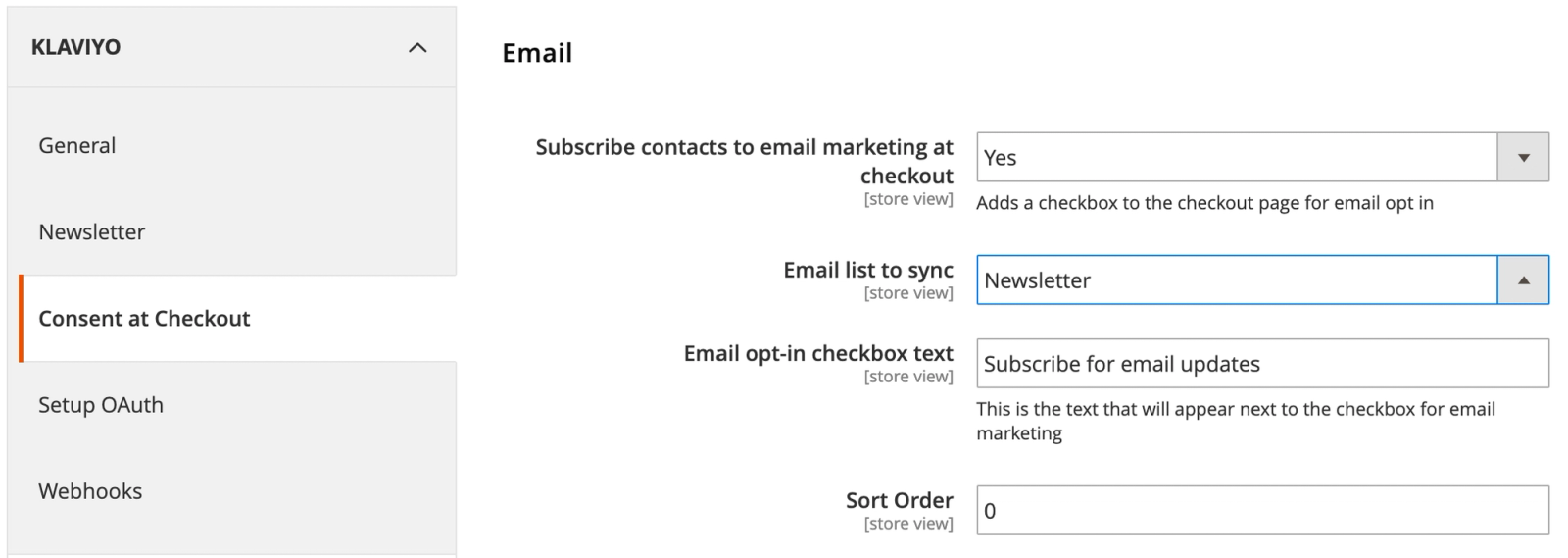
- Du siehst einen Abschnitt zum Einholen der E-Mail-Einwilligung und der Einwilligung für Mobilgeräte (SMS/WhatsApp). Beide werden getrennt behandelt, sodass du nur E-Mail, nur SMS/WhatsApp oder beides erfassen kannst. Wenn du sowohl SMS-/WhatsApp- als auch E-Mail-Abonnent*innen erfasst, wähle für SMS/WhatsApp eine andere Liste als für E-Mail. Dadurch wird sichergestellt, dass die Einwilligung immer dem richtigen Kanal zugeordnet wird.
- Die Einwilligung wird nicht synchronisiert (sowohl für E-Mail und SMS als auch für WhatsApp), bis der Kunde die Bestellung abgeschlossen hat und gegebenenfalls sein Abonnement aufgrund von Double Opt-in bestätigt.
- Beachte, dass das Kontrollkästchen für die Einwilligung zur E-Mail von Benutzer*innen, die bereits bei deinem Magento 2-Shop angemeldet sind, beim Bezahlvorgang standardmäßig nicht angezeigt wird.
- Wähle unter E-Mail die Option Ja für Kontakte beim Bezahlvorgang für E-Mail-Marketing abonnieren aus.
- Wähle eine E-Mail-Liste aus, mit der du Abonnent*innen synchronisieren möchtest, z. B. einen Newsletter.
- Gib den Text des E-Mail-Opt-in-Kontrollkästchens ein, den du verwenden möchtest.
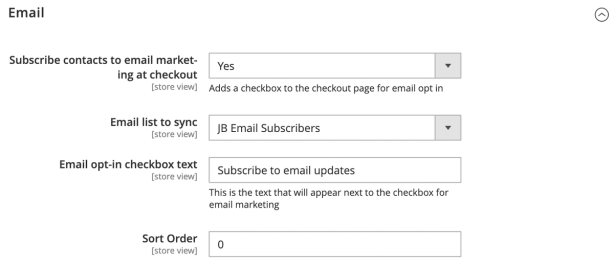
- Wähle unter Mobilgeräte die Option Ja für Textnachricht- und WhatsApp-Abonnent*innen erfassen aus.
- Wähle die Liste aus, mit der deine SMS/WhatsApp-Kontakte synchronisiert werden sollen. Weitere Details zu diesen Einstellungen findest du in unserem Leitfaden zum Einholen der SMS- und/oder WhatsApp-Einwilligung beim Checkout.
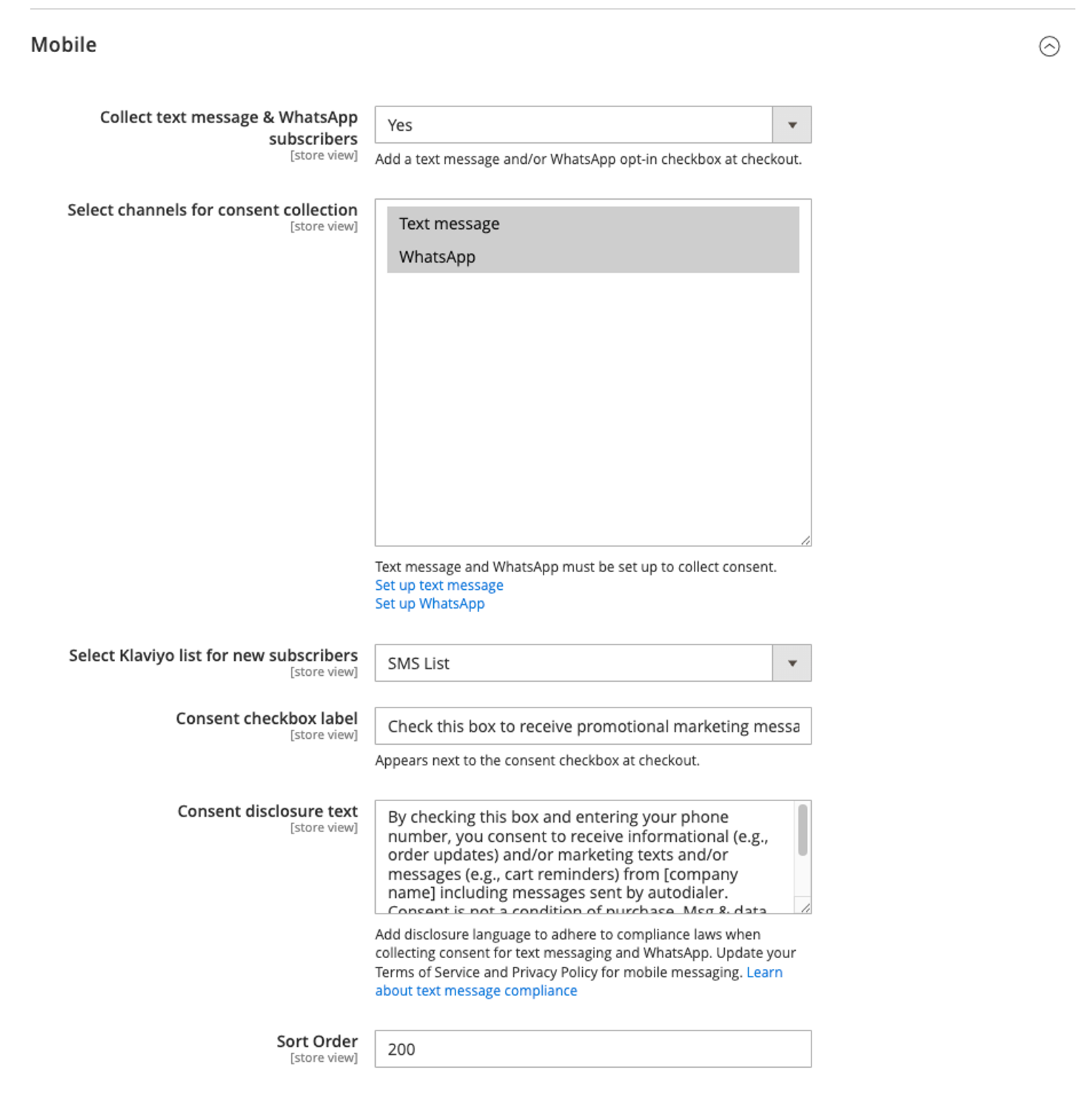
- Mit der Sortierreihenfolge kannst du die Platzierung der Felder für die Einwilligung der E-Mail und SMS ändern. Standardmäßig werden diese Felder unter der ersten E-Mail bzw. unter dem Feld für die Telefonnummer des Versands angezeigt. Wenn du also die Bezahlseite nicht neu angeordnet hast, musst du die Sortierreihenfolge nicht ändern. Wenn du das Layout geändert hast, passe die Sortierreihenfolge entsprechend an.
- Wenn du fertig bist, klicke oben rechts auf Konfiguration speichern.
Aktiviere Webhooks
Als Nächstes aktivierst du Klaviyo-Webhook in deinem Magento 2-Konto. Bitte beachte, dass die Aktivierung von Webhooks erforderlich ist, damit die Einwilligung beim Bezahlvorgang richtig funktioniert.
- Navigiere im Admin-Dashboard zu Shops > Konfiguration.
- Klicke auf Klaviyo und wähle die Registerkarte Webhook aus.
- Erstelle einen geheimen Webhook und gib ihn in das entsprechende Feld Webhook Secret ein. Der Schlüsselschlüssel ist ein Webhook, den Klaviyo zur Validierung verwendet. Dieses Geheimnis kann alles sein, was du auswählst, aber wir empfehlen dir, eine sichere Folge von Buchstaben und Zahlen zu erstellen. Magento blendet deinen geheimen Webhook aus Sicherheitsgründen mit Sternchen aus. Achte also darauf, ihn richtig einzugeben.
Wenn du eine Multi-Store-Integration verwendest, sollte der Geheimschlüssel für den Webhook in diesem Feld in deiner Standardkonfiguration eingegeben werden. Dieser Geheimschlüssel wird für jede Shop-Konfiguration als Validierung verwendet. Der geheime Webhook-Schlüssel sollte nur zur Standardkonfiguration und nicht pro Shop hinzugefügt werden.
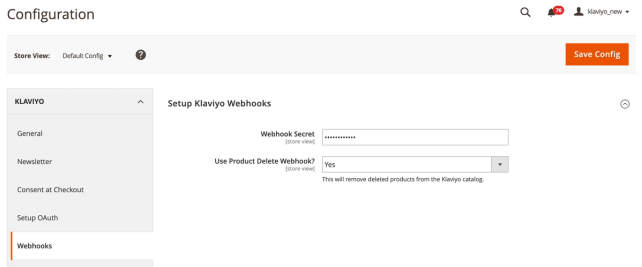
- Wähle in der Dropdown-Liste neben den Webhooks, die du aktivieren möchtest, Ja aus. Wenn du mehr über die von Klaviyo unterstützten Webhooks erfahren möchtest, sieh dir unseren Leitfaden zu Webhooks für Magento 2 an.
- Klicke auf Konfiguration speichern.
Magento 2-Integration in Klaviyo aktivieren
Video-Anleitung
- Öffne Klaviyo und wähle im linken Navigationsfenster Integrationen aus. Suche Magento 2 in der Liste und wähle es aus.
- Auf der nächsten Seite gibt es die Option, neue Magento 2-Kund*innen zu einer Klaviyo-Liste hinzuzufügen. Auf das Kontrollkästchen klicken, um neue Magento 2-Kund*innen zu einer Klaviyo-Liste hinzuzufügen, und eine Liste aus dem Dropdown-Menü auswählen. Beachte, dass durch das Aktivieren dieser Einstellung Kund*innen nur zur ausgewählten Liste hinzugefügt werden, aber nicht Marketing-Nachrichten abonnieren.
Diese Einstellung synchronisiert nur neue Kund*innen; bestehende Kund*innen müssen manuell von deiner Magento-Liste zu Klaviyo migriert werden.
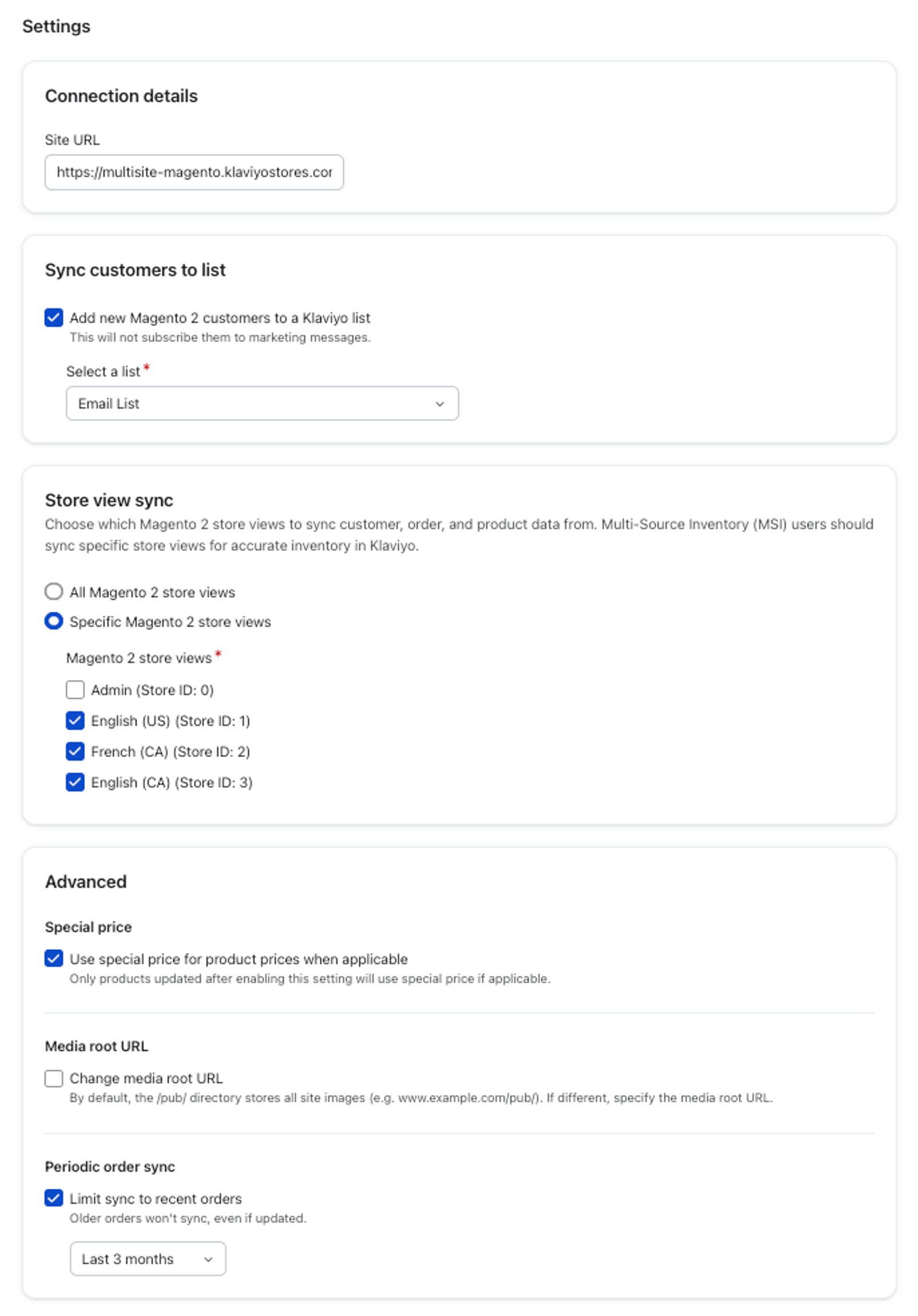
- Wähle dann aus, welche Shop-Aufrufe aus Magento 2 du mit Klaviyo synchronisieren möchtest. Alle Shop-Aufrufe werden standardmäßig mit Klaviyo synchronisiert. Mit dieser Einstellung kannst du auswählen, in welche Shops du dich integrierst. Wenn du in Magento 2 Multi-Source Inventory (MSI) verwendest, überprüfe die Aufrufe bestimmter Magento 2 Shops und wähle die Shops aus, die du synchronisieren möchtest, damit dein Bestand in Klaviyo richtig dargestellt wird.
- Aktivieren Sie unter Erweitert die folgenden Einstellungen nach Bedarf:
- Besondere Preiseinstellungen
Diese Einstellung bezieht sich auf einen Sonderverkaufspreis für Artikel, die optional in einem bestimmten Zeitraum wirksam werden können. Wir empfehlen dir dringend, diese Funktion zu aktivieren, wenn du sie nutzen möchtest, da sie später schwieriger zu aktivieren ist. Wenn du die Option Sonderpreis für Produktpreise verwenden aktivierst, wird im Produktblock der Sonderpreis angezeigt, sofern zutreffend. Bei Verwendung eines dynamischen Produkt-Feeds wird der Sonderpreis zum Versandzeitpunkt ausgefüllt. Wenn du Artikel aus deinem Katalog manuell auswählst, wird der Sonderpreis ausgefüllt, sobald du das/die Produkt(e) ausgewählt hast. Für jedes Produkt gibt es 4 Metadaten-Felder, die synchronisiert werden:- Preis
(Erforderlich, float) Der Standardpreis des Artikels. - Sonderpreis
(Optional, float) Dies ist ein Sonderverkaufspreis für den Artikel. Wenn dieser Preis in Kraft ist, siehst du diesen special_price neben einer durchgestrichenen Preisangabe. - Sonder-Von-Datum
(Optional, Datum) Gibt ein Startdatum für special_price an, das in Kraft treten soll. - Sonder_bis_Datum
(Optional, Datum) Gibt ein Enddatum für special_price an, das in Kraft tritt.
- Preis
- Benutzerdefinierte Medien-Stamm-URL
Mit dieser Einstellung kannst du den Standardpfad für deine Website-Bilder ändern. Aktiviere diese Einstellung, wenn du deine Produktbilder auf einer anderen URL als deiner Website hostest. - Regelmäßige Bestellsynchronisierung auf kürzlich aufgegebene Bestellungen begrenzen
Periodische Bestellsynchronisierungen identifizieren Bestellungen, die seit der vorherigen periodischen Synchronisierung aktualisiert wurden, und beziehen sie in die nächste Synchronisierung ein. Mit dieser Einstellung kannst du die Anzahl der Bestellungen begrenzen, die für regelmäßige Bestellsynchronisierungen infrage kommen, je nachdem, wann die Bestellung erstellt wurde. Wenn aktiviert, kannst du einen relativen Datumsbereich auswählen. Nur aktualisierte Bestellungen, die innerhalb dieses Zeitraums erstellt wurden, werden in die nächste periodische Bestellsynchronisierung einbezogen. Dadurch wird verhindert, dass ältere Bestellungen bei regelmäßigen Synchronisierungen erneut abgerufen werden, wenn diese Bestellungen nicht sinnvoll aktualisiert werden.
- Besondere Preiseinstellungen
- Klicke auf Speichern.
Du hast die Magento 2-Integration jetzt erfolgreich aktiviert! Deine Daten werden in wenigen Minuten mit Klaviyo synchronisiert.
Nachdem die erste Synchronisierung der Kundenhistorie abgeschlossen ist, wird die Magento 2-Integration alle 30 Minuten synchronisiert.
Mit der Magento 2-Integration synchronisierte Daten
Die Magento 2-Integration von Klaviyo ruft wichtige Kundeninformationen von deiner Magento-Plattform ab.
Hier sind einige der Daten, die wir von Magento synchronisieren:
- Kundeninformationen wie Vorname, Nachname und Standort.
- Verkaufs- und Bestelldaten, einschließlich gekaufter Artikel, Artikelbilder, Artikelkategorien und angewendeter Rabatte.
- Daten zu Erfüllung, Rückerstattung und stornierten Bestellungen.
- Wenn Besucher*innen deine Website besuchen und welche Artikel sie sich ansehen; das Web-Tracking wird von der Erweiterung übernommen.
Wenn du mehr erfahren möchtest, schau dir unsere Magento 2-Datenreferenz an.
Wandle Magento-Bestellwerte in eine einzige Währung um
Klaviyo unterstützt die Conversion aller Fremdwährungen in Magento in eine primäre Währung in Klaviyo. Bitte kontaktiere den Support, um diese Funktion zu aktivieren. Das ist besonders hilfreich, wenn du mehrere Stores mit Transaktionen in unterschiedlichen Währungen hast.
Wenn diese Funktion aktiviert ist:
- Die Conversion erfolgt, wenn Magento Bestelldaten mit Klaviyo synchronisiert.
- Klaviyo prüft, ob der ORDER_CURRENCY_CODE mit dem SET GLOBAL_CURRENCY_CODE übereinstimmt. Wenn nicht, rechnet Klaviyo den Gesamtbetrag der Bestellung von der Bestellwährung in die angegebene globale Währung um, um sicherzustellen, dass deine Finanzauswertungen korrekt sind. Bitte beachte, dass die Bestellpositionen im Währungscode der Bestellung verbleiben und nicht umgerechnet werden.
Upgrade deine Erweiterung
Möchtest du deine Klaviyo Magento 2-Erweiterung aktualisieren? Befolge die Anweisungen im Abschnitt Installieren oben und führe den Befehl aus, um die neueste Version zu installieren. Dadurch wird deine aktuelle Version überschrieben und dein Update ist abgeschlossen – du musst die Erweiterung nicht neu konfigurieren oder die Integrationen in Klaviyo nicht erneut aktivieren.
Deinen Katalog erneut synchronisieren
Du kannst jederzeit eine vollständige Neusynchronisierung deines Magento 2-Katalogs veranlassen. Wenn du deinen Katalog neu synchronisierst, kannst du die Vorteile der Klaviyo-Updates für den Bestand und variantenbezogene Funktionen nutzen.
So synchronisierst du deinen Katalog erneut:
- Wähle in Klaviyo die Registerkarte Integrationen.
- Wähle deine Magento 2-Integration aus der Liste aus.
- Klicke auf die Registerkarte Daten.
- Klicke unter Katalogdaten synchronisieren auf Neu synchronisieren.

Weitere Ressourcen
- Magento-2-Datenreferenz
Erfahre, welche Daten Klaviyo aus deinem Magento 2-Shop importiert, wenn du die beiden Plattformen integrierst. Klaviyo Integrationen mit Magento 2 importiert bei der ersten historischen Synchronisierung alle historische Daten aus deinem Magento 2-Shop. Nach der Aktivierung beginnt die Integration außerdem damit, Bestell- und Kund*innendaten alle 30 Minuten zu synchronisieren. Beispiele für diese Daten sind Informationen, die mit früheren aufgegebenen Bestellungen, erfüllten Bestellungen usw. verknüpft sind.
- Klaviyo Community: Magento 2 "Ask Me Anything" Question and Answer Video