So integrierst du Volusion
Übersicht
In diesem Artikel erfährst du, wie du Volusion mit Klaviyo integrierst. Nach Abschluss dieser Schritte kannst du E-Mails auf der Grundlage von synchronisierten Bestelldaten und Kund*inneneigenschaften personalisieren und gezielt versenden.
Auf Volusion trackt Klaviyo die Metrik „Produkt bestellt“und die Metrik „Bestellung aufgegeben“; mit dem Hinzufügen von zusätzlichem Code können wir auch Informationen zu Warenkorbabbruchtracken.
Bevor du anfängst
Volusion erfordert eine Aktualisierung des Passworts für das Administrator*innenkonto deines Volusion-Shops alle 90 Tage. Wenn du diese Aktualisierung in deinem Volusion-Konto vornimmst, musst du sie auch für deine Volusion-Integrationen in deinem Klaviyo-Konto durchführen. Du kannst auch einen permanenten API-Schlüssel erstellen, indem du die Schritte im entsprechenden Abschnitt dieses Artikels befolgst.
Die Volusion-Integration in Klaviyo einbinden
- Wähle in Klaviyo die Registerkarte Integrationen.
- Wähle Apps entdecken aus.
- Suche nach Volusion. Klicke auf die Karte und dann auf Installieren.
- Gib auf der nächsten Seite deine Store-URL, Login-E-Mail und deinen API-Schlüssel/verschlüsseltes Passwort ein. Klicke dann auf Mit Volusion verbinden.
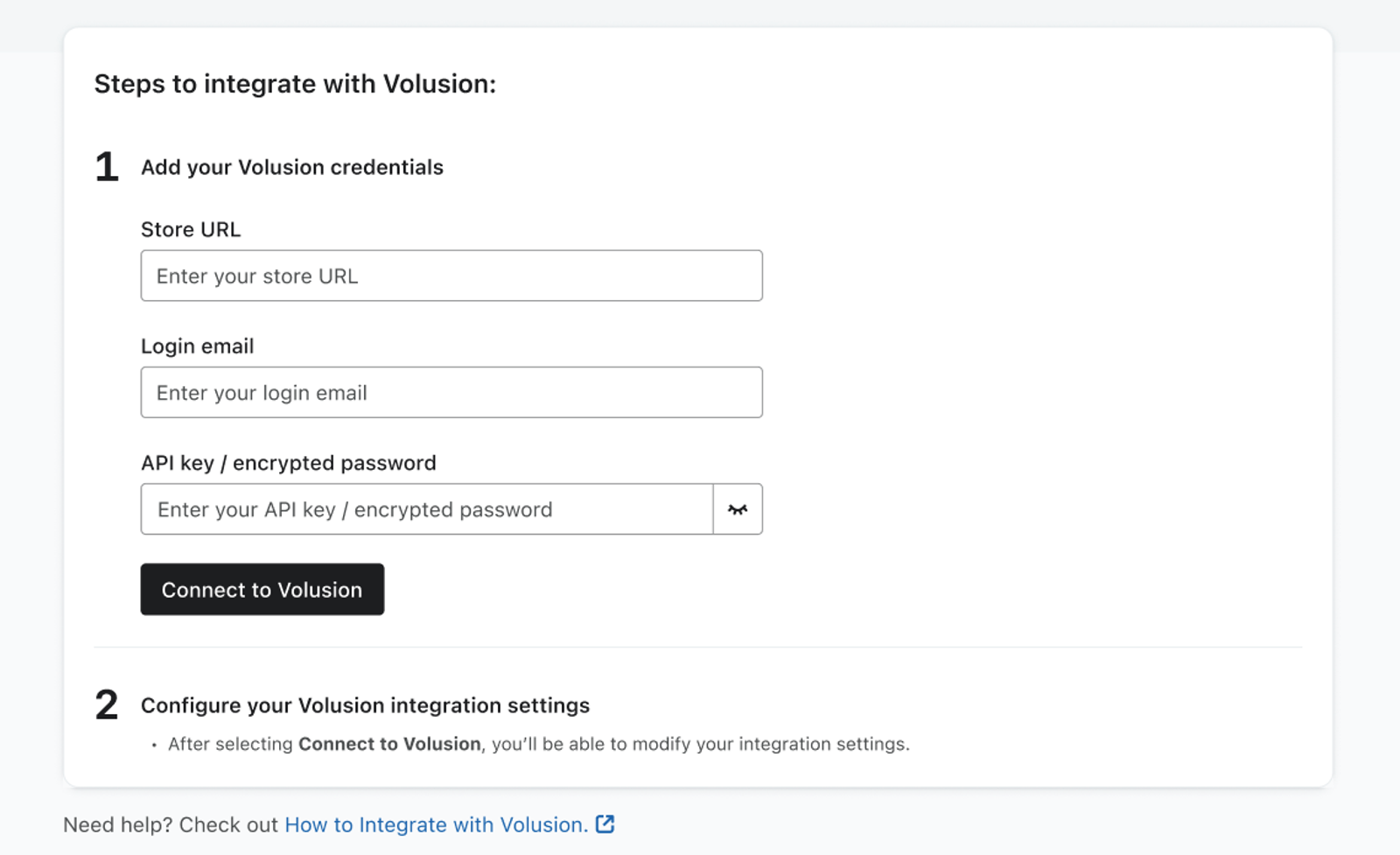
- Auf der nächsten Seite siehst du ein Kontrollkästchen für Neue Volusion-Kund*innen zu einer Klaviyo-Liste hinzufügen. Wenn du dieses Kästchen aktivierst, kannst du eine deiner Listen in Klaviyo auswählen, zu der zukünftige Kund*innen hinzugefügt werden, wenn sie eine Bestellung aufgeben.
- Klicke abschließend auf Einrichtung abschließen.
E-Mail-zu-Web-Tracking in Klaviyo deaktivieren
- Die Funktion „E-Mail-zu-Web-Tracking“ in Klaviyo nutzt das Klick-Tracking, um eine*n Nutzer*in zu identifizieren, die*der über eine Klaviyo Email auf deiner Website landet, bevor wir sie*ihn ursprünglich identifizieren könnten (z. B. wenn sie*er einen Kauf tätigt oder deine E-Mail-Liste abonniert).
- Volusion unterstützt das URL-Format nicht, das unser Klick-Tracking verwendet, und erzeugt einen Fehler, wenn eine*r Nutzer*in versucht, deinen Shop über einen dieser Links zu besuchen. Daher muss diese Funktion in Klaviyo deaktiviert werden, damit Links in deiner E-Mail korrekt zu deinem Volusion-Shop weiterleiten.
- Du kannst dieses Tracking in deinen Kontoeinstellungen unter Kontoname > Einstellungen > E-Mail > Attribution deaktivieren.
- Die einzige Funktionalität, die beim Deaktivieren dieser Funktion verloren geht, ist die Möglichkeit, ein neues Profil auf deiner Website über eine E-Mail zu tracken, auf die die Person geklickt hat. Solange du das Klaviyo Onsite-Tracking-Analytics auf deiner Website hast (das fügen wir im nächsten Abschnitt hinzu), können wir Nutzer*innen dennoch tracken, sobald wir ihre E-Mail-Adresse entweder durch einen Kauf in deinem Shop oder durch ihre Anmeldung für eine E-Mail-Liste erhalten.
Onsite-Tracking zu deinem Volusion-Shop hinzufügen
Klaviyo bietet zwei Onsite-Tracking-Snippets, mit denen du wertvolle Informationen über deine Kund*innen erfassen kannst:
- Auf Seite aktiv
Dieses Code-Fragment erfasst, wenn Kund*innen deine Website besuchen. Dieses Code-Fragment muss zur Website hinzugefügt werden, damit andere Code-Fragmente wie Produkt angesehen funktionieren. - Angesehenes Produkt
Dieses Snippet erfasst, wenn Kund*innen bestimmte Produkte ansehen. Du kannst dieses Ereignis nachverfolgen, indem du deinem Shop das Viewed Product -Code-Fragment hinzufügst.
„Auf Seite aktiv“-Tracking hinzufügen
Füge das folgende Klaviyo.js-Snippet hinzu, damit es auf jeder Seite deiner Website angezeigt wird. Dadurch werden Aktiv auf der Website -Tracking und Klaviyo-Formulare aktiviert. Achte darauf, PUBLIC_API_KEY durch deinen öffentlichen API-Schlüssel von Klaviyo zu ersetzen.
<script type="application/javascript" async="" src="https://static.klaviyo.com/onsite/js/PUBLIC_API_KEY/klaviyo.js"></script>
<script type="text/javascript">
//Script to initialize Klaviyo object on page load
!function(){if(!window.klaviyo){window._klOnsite=window._klOnsite||[];try{window.klaviyo=new Proxy({},{get:function(n,i){return"push"===i?function(){var n;(n=window._klOnsite).push.apply(n,arguments)}:function(){for(var n=arguments.length,o=new Array(n),w=0;w<n;w++)o[w]=arguments[w];var t="function"==typeof o[o.length-1]?o.pop():void 0,e=new Promise((function(n){window._klOnsite.push([i].concat(o,[function(i){t&&t(i),n(i)}]))}));return e}}})}catch(n){window.klaviyo=window.klaviyo||[],window.klaviyo.push=function(){var n;(n=window._klOnsite).push.apply(n,arguments)}}}}(); </script>
„Produkt angesehen“-Tracking hinzufügen
Um das Tracking für Viewed Product zu aktivieren, musst du den untenstehenden Code-Snippet zur Vorlagenseite deines Shops im Datei-Editor von Volusion hinzufügen, den du findest, indem du auf Design > Datei-Editor klickst.
<script type="text/javascript">
// Check to see if the customer is on the product page before executing code.
    if ($("meta[property='og:type']").attr("content") == "product") {
        var klaviyo = window.klaviyo || [];
        // Function to track when a product is viewed
        var trackViewedProduct = function(item) {
            klaviyo.track("Viewed Product", item);
            klaviyo.trackViewedItem({
                "Title": item.ProductName,
                "ItemId": item.ProductID,
                "ImageUrl": item.ImageURL,
                "Url": item.URL,
                "Metadata": {
                    "Price": item.Price,
                    "Description": item.Description,
                    "CompareAtPrice": item.CompareAtPrice,
                    "YouSave": item.YouSave
                }
            });
        };
        var item = {}
        $.get(`/ProductDetails.asp?ProductCode=${global_Current_ProductCode}`, function(data) {
            var product_saleprice = $("table.colors_pricebox div.product_saleprice").length ?
                Number(`${$("table.colors_pricebox div.product_saleprice").text().trim().split("$")[1].split(".")[0]}.${$("table.colors_pricebox div.product_saleprice").text().trim().split("$")[1].split(".")[1].substring(0,2)}`) : null;
            var product_listprice = $("table.colors_pricebox div.product_listprice").length ?
                Number(`${$("table.colors_pricebox div.product_listprice").text().trim().split("$")[1].split(".")[0]}.${$("table.colors_pricebox div.product_listprice").text().trim().split("$")[1].split(".")[1].substring(0,2)}`) : null;
            var product_productprice = $("table.colors_pricebox div.product_productprice").length ?
                Number(`${$("table.colors_pricebox div.product_productprice").text().trim().split("$")[1].split(".")[0]}.${$("table.colors_pricebox div.product_productprice").text().trim().split("$")[1].split(".")[1].substring(0,2)}`) : null;
            var product_yousave = $("table.colors_pricebox div.product_yousave").length ?
                Number(`${$("table.colors_pricebox div.product_yousave").text().trim().split("$")[1].split(".")[0]}.${$("table.colors_pricebox div.product_yousave").text().trim().split("$")[1].split(".")[1].substring(0,2)}`) : 0;
            item = {
                "ProductName": $("meta[property='og:title']").attr("content"),
                "ProductID": global_Current_ProductCode,
                "Description": $("meta[property='og:description']").attr("content"),
                "ImageURL": $("meta[property='og:image']").attr("content"),
                "URL": $("meta[property='og:url']").attr("content"),
                "Price": product_saleprice ? product_saleprice : product_productprice,
                "CompareAtPrice": product_listprice ? product_listprice : product_productprice,
                "YouSave": product_yousave
            };
            trackViewedProduct(item);
        });
    }
</script>
Warenkorbabbruch-Erinnerungen hinzufügen
Volusion bietet keine sofort einsatzbereite Möglichkeit, Warenkorbabbruch über unsere Integration zu erfassen, aber wir haben ein benutzerdefiniertes Skript erstellt, das du zu deinem Volusion-Shop hinzufügen kannst und mit dem du diese Funktion in Klaviyo nutzen kannst. Dafür sind einige Kenntnisse zum Hinzufügen von Code zur Vorlage deines Shops erforderlich. Wenn du also eine*n Entwickler*in hast, kannst du dieser Person dieses Dokument schicken, um sie beim Hinzufügen des Codes anzuleiten.
Die Warenkorbabbruch-Funktionen funktionieren nur für Volusion-Shops, die die One-Page-Checkout-Funktion verwenden, und für Shops, bei denen Nutzer*innen vor einem Kauf kein Konto benötigen.
- Du musst das unten stehende Code-Snippet zur Vorlagenseite deines Shops im Datei-Editor von Volusion hinzufügen, den du findest, indem du auf Design > Datei-Editor klickst.
<script type="text/javascript">
    // Check to see if the customer is on the checkout page before executing code.
    if (window.location.pathname == "/one-page-checkout.asp") {
        var klaviyo = window.klaviyo || [];
        // Function to track when a checkout is started.
        var trackStartedCheckout = function() {
            $.post('/AjaxCart.asp', function(data) {
                if (!data || !data.Products || !data.Products.length) {
                    return;
                }
                var items = [],
                    names = [],
                    skus = [];
                // Grab each product and its SKU/Name/Quantity/Price/Total price/Image url
                $.each(data.Products, function(i, record) {
                    var item_price = +(record.ProductPrice.replace(/[\$,]+/g, '')) / record.Quantity;
                    items.push({
                        SKU: record.ProductCode,
                        Name: record.ProductName,
                        Quantity: +record.Quantity,
                        ItemPrice: item_price,
                        RowTotal: item_price * record.Quantity,
                        ImageURL: record.ImageSource
                    });
                    names.push(record.ProductName);
                    skus.push(record.ProductCode);
                });
                // Push Started Checkout metric to Klaviyo with the customers data.
                klaviyo.track("Started Checkout", {
                    $value: +(data.Totals[0].CartTotal.replace(/[\$,]+/g, "")),
                    Items: items,
                    ProductNames: names,
                    SKUs: skus
                });
            }, 'json');
        };
        $(function() {
            // Grab the email form to get your customers email and tie the event to that email in Klaviyo.
            $('[name="OnePageCheckoutForm"] [name="Email"]').change(function(e) {
                var email = $(this).val();
                // Do some light validation. Klaviyo will do more validation when the data is received.
                if (email && /@/.test(email)) {
                    klaviyo.identify({
                        $email: email
                    });
                    trackStartedCheckout();
                }
            });
        });
} </script>- Dieser Code kann ab sofort nur noch Checkout-Ereignisse tracken; du kannst Warenkorbabbruch-Flows in Klaviyo nicht nachträglich befüllen.
- Nachdem du diesen Code in deinem Shop gespeichert hast, beginnt Klaviyo automatisch, eine Started Checkout -Metrik zu tracken, über die du einen Flow für Warenkorbabbruch auslösen kannst.
Klaviyo-Synchronisierung überwachen
- Nach der Integration mit Volusion benötigt Klaviyo Zeit, um deine Daten zu synchronisieren, bevor sie verwendet werden können. Du kannst den Status dieser Synchronisierung prüfen, indem du zurück zum Tab Integrationen navigierst und in der Liste der Aktivierten Integrationen nach deiner Volusion-Integrationen suchst.
- Wenn ein grauer Rahmen angezeigt wird, bedeutet das, dass die Integrationen noch synchronisiert werden. Je größer dein Shop ist, desto länger kann eine Synchronisierung dauern. Wenn deine Integrationen mit einem grünen Rahmen angezeigt werden, kannst du loslegen.
- Klaviyo importiert alle deine historischen Volusion-Daten, wenn du die Integrationen zum ersten Mal aktivierst. Um das zu überprüfen, kannst du die Anzahl der Bestellungen an einem bestimmten Tag mit den Angaben in der Volusion-Oberfläche vergleichen und bestätigen, dass sie übereinstimmen. Wenn du zum Beispiel die Metrik Placed Order (unter Analytics > Metrics in Klaviyo) untersuchst, kannst du mit der Maus über den gestrigen Datenpunkt fahren oder dir die Datentabelle unter dem Diagramm ansehen, um zu sehen, wie viele Bestellungen gestern gemeldet wurden.
- Vergleiche diese Zahl mit dem Wert, der gestern in Volusion gespeichert wurde, und du solltest sehen, dass sie genau übereinstimmen. Wenn das nicht der Fall ist, liegt das Problem höchstwahrscheinlich daran, dass die Zeitzone deines Klaviyo-Kontos nicht mit deiner Volusion-Zeitzone übereinstimmt.
- So überprüfst oder aktualisierst du die Zeitzone deines Kontos:
- Klicke unten links auf deinen Kontonamen.
- Wähle dann Einstellungen > Organisation aus.
- Scrolle nach unten zu Zeitzone.
Daten, die von Volusion synchronisiert wurden
Navigiere zu Analytics > Metrik, um alle Metriken in deinem Konto zu finden. Die Metriken mit einem Volusion-Symbol werden über deine Volusion-Integrationen synchronisiert. Metriken und Profileigenschaften von Volusion werden innerhalb einer Stunde synchronisiert, nachdem jemand eine Bestellung aufgegeben hat.
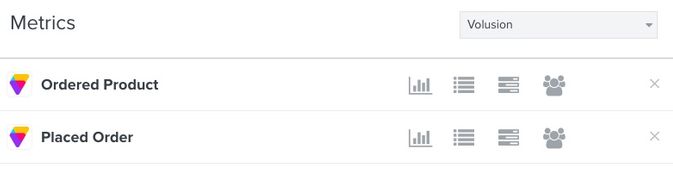
Bestellung aufgegeben
Dieses Ereignis wird erfasst, wenn Kund*innen den Bezahlvorgang abschließen und eine Bestellung in deinem Volusion-Shop erstellen. Das Ereignis Placed Order enthält alle relevanten Informationen zu den Artikeln, die Kund*innen gekauft haben, einschließlich Produktnamen, Produktcodes, Bildern und Preisinformationen, sodass du diese Informationen in Follow-up-E-Mails nach dem Kauf verwenden kannst.
Produkt bestellt
Dieses Ereignis wird auch erfasst, wenn Kund*innen eine Bestellung aufgeben, aber für jeden Artikel in der Bestellung wird ein Ereignis erfasst. Wenn zum Beispiel jemand ein T-Shirt und eine Hose kauft, wird ein Placed Order -Ereignis erfasst und zwei Ordered Product -Ereignisse – ein Ereignis für das T-Shirt und ein Ereignis für die Hose.
Das Ereignis Bestelltes Produkt enthält detaillierte Informationen zu jedem gekauften Produkt. Dies ist nützlich, wenn du verhaltensbezogene Segmente basierend auf Optionen für Produktvarianten und anderen detaillierten Informationen erstellst, die im Ereignis Bestellung aufgegeben nicht verfügbar sind. Du kannst Ereignisse für Bestelltes Produkt nach den folgenden Kriterien filtern und für das Targeting nutzen:
- Name
Der Name oder Titel des Produkts in Volusion, z. B. T-Shirt. - Produktcode
Der Produktcode für dein Produkt in Volusion. - Quantity
Die Menge des Artikels, der in einer Bestellung gekauft wurde.
Kundendaten, die von Volusion synchronisiert wurden
Zusätzlich zu den oben genannten Metriken, die Klaviyo von Volusion synchronisiert, werden auch Kund*inneneigenschaften zu jedem Klaviyo-Profil hinzugefügt. Du kannst diese Eigenschaften in Segmenten und Flows verwenden. Hier sind die Eigenschaften, die automatisch von Volusion synchronisiert werden:
- Vorname
- Nachname
- City
- Bundesland/Region
- Postleitzahl
- Country
- Phone Number
- Quelle (Klaviyo trackt Kund*innen von Volusion mit der Eigenschaft „Quelle“ auf ihrem Profil, die auf „Volusion“ gesetzt ist)
Fehlerbehebung
Daten zu Volusion „Bestellung aufgegeben“ werden in Klaviyo nicht im Reporting angezeigt
Das kann ein Problem mit deinen Volusion-API-Einstellungen sein, die den Export von Daten erlauben.
- Navigiere zur Behebung dieses Problems zum Tab Inventory in deinem Volusion-Adminbereich. Wähle Import/Export aus dem Drop-down-Menü aus.
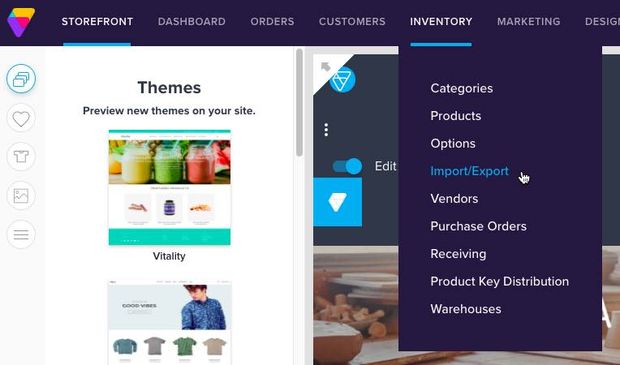
- Klicke auf Volusion API, um auf die Haupt-API-Seite zuzugreifen.
- Im Abschnitt Generic findest du die Option, den Export deiner Generic/Orders des Shops auszuführen. Nachdem der Export ausgeführt wurde, wird die Seite aktualisiert.
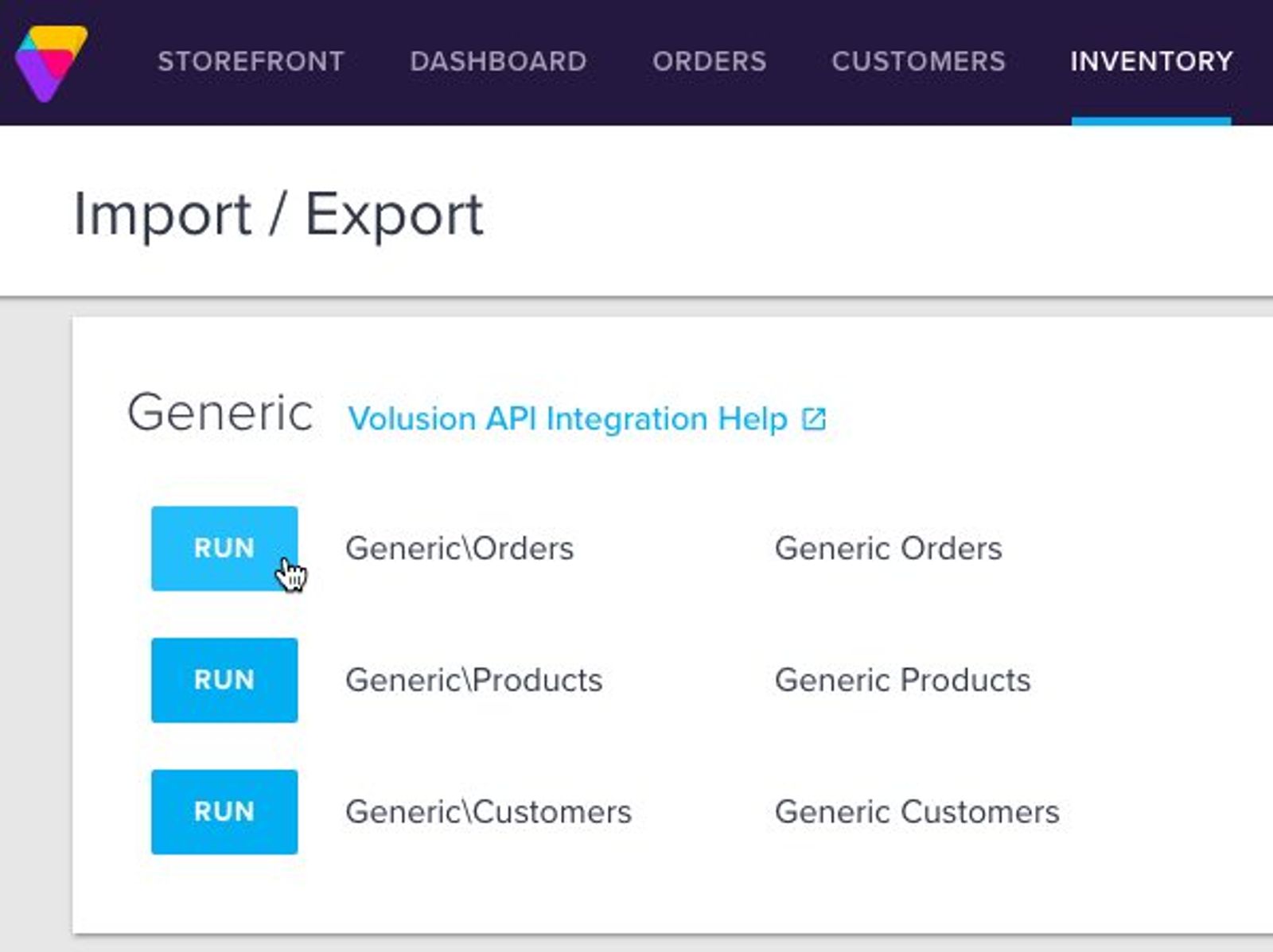
- Wähle alle Spalten aus, indem du das Kontrollkästchen in der Spalte mit dem Namen * anklickst, und klicke auf Ausführen.
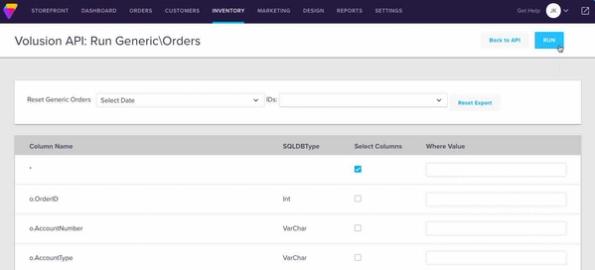
- Nachdem du auf Ausführen geklickt hast, um deine generischen Bestellungen zu exportieren, wird oben auf der Seite eine API-URL generiert. Beispielsweise würde die URL wie folgt aussehen:
https://storename.com/net/WebService.aspx?Login=user@storename.com&EncryptedPassword=ABCDEFGHIJKLMNOPQRSTUVWXYZ123456789&EDI_Name=GenericOrder.
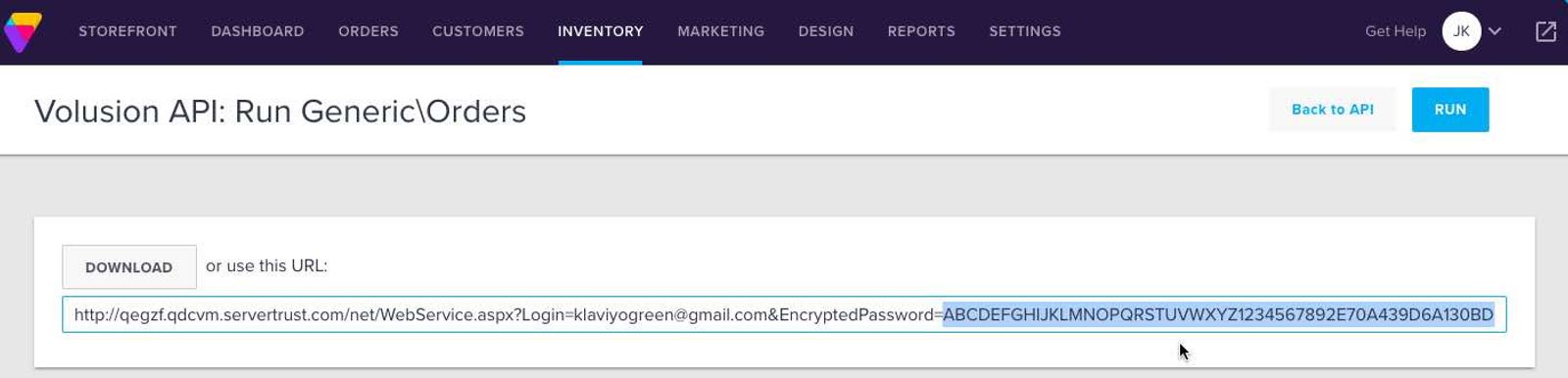
- Der Wert, der zwischen „EncryptedPassword=“ und „&EDI_Name=GenericOrders“ erscheint (im Screenshot oben hervorgehoben), dient als dein API-Schlüssel. Damit kannst du deine Integrationseinstellungen über den Tab „Integrationen“ deines Klaviyo-Dashboards wiederherstellen.
- Teste nach Abschluss, indem du auf Analytics > Metriken klickst. Sieh dir die letzten Aktivitäten für die Volusion-Metrik Placed Order an, um zu prüfen, ob neue Daten in Klaviyo synchronisiert wurden. Wenn du neue Daten für die Metrik Placed Order siehst, kontaktiere unser Support-Team, um eine Lückenfüllung für fehlende Bestellungen in Klaviyo auszuführen oder um weitere Unterstützung zu erhalten.
- Weitere Informationen zum Exportieren von Daten über die Volusion-API findest du im Volusion-Support.
Beim Klicken auf meine E-Mail-Links wird ein Fehler „Ungültige Eingabe“ angezeigt.
Die Funktion „E-Mail-zu-Web-Tracking“ in Klaviyo verwendet Web-Tracking, um Aktivitäten einer Person zuzuordnen, die über eine Klaviyo Email auf deiner Website landet, bevor wir sie ursprünglich identifizieren könnten (z. B. wenn sie einen Kauf tätigt oder deine E-Mail-Liste abonnieren).
Volusion unterstützt das URL-Format nicht, das unser Klick-Tracking verwendet, und erzeugt einen Fehler, wenn eine*r Nutzer*in versucht, deinen Shop über einen dieser Links zu besuchen. Daher muss diese Funktion in Klaviyo deaktiviert werden, damit Links in deiner E-Mail korrekt zu deinem Volusion-Shop weiterleiten.
Um dieses Problem zu beheben, stell sicher, dass du in Klaviyo das E-Mail-zu-Web-Tracking deaktivierst, wie am Anfang dieses Artikels beschrieben.
So erstellst du einen permanenten API-Schlüssel in Volusion
Normalerweise verlangt Volusion, dass du deinen API-Schlüssel alle 90 Tage zurücksetzt, wenn du das Passwort für dein Konto zurücksetzt. Dadurch musst du deine Voluision-Integrationen in Klaviyo neu konfigurieren. Mit den folgenden Schritten kannst du stattdessen einen nicht ablaufenden API-Schlüssel erstellen; dazu werden API-Anmeldedaten für ein Admin-Konto generiert, bei dem du dich nie anmeldest:
- Gehe in deinem Volusion-Adminpanel zu Kund*innen > Administrator*innen und erstelle ein neues Administrator*innen-Konto.
- Navigiere zu Lagerbestand > Import/Export und wähle den Tab Volusion API aus.
- Klicke im Abschnitt „Generic“ auf den Link für Volusion API Integration Help.
- Wähle Exportieren aus und wähle die neue Admin-Person, die du erstellt hast, aus dem Drop-down-Menü aus.
- Erweitere das Feld „URL mit Abfragezeichenfolge...“, um deine permanente URL, deinen Login und dein verschlüsseltes Passwort (API-Schlüssel) zu finden.
Melde dich nicht mit diesem Konto an, es wird nur für den API-Zugriff verwendet. Wenn du dich mit diesem Konto anmeldest, läuft das Passwort nach 90 Tagen ab und du musst diese Schritte erneut durchführen, um einen neuen permanenten API-Schlüssel zu generieren.
Ergebnis
Du hast Klaviyo jetzt in Volusion integriert, Onsite-Tracking hinzugefügt, deine synchronisierten Daten überprüft und gelernt, wie du einen permanenten API-Schlüssel erstellst.
Weitere Ressourcen
- Referenz dazu, wie oft Integrationen synchronisieren
Erfahre, welche Daten aus einer bestimmten Klaviyo-Integration synchronisiert werden und wie oft die Synchronisierung läuft. Wir haben diese Integrationen nach E-Commerce-Plattformen, E-Mail-Service-Providern und anderen Datenintegrationen organisiert.
- Klaviyo's Agency Partners