---
title: "So integrierst du Volusion"
description: "In diesem Artikel erfährst du, wie du Volusion mit Klaviyo integrierst. Nach Abschluss dieser Schritte kannst du E-Mails auf der Grundlage von synchronisierten Bestelldaten und Kund*inneneigenschaften personalisieren und gezielt versenden."
canonical_url: "https://help.klaviyo.com/hc/de-de/articles/115005083427"
markdown_url: "https://help.klaviyo.com/hc/de-de/articles/115005083427.md"
locale: "de-de"
category: "Integrationen"
section: "Volusion"
updated: "2025-07-30"
---
# So integrierst du Volusion
## Übersicht
In diesem Artikel erfährst du, wie du Volusion mit Klaviyo integrierst. Nach Abschluss dieser Schritte kannst du E-Mails auf der Grundlage von synchronisierten Bestelldaten und Kund*inneneigenschaften personalisieren und gezielt versenden.
Über Volusion verfolgt Klaviyo die *Ordered Product* - und *Placed Order* -Metriken. Mit dem zusätzlichen Code in diesem Artikel kannst du auch *Started Checkout* -Events verfolgen, um Warenkorbabbruch-Erinnerungen auszulösen.
## Bevor du anfängst
Volusion erfordert alle 90 Tage ein [Update des Passworts des Administratorkontos deines Volusion-Shops](http://helpcenter.volusion.com/extend-your-site/more-integrations/the-volusion-api). Wenn du dieses Passwort in Volusion änderst, benötigen deine Klaviyo-Integrationen auch den aktualisierten API-Schlüssel/das verschlüsselte Passwort. Wenn du Hilfe beim Ersetzen der Anmeldedaten für die Integrationen benötigst, wende dich über den Link im Abschnitt zur Fehlerbehebung an den Klaviyo-Support. Du kannst auch einen permanenten API-Schlüssel erstellen, indem du die Schritte im entsprechenden Abschnitt dieses Artikels befolgst.
Bevor du mit der Einrichtung beginnst, halte die URL deines Volusion-Shops, die Administrator-Anmelde-E-Mail und deinen API-Schlüssel bzw. dein verschlüsseltes Passwort bereit. Wenn du einen API-Schlüssel benötigst, folge zuerst unten [So erstellst du einen permanenten API-Schlüssel in Volusion](#h_01HCDNC29MY6ZVZYFQ0MEYVPD9). Du benötigst außerdem die Berechtigung, Integrationen in Klaviyo zu verwalten.
## Die Volusion-Integration in Klaviyo einbinden
1. Wähle in Klaviyo die Registerkarte **Integrationen**.
2. Wähle **Apps entdecken** aus.
3. Suche nach *Volusion*. Klicke auf die Karte und dann auf **Installieren**.
4. Gib auf der nächsten Seite deine **Store-URL**, **Login-E-Mail** und deinen **API-Schlüssel / verschlüsseltes Passwort** ein. Klicke dann auf **Mit Volusion verbinden**.
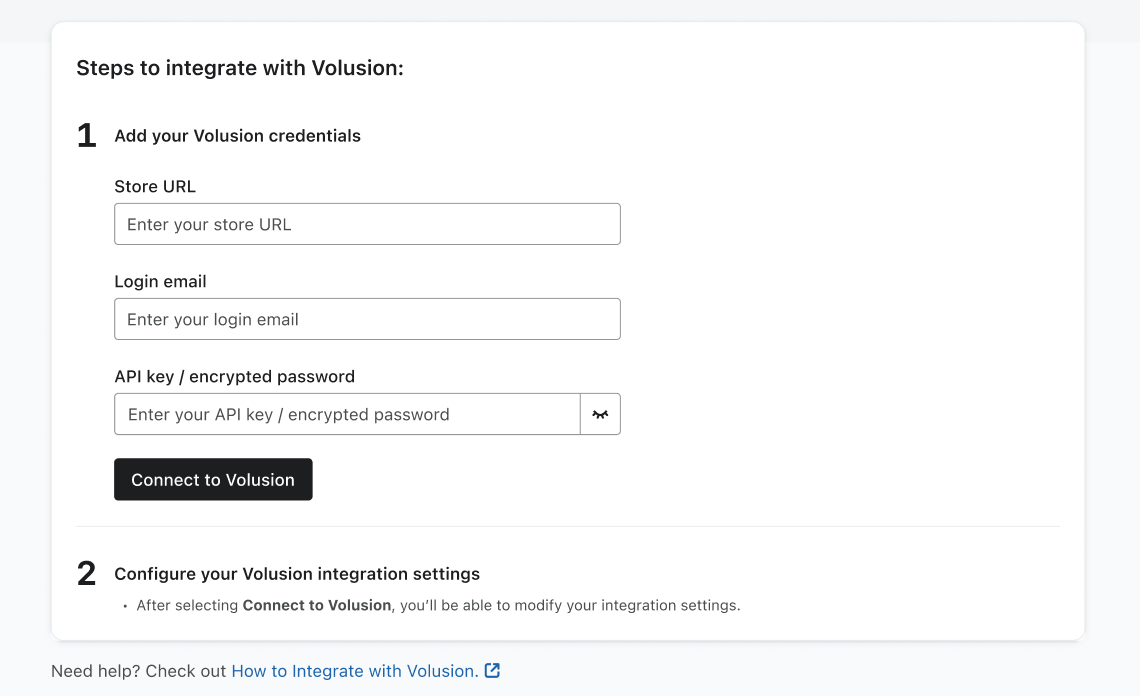
5. Wähle auf der nächsten Seite **Neue Volusion-Kund*innen zu einer Klaviyo-Liste hinzufügen** aus, wenn du möchtest, dass Kund*innen, die in Volusion als E-Mail-Abonnent*innen gekennzeichnet sind, zu einer Klaviyo-Liste hinzugefügt werden, wenn ihre Bestellungen synchronisiert werden. Wähle dann die Liste unter **Eine Liste auswählen** aus.
6. Klicke abschließend auf **Einrichtung abschließen**.
## E-Mail-Tracking für die Website in Klaviyo deaktivieren
E-Mail-zu-Website-Tracking identifiziert Besucher*innen, die über einen Klaviyo E-Mail-Link auf deine Website gelangen.
Volusion unterstützt das URL-Format nicht, das unser Klick-Tracking verwendet, und erzeugt einen Fehler, wenn eine*r Nutzer*in versucht, deinen Shop über einen dieser Links zu besuchen. Daher muss diese Funktion in Klaviyo deaktiviert werden, damit Links in deiner E-Mail korrekt zu deinem Volusion-Shop weiterleiten.
1. Klicke auf deinen Kontonamen und wähle dann **Einstellungen > E-Mail > Tracking** aus.
2. Deaktiviere **Tracking von E-Mail-zu-Website-Aktivitäten aktivieren**, und klicke dann auf **Speichern**.
Wenn du diese Einstellung deaktivierst, verhindern E-Mail-Links, dass sie Besucher*innen auf deiner Website identifizieren. Onsite-Tracking kann Aktivitäten weiterhin Besucher*innen zuordnen, die in ihrem Browser identifiziert wurden, z. B. über ein Klaviyo Anmeldeformular oder das Checkout-Snippet unten. Das Synchronisieren einer Volusion-Bestellung allein identifiziert den Browser der*s Besucher*in nicht.
## Onsite-Tracking zu deinem Volusion-Shop hinzufügen
Klaviyo stellt dir 2 Onsite-Tracking-Snippets zur Verfügung, mit denen du wertvolle Informationen über deine Kundschaft sammeln kannst:
- **Auf Seite aktiv**
Dieses Code-Fragment erfasst, wenn Kund*innen deine Website besuchen. Dieses Code-Fragment muss zur Website hinzugefügt werden, damit andere Code-Fragmente wie *Produkt angesehen* funktionieren.
- **Angesehenes Produkt**
Dieses Snippet erfasst, wenn Kund*innen bestimmte Produkte ansehen. Du kannst dieses Ereignis nachverfolgen, indem du deinem Shop das *Viewed Product* -Code-Fragment hinzufügst.
### „Auf Seite aktiv“-Tracking hinzufügen
Füge das folgende Klaviyo.js-Snippet hinzu, damit es auf jeder Seite deiner Website angezeigt wird. Dadurch werden *Aktiv auf der Website* -Tracking und Klaviyo-Formulare aktiviert. Achte darauf, PUBLIC_API_KEY durch deinen [öffentlichen API-Schlüssel von Klaviyo](https://help.klaviyo.com/hc/de-de/articles/115005062267.md) zu ersetzen.
```text
```
### „Produkt angesehen“-Tracking hinzufügen
Um das Tracking für *Viewed Product* zu aktivieren, musst du den untenstehenden Code-Snippet zur Vorlagenseite deines Shops im Datei-Editor von Volusion hinzufügen, den du findest, indem du auf **Design > Datei-Editor** klickst.
```text
```
### Warenkorbabbruch-Erinnerungen hinzufügen
Volusion bietet keine sofort einsatzbereite Möglichkeit, Warenkorbabbruch über unsere Integration zu erfassen, aber wir haben ein benutzerdefiniertes Skript erstellt, das du zu deinem Volusion-Shop hinzufügen kannst und mit dem du diese Funktion in Klaviyo nutzen kannst. Dafür sind einige Kenntnisse zum Hinzufügen von Code zur Vorlage deines Shops erforderlich. Wenn du also eine*n Entwickler*in hast, kannst du dieser Person dieses Dokument schicken, um sie beim Hinzufügen des Codes anzuleiten.
**📝 Note:** Die Warenkorbabbruch-Funktionen funktionieren nur für Volusion-Shops, die die One-Page-Checkout-Funktion verwenden, und für Shops, bei denen Nutzer*innen vor einem Kauf kein Konto benötigen.
1. Nachdem du oben das Klaviyo.js-Snippet hinzugefügt hast, füge das unten stehende Checkout-Snippet zur Vorlagenseite deines Shops in Volusions Datei-Editor unter **Design > Datei-Editor** hinzu und speichere deine Änderungen.
```text
```
Dieser Code kann ab sofort nur noch Checkout-Ereignisse tracken; du kannst Warenkorbabbruch-Flows in Klaviyo nicht nachträglich befüllen.
1. Teste deinen One-Page-Checkout mit einem Produkt im Warenkorb. Gib eine gültige E-Mail-Adresse ein und verlasse dann das E-Mail-Feld. Öffne in Klaviyo **Analysen > Metriken** und suche nach *Started Checkout*. Dieses Ereignis wird durch die Änderung des E-Mail-Felds ausgelöst, und du kannst es verwenden, um einen Flow für Warenkorbabbruch auszulösen.
## Klaviyo-Synchronisierung überwachen
1. Nach der Integration mit Volusion benötigt Klaviyo Zeit, um deine Daten zu synchronisieren, bevor sie verwendet werden können. Um die Synchronisierung zu überprüfen, öffne **Integrationen**, wähle **Volusion** aus und öffne den Tab **Daten**.
2. Unter **historische Daten** prüfe **Synchronisierungsfortschritt**. Je größer dein Shop ist, desto länger kann eine Synchronisierung dauern. Wenn der Import abgeschlossen ist, bestätigt dieser Abschnitt, dass deine historischen Bestellungen und Kund*innen synchronisiert wurden.
3. Klaviyo importiert historische Bestellungen und die dazugehörigen Kundendaten, wenn du die Integrationen zum ersten Mal aktivierst. Nachdem die Synchronisierung abgeschlossen ist, vergleiche die Anzahl der Bestellungen an einem bestimmten Tag mit der Volusion-Oberfläche. Wenn du zum Beispiel die Metrik *Placed Order* erkundest (unter **Analytics > Metriken** in Klaviyo), kannst du mit der Maus über den Datenpunkt von gestern fahren oder dir die Datentabelle unter dem Diagramm ansehen, um zu sehen, wie viele Bestellungen gestern gemeldet wurden.
4. Vergleiche diese Zahl mit den Bestellungen von Volusion für denselben Tag. Wenn die Summen abweichen, prüfe, ob die Synchronisierung abgeschlossen ist und ob die Zeitzonen übereinstimmen. Klaviyo überspringt außerdem Bestellungen ohne Zahlungsbetrag oder ohne gültige Kund*innen-E-Mail-Adresse, daher bedeutet eine Abweichung nicht immer ein Zeitzonenproblem.
5. So überprüfst oder aktualisierst du die Zeitzone deines Kontos:
1. Klicke unten links auf deinen Kontonamen.
2. Wähle **Einstellungen > Allgemein > Konto**.
3. Scrolle zu **Zeitzone**. Wenn du die Auswahl änderst, klicke auf **Speichern**.
## Daten, die von Volusion synchronisiert wurden
Navigiere zu **Analytics > Metriken**, um alle Metriken in deinem Konto zu finden. Die Metriken mit einem Volusion-Symbol werden aus deiner Volusion-Integration synchronisiert. Nach der ersten Synchronisierung prüft Klaviyo jede Stunde, ob es neue Bestellungen und die zugehörigen Kund*inneneigenschaften gibt.

### Bestellung aufgegeben
Dieses Ereignis wird erfasst, wenn Klaviyo eine Bestellung aus deinem Volusion-Shop mit einem Zahlungsbetrag und einer gültigen Kund*innen-E-Mail-Adresse synchronisiert. Das Ereignis verwendet das ursprüngliche Datum und die ursprüngliche Uhrzeit der Bestellung. Das *Placed Order* -Ereignis enthält alle relevanten Informationen zu den Artikeln, die jemand gekauft hat, einschließlich Produktnamen, Produktcodes, Bildern und Preisinformationen, damit du diese Informationen in Follow-up-E-Mails nach dem Kauf verwenden kannst.
### Produkt bestellt
Dieses Ereignis wird für jede in einer Bestellung gekaufte Einheit getrackt. Wenn jemand zum Beispiel ein T-Shirt und eine Hose kauft, wird 1 *Placed Order* -Ereignis getrackt und 2 *Ordered Product* -Ereignisse: 1 für das T-Shirt und 1 für die Hose. Wenn sie 2 derselben T-Shirts kaufen, erfasst Klaviyo ebenfalls 2 Ordered Product-Ereignisse.
Das Ereignis *Ordered Product* enthält detaillierte Informationen zu jedem gekauften Produkt. Das ist nützlich, wenn du verhaltensbasierte Segmente basierend auf den Produkten erstellst, die jemand gekauft hat. Du kannst Ereignisse für *Bestelltes Produkt* nach den folgenden Kriterien filtern und für das Targeting nutzen:
- **Name**
Der Name oder Titel des Produkts in Volusion, z. B. *T-Shirt*.
- **Produktcode**
Der Produktcode für dein Produkt in Volusion.
- **Menge**
Dies ist 1 für jedes Ereignis „Ordered Product“, da Klaviyo für jede gekaufte Einheit ein separates Ereignis erfasst.
### Kundendaten, die von Volusion synchronisiert wurden
Zusätzlich zu den oben genannten Metriken, die Klaviyo von Volusion synchronisiert, gibt es auch Kund*inneneigenschaften, die jedem Klaviyo-Profil hinzugefügt werden. Du kannst diese Eigenschaften in Segmenten und Flows verwenden. Hier sind die Eigenschaften, die automatisch von Volusion synchronisiert werden:
- E-Mail
- Vorname
- Nachname
- City
- Bundesland/Region
- Postleitzahl
- Country
- Phone Number
- Quelle (Klaviyo trackt Kund*innen von Volusion mit der Eigenschaft „Quelle“ auf ihrem Profil, die auf „Volusion“ gesetzt ist)
## Fehlerbehebung
### Daten zu Volusion „Bestellung aufgegeben“ werden in Klaviyo nicht im Reporting angezeigt
Das kann ein Problem mit deinen Volusion-API-Einstellungen sein, die den Export von Daten erlauben.
1. Navigiere zur Behebung dieses Problems zum Tab *Inventory* in deinem Volusion-Adminbereich. Wähle *Import/Export* aus dem Drop-down-Menü aus.

2. Klicke auf *Volusion API*, um auf die Haupt-API-Seite zuzugreifen.
3. Im Abschnitt *Generic* findest du die Option, den Export deiner Generic/Orders des Shops **auszuführen**. Nachdem der Export ausgeführt wurde, wird die Seite aktualisiert.
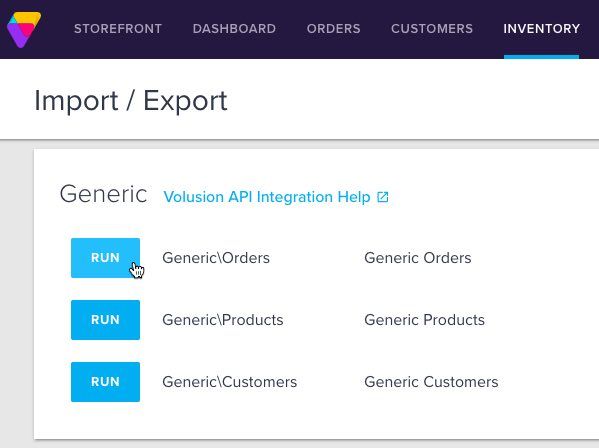
4. Wähle alle Spalten aus, indem du das Kontrollkästchen in der Spalte mit dem Namen ***** anklickst, und klicke auf **Ausführen**.

5. Nachdem du auf *Ausführen* geklickt hast, um deine generischen Bestellungen zu exportieren, wird oben auf der Seite eine API-URL generiert. Beispielsweise würde die URL wie folgt aussehen: `https://storename.com/net/WebService.aspx?Login=user@storename.com&EncryptedPassword=`**`ABCDEFGHIJKLMNOPQRSTUVWXYZ123456789`**`&EDI_Name=Generic%5COrders`.
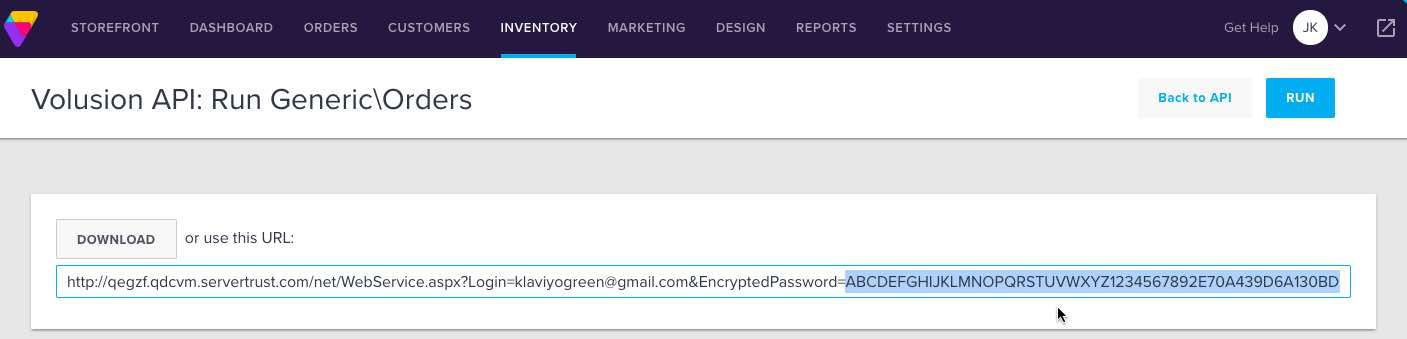
6. Der Wert nach `EncryptedPassword=` und vor dem nächsten `&` ist dein API-Schlüssel (im Screenshot oben hervorgehoben). Wenn deine Klaviyo Integrationen aktualisierte Anmeldedaten benötigen, nutze im nächsten Schritt den Support-Link, um Hilfe beim Ersetzen zu erhalten.
7. Nachdem die Exporteinstellungen und Anmeldedaten korrigiert wurden, warte, bis die nächste stündliche Synchronisierung ausgeführt wird, und öffne dann **Analysen > Metriken**. Sieh dir die letzten Aktivitäten für die Volusion-Metrik *Placed Order* an, um zu prüfen, ob neue Daten synchronisiert wurden. Wenn Bestellungen weiterhin fehlen oder neue Bestellungen nicht angezeigt werden, [wende dich an unser Support-Team](https://help.klaviyo.com/hc/de-de/articles/115001002272.md), um Hilfe beim Wiederherstellen der Synchronisierung und beim Schließen von Lücken in deiner Bestellhistorie zu erhalten.
8. Weitere Informationen zum Exportieren von Daten über die Volusion-API findest du im [Volusion-Support](https://support.volusion.com/hc/de-de/articles/208837888-Exports-Orders-Export-Developer-).
### Beim Klicken auf meine E-Mail-Links wird ein Fehler „Ungültige Eingabe“ angezeigt.
E-Mail-zu-Website-Tracking identifiziert Besucher*innen, die über einen Klaviyo E-Mail-Link auf deine Website gelangen.
Volusion unterstützt das URL-Format nicht, das unser Klick-Tracking verwendet, und erzeugt einen Fehler, wenn eine*r Nutzer*in versucht, deinen Shop über einen dieser Links zu besuchen. Daher muss diese Funktion in Klaviyo deaktiviert werden, damit Links in deiner E-Mail korrekt zu deinem Volusion-Shop weiterleiten.
Um dieses Problem zu beheben, deaktiviere E-Mail-zu-Website-Tracking unter **Einstellungen > E-Mail > Tracking**, wie am Anfang dieses Artikels beschrieben.
## So erstellst du einen permanenten API-Schlüssel in Volusion
Normalerweise fordert Volusion dich auf, deinen API-Schlüssel alle 90 Tage zurückzusetzen, wenn du das Passwort für dein Konto zurücksetzt. Dadurch musst du deine Volusion-Integrationen in Klaviyo neu konfigurieren. Mit den folgenden Schritten kannst du stattdessen einen API-Schlüssel erstellen, der nicht abläuft; dafür musst du API-Anmeldedaten für ein Admin-Konto generieren, bei dem du dich nie anmeldest:
1. Gehe in deinem Volusion-Adminpanel zu **Kund*innen > Administrator*innen** und erstelle ein neues Administrator*innen-Konto.
2. Navigiere zu **Lagerbestand > Import/Export** und wähle den Tab **Volusion API** aus.
3. Klicke im Abschnitt „Generic“ auf den Link für **Volusion API Integration Help**.
4. Wähle **Exportieren** aus und wähle die neue Admin-Person, die du erstellt hast, aus dem Drop-down-Menü aus.
5. Erweitere das Feld „URL mit Abfragezeichenfolge...“, um deine permanente URL, deinen Login und dein verschlüsseltes Passwort (API-Schlüssel) zu finden.
Melde dich nicht mit diesem Konto an, es wird nur für den API-Zugriff verwendet. Wenn du dich mit diesem Konto anmeldest, läuft das Passwort nach 90 Tagen ab und du musst diese Schritte erneut durchführen, um einen neuen permanenten API-Schlüssel zu generieren.
## Ergebnis
Du hast Klaviyo jetzt in Volusion integriert, Onsite-Tracking hinzugefügt, deine synchronisierten Daten überprüft und gelernt, wie du einen permanenten API-Schlüssel erstellst.
## Weitere Ressourcen
- [Referenz dazu, wie oft Integrationen synchronisieren](https://help.klaviyo.com/hc/de-de/articles/115005253208.md)
Erfahre, welche Daten aus einer bestimmten Klaviyo-Integration synchronisiert werden und wie oft die Synchronisierung läuft. Wir haben diese Integrationen nach E-Commerce-Plattformen, E-Mail-Service-Providern und anderen Datenintegrationen organisiert.
- [Klaviyo's Agency Partners](https://klaviyo.partnerpage.io/?utm_source=helpcenter&utm_medium=integrations)