Referência de personalização de datas em modelos
O que você vai aprender
Saiba como preencher e formatar datas dinamicamente nos seus modelos do Klaviyo. Você pode inserir datas das Propriedades do perfil (ex.: data de aniversário) em qualquer mensagem, ou metadados de evento (ex.: data de pedido feito) em mensagens de fluxo acionadas por esse evento.
Preencher o dia, a semana, o mês ou o ano atuais
As tags de data oferecem uma maneira rápida de inserir a data atual em mensagens de campanha e de fluxo. A data está no fuso horário da sua conta.
- Dia atual do mês: O dia atual do mês é {% current_day %}.
O dia atual do mês é 5. - Dia atual da semana: o dia atual da semana é {% current_weekday %}.
O dia atual da semana é sexta-feira. - Mês atual: O mês atual é {% current_month_name %}.
O mês atual é setembro. - Ano atual: O ano atual é {% current_year %}.
O ano atual é 2021.
No momento, só oferecemos suporte a nomes em inglês para meses e dias da semana.
Para adicionar uma data dinâmica a uma mensagem:
- Em qualquer campo de texto (por exemplo, bloco de texto em um e-mail, editor de SMS, editor de mensagem push), clique no ícone de personalização.

- No menu Todos os tipos, escolha Data.
- Escolha uma tag de data, como Data atual ou Ano atual.
- Se você escolheu Data atual, selecione um Formato de data e clique em Inserir. Outras tags de data são inseridas quando você as seleciona.
Você está procurando uma Propriedades do perfil de data, como data de aniversário? Escolha Personalizado no menu Todos os tipos e, em seguida, pesquise ou role para encontrar a propriedade. As propriedades de data de eventos podem ser encontradas na janela de visualização de uma mensagem em qualquer fluxo baseado em evento.
Preencha uma data dinâmica a partir de um evento em um e-mail de fluxo
Digamos que você esteja enviando um e-mail de agradecimento por meio de um fluxo que é acionado sempre que um cliente faz um pedido. Talvez você queira adicionar uma frase dizendo: "Obrigado pelo seu pedido em _____" e especificar a data em que o pedido foi feito.
Se você analisar os dados que a Klaviyo recebe junto com um evento, como um evento Pedido feito, você deve conseguir encontrar uma variável que represente a data do pedido. Procure uma propriedade chamada "data do pedido" ou algo parecido, pois o nome da propriedade vai variar dependendo da sua fonte de dados.
As datas do evento podem incluir um horário e um deslocamento de fuso horário. Um carimbo de data/hora pode ser assim:
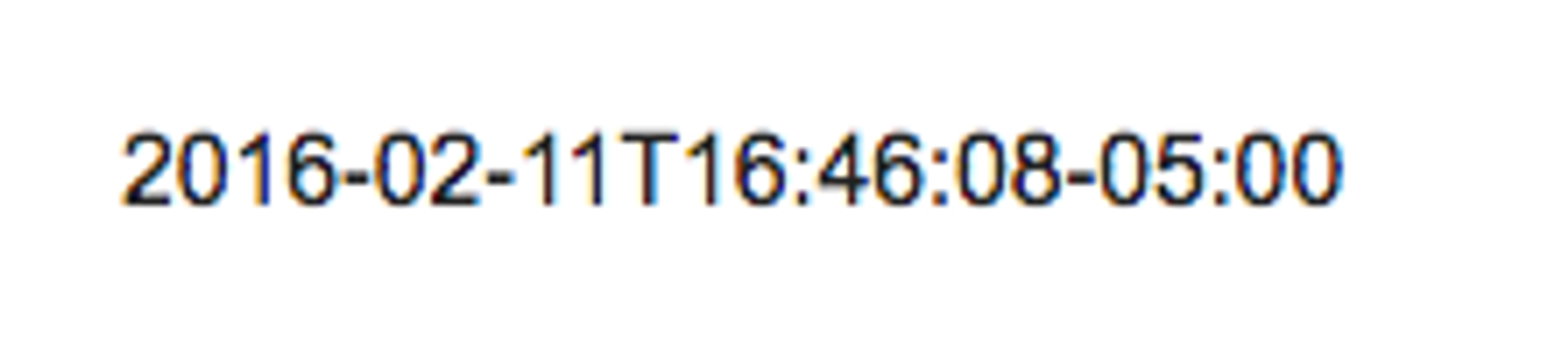
Se você quiser preencher essa data em um formato mais amigável para o cliente, será necessário aplicar alguns filtros. O Klaviyo oferece suporte à maioria dos filtros usados pela linguagem de modelos do Django. Para este caso de uso, você precisará usar os seguintes filtros:
- format_date_string
Este filtro converte uma string de data compatível em um valor de data para que você possa usar o filtro de data para formatá-la. Você não precisa fatiar o timestamp primeiro. - date
Aqui é onde você escolhe como quer que a data seja formatada; o Django tem um gráfico que explica como fazer isso.
No exemplo abaixo, substitua your_variable pela parte do seu tag de data dentro de {{ }}. Separe os filtros com uma barra vertical (|) e sem espaços entre eles:
{{ your_variable|format_date_string|date:'F d, Y' }}
O exemplo acima transformaria isto em:
2016-02-11T16:46:08-05:00
nisto:
11 de fevereiro de 2016
A seguir estão alguns formatos adicionais comuns de data e hora, junto com a formatação usada para exibi-los.
26 de fevereiro de 2016 | {{ your_variable|format_date_string|date:'F d, Y' }} |
26 de fevereiro de 2016 | {{ your_variable|format_date_string|date:'d F Y' }} |
26-02-2016 | {{ your_variable|format_date_string|date:'m-d-Y' }} |
26-02-2016 | {{ your_variable|format_date_string|date:'d-m-Y' }} |
26/02/2016 (sem zeros à esquerda) | {{ your_variable|format_date_string|date:'n/j/y' }} |
26/2/16 (sem 0 à esquerda) | {{ your_variable|format_date_string|date:'j/n/y' }} |
11-02 | {{ your_variable|format_date_string|date:'M d' }} |
11 de fev | {{ your_variable|format_date_string|date:'d M' }} |
26-02-2016 16:46:08 | {{ your_variable|format_date_string|date:'m-d-Y g:i:s' }} |
26-02-2016 16:46 | {{ your_variable|format_date_string|date:'m-d-Y g:i a' }} |
26-02-2016 16:46 | {{ your_variable|format_date_string|date:'m-d-Y g:i A' }} |
Para obter uma lista completa de opções de formato de data, consulte a documentação de formato de data do Django.
Usando a variável “hoje”
A variável today permite que você exiba a data de hoje no momento em que uma mensagem é enviada. Para exibir a data de hoje, use este código:
{% today "%Y-%m-%d" as today %} {{ today }}
A data será exibida neste formato: 2021-03-18
Certifique-se de usar a linha inteira de código acima. Sua variável de data não será renderizada se você incluir uma tag, mas não a outra (ou seja, você não pode usar a tag {{ today }} sozinha sem a tag anterior {% today ... %}).
Para aplicar uma formatação diferente, aplique os filtros da seção acima à variável {{ today }}. Por exemplo, {% today '%Y-%m-%d' as today %} {{ today|format_date_string|date:'m/d/Y' }} seria renderizado usando o formato MM/DD/YYYY.
Cálculo de uma data futura
Se você quiser exibir uma data futura em relação ao dia em que uma mensagem é enviada, aplique o filtro days_later à variável today descrita acima, assim:
{% today "%Y-%m-%d" as today %} {{ today|days_later:5 }}
Essa variável vai exibir a data 5 dias após o envio de uma mensagem. Então, se a mensagem foi enviada em 18 de março, a data exibida seria 23-03-2021.
Este filtro pode ser combinado com os filtros de formatação descritos acima para usar um formato de data diferente. Mantenha days_later antes dos filtros de formatação, como mostrado abaixo:
{% today '%Y-%m-%d' as today %} {{ today|days_later:5|format_date_string|date:'M d' }}
Se a mensagem foi enviada em 18 de março, isso seria exibido como 23 de mar.
Recursos adicionais
- Formatting dates for CSV files reference
Learn how to edit dates in Excel and Google files to match the required date format in Klaviyo. This will make the process of uploading a CSV with customer data seamless and help you avoid upload errors.
- How to use the preview panel for message personalization
Learn how to use the preview panel to understand the personalization data available for your messages and how to access personalization variables. Use the preview modal as your source of truth for personalization options.