Como fazer a integração com o Spree
O que você vai aprender
Saiba como integrar o Spree com a Klaviyo. Depois de concluir essas etapas, você poderá personalizar e segmentar e-mails com base nas compras e na atividade de cada cliente no site. Estes são os dados que sincronizamos do Spree:
- Dados de vendas e pedidos, incluindo quais produtos foram comprados, imagens dos produtos, detalhes das variantes e quaisquer descontos aplicados
- Informações do cliente, incluindo nome e sobrenome, localização e como ele encontrou sua loja
- Dados de pedido atendido
Um patch de segurança enviado para as versões 2.2.14, 2.3.13, 2.4.10 e 3.0.4 do Spree obriga que parâmetros pesquisáveis sejam incluídos na lista de permissões. A propriedade updated_at de produtos e pedidos não foi incluída na lista de permissões padrão. As integrações da Klaviyo dependem desse parâmetro; portanto, você precisará enviar uma atualização para adicionar essa propriedade à lista de permissões e garantir que sua integração funcione sem problemas. Se você não adicionar a propriedade updated_at de pedidos à lista de permissões, os eventos Started Checkout talvez não sejam sincronizados até que um pedido seja feito.
Adicione a integração da Spree na Klaviyo
- Na Klaviyo, selecione a aba Integrações.
- Clique em Explorar aplicativos, procure por Spree e clique no cartão. Em seguida, clique em Instalar.
- Na próxima página, você precisará fornecer o URL da sua loja e uma chave de API do Spree/senha criptografada. Você pode gerar essa chave de API no admin do Spree acessando Usuários, escolhendo uma conta e, em seguida, selecionando Gerar chave de API.
- De volta ao Klaviyo, cole a URL da loja e a chave de API/senha criptografada nas caixas.
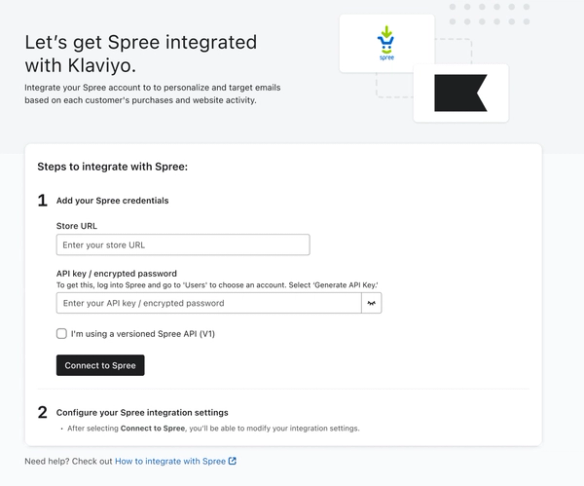
- Se você estiver usando uma versão da API do Spree com controle de versão (v1), marque a caixa correspondente.
- Clique em Conectar-se à Spree.
- Se você quiser adicionar a uma lista na Klaviyo os clientes que aceitarem receber e-mails da sua loja Spree, marque a caixa Adicionar novos clientes do Spree a uma lista da Klaviyo na próxima página. Depois de marcar esta caixa, selecione uma lista à qual novos opt-ins serão adicionados.
- Quando estiver tudo pronto, clique em Concluir configuração. Em seguida, você verá uma mensagem de sucesso indicando que a integração foi concluída com sucesso.
Instalar o rastreamento no site da Klaviyo
Para instalar o rastreamento no site, que consiste em dois eventos — Com atividade no site e Produto visualizado —, primeiro encontre sua chave de API pública. Faça login na sua conta Klaviyo e vá para Nome da conta > Configurações > Chaves de API. Sua chave pública tem seis caracteres. Copie essa chave com segurança para usar na próxima etapa.
Há dois tipos de rastreamento no site que você pode aproveitar:
- Ativo no Site
Essa métrica é rastreada sempre que um navegador identificável visita seu site - Viewed Product
Essa métrica é rastreada sempre que um navegador identificável visualiza uma página de produto no seu site
Rastreamento "com atividade no site"
Essa métrica é rastreada sempre que um navegador identificável visita seu site.
- Para começar a rastrear a atividade Com atividade no site, adicione o seguinte trecho de código ao seu modelo principal da loja para que ele seja incluído em todas as páginas. Você deve colocar esse trecho junto com outros scripts de análise que usa ou logo antes da tag </body> de fechamento.
- Não se esqueça de substituir
Public API Keypela chave de API pública da sua conta Klaviyo:
<script type="text/javascript" async="" src="https://static.klaviyo.com/onsite/js/klaviyo.js?company_id=PUBLIC_API_KEY"></script>
<script type="text/javascript">
//Initialize the Klaviyo object on page load
!function(){if(!window.klaviyo){window._klOnsite=window._klOnsite||[];try{window.klaviyo=new Proxy({},{get:function(n,i){return"push"===i?function(){var n;(n=window._klOnsite).push.apply(n,arguments)}:function(){for(var n=arguments.length,o=new Array(n),w=0;w<n;w++)o[w]=arguments[w];var t="function"==typeof o[o.length-1]?o.pop():void 0,e=new Promise((function(n){window._klOnsite.push([i].concat(o,[function(i){t&&t(i),n(i)}]))}));return e}}})}catch(n){window.klaviyo=window.klaviyo||[],window.klaviyo.push=function(){var n;(n=window._klOnsite).push.apply(n,arguments)}}}}(); </script>- Dependendo dos tipos de modelo que você usa no seu site, a sintaxe de {% if user.is_logged_in %} e {{ user.email }} provavelmente é diferente. Usando a linguagem de modelo disponível, verifique se a pessoa que está visualizando a página atual está conectada. Se estiver, mostre o e-mail e o nome dela, se disponível. Se você não tiver informações de nome, remova essas duas linhas e a vírgula final após a linha do e-mail $email.
- Este código de rastreamento do Klaviyo permitirá que você acompanhe uma métrica com atividade no site, para que você possa ver e aproveitar dados relacionados a visitas ao site e ao comportamento do visitante. Por meio dessa métrica, a Klaviyo vai acompanhar a atividade no site de navegadores conhecidos.
- Para testar se o rastreamento no seu site está configurado corretamente, acesse uma página da sua loja e adicione
?utm_email=email@example.comao final da URL, substituindo email@example.com pelo seu endereço de e-mail. Depois de recarregar a página, pesquise seu endereço de e-mail na Klaviyo. Você deve ver que um perfil foi criado e registrou a atividade do seu site.
Rastreamento de "produto visualizado"
Se você quiser configurar um fluxo de carrinho abandonado ou criar segmentos com base em dados de navegação de produtos, adicione o rastreamento de eventos JavaScript para uma métrica Viewed Product.
- No modelo da sua página de produto, adicione o snippet a seguir:
<script type="text/javascript">
 var klaviyo = window.klaviyo || [];
 klaviyo.track("Viewed Product", {
    Title: '{{ product.name }}',
    ItemId: {{ product.id }},
    Categories: {{ category in product.categories|json }}, // The list of categories is an array of strings.
    ImageUrl: '{{ product.image_url }}',
    Url: '{{ product.permalink }}',
    Metadata: {
    Brand: '{{ product.brand }}',
    Price: {{ product.price }},
    OnSale: {{ product.on_sale }},
    RegularPrice: {{ product.regular_price }},
    SalePrice: {{ product.sale_price }}
 }
 });
</script>- O snippet acima usa a sintaxe de placeholder
{{ }}, que pode ser diferente na sua loja Spree. A parte importante é que os campos do produto são renderizados dinamicamente com base em qual página de produto você está visualizando. - Depois que o rastreamento de Viewed Product tiver sido configurado no seu site, os dados de Viewed Product devem começar a ser preenchidos na sua conta da Klaviyo conforme visitantes conhecidos navegarem pelas páginas de produtos.
Como funciona o rastreamento no site
Quando você adiciona o rastreamento no site da Klaviyo ao seu site, só conseguimos rastrear a atividade de navegação de "navegadores conhecidos", ou seja, navegadores que já visitaram e tiveram interações pelo menos uma vez antes. Há duas maneiras principais de identificar um visitante do site para fins de rastreamento no site:
- Se alguém tiver, em algum momento, clicado em um Klaviyo Email para acessar seu site
- Se alguém, em algum momento, se inscrever através de um formulário da Klaviyo
A Klaviyo não vai rastrear navegadores anônimos.
Monitore a sincronização do Klaviyo
Para verificar suas integrações:
- Clique no menu suspenso Análises no Klaviyo e selecione métrica. Aqui, você pode filtrar para ver todas as métricas do Spree.
- Encontre a métrica Placed Orderdo Spree e clique no ícone do Feed de atividades. Se sua integração tiver começado a sincronizar dados, você vai começar a ver eventos de Placed Order sendo preenchidos aqui.
- Vamos sincronizar automaticamente todos os dados históricos de pedidos. Para verificar isso, você pode comparar o número de eventos em um determinado dia no Klaviyo com o que aparece na sua interface do Spree e confirmar se eles correspondem. Por exemplo, ao explorar a métrica Placed Order, você pode passar o mouse sobre o ponto de dados de ontem ou olhar a tabela de dados abaixo do gráfico para ver quantos pedidos foram informados ontem.
- Compare esse número com o que está armazenado no Spree desde ontem e você deve ver que eles correspondem exatamente. Se não corresponderem, o problema provavelmente é que o fuso horário da conta da Klaviyo não corresponde ao fuso horário do Spree definido por você.
- Para verificar a configuração de fuso horário na Klaviyo:
- Clique no nome da sua conta no canto inferior esquerdo.
- Selecione e clique em Configurações > Organização.
- Role até Fuso horário.
- Quando essa sincronização histórica for concluída, você verá uma borda verde-clara ao redor da sua integração com o Spree na aba Integrações.
Dados sincronizados do Spree
A integração do Spree sincroniza com a Klaviyo de hora em hora.
A seguir, veja uma lista de métricas que a Spree sincroniza com o Klaviyo. Você pode ver todas as métricas do Spree que são sincronizadas com a sua conta em Análises > Métricas.
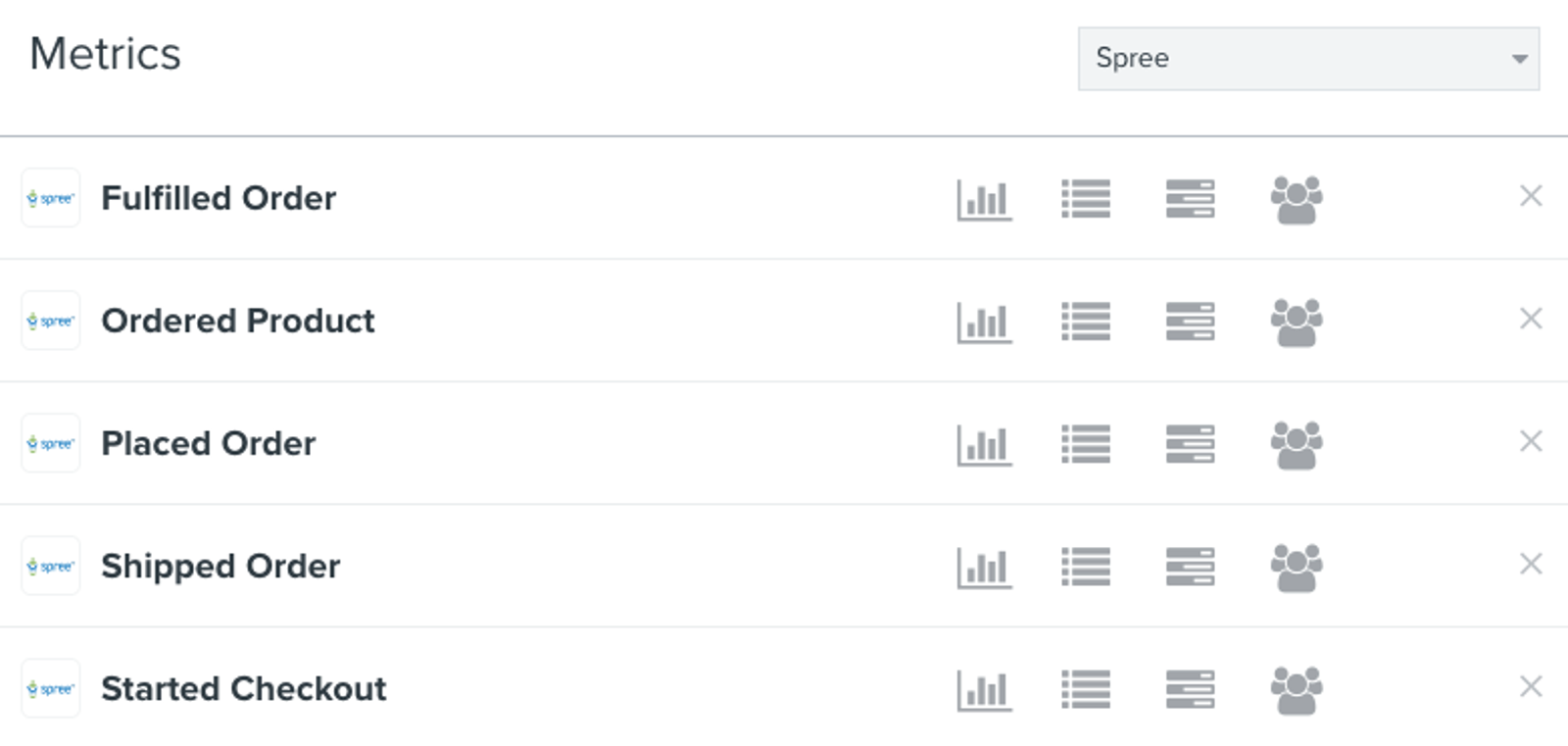
Pedido Realizado
Essa métrica registra um evento toda vez que alguém faz um pedido e paga por ele com sucesso. Ela corresponde aos pedidos no Spree que estão concluídos, ou seja, quando um cliente completou todo o processo de checkout. Com essa métrica, você pode criar facilmente listas dinâmicas de pessoas com base no número de pedidos que elas fizeram ou no valor da vida útil delas. Você também pode criar e-mails para reengajar clientes anteriores ou enviar e-mails de agradecimento para compradores de primeira viagem. Você pode filtrar e segmentar eventos de Pedido Realizado com base nos seguintes critérios:
- IsDiscounted
Se um pedido teve um desconto aplicado, por exemplo: true ou false. - ItemNames
Os nomes dos produtos comprados neste evento.
Produto Encomendado
Essa métrica é semelhante à métrica Placed Order, porém um evento é registrado para cada item que alguém pedir. Por exemplo, se alguém comprou uma camiseta e um short, isso apareceria no Klaviyo como um evento Placed Order e dois eventos Ordered Product, um para a camiseta e outro para o short. Essa métrica é útil para criar listas que segmentam clientes que compraram (ou não compraram) itens específicos ou itens em categorias específicas. Você também pode usar a métrica Ordered Product como um gatilho para fluxos para enviar e-mails sobre produtos relacionados que combinam naturalmente entre si, mas que alguns clientes ainda não compraram.
- Categorias
As categorias às quais o produto pedido pertence, por exemplo, Camisas, Masculino ou Promoção. - Nome
O nome do produto comprado, por exemplo, Camiseta vermelha masculina. - ProductId
O ID do seu produto conforme ele é definido na sua loja, por exemplo: 2022, 2023, 2024. - Quantidade
A quantidade de um produto pedido. - SKU
O SKU do produto conforme ele está configurado na sua loja. - Opção de variante: Cor
A cor do produto, se disponível, por exemplo, Vermelho ou Azul. - Opção de variante: Tamanho
O tamanho do produto, se disponível, por exemplo, Médio ou Grande.
Pedido Atendido
Essa métrica registra um evento quando o pedido de um cliente é enviado. O evento na Klaviyo inclui o número de rastreamento de quaisquer remessas, para que você possa usar essa métrica como um gatilho para e-mails de confirmação de envio. Outro e-mail comum baseado na métrica Pedido atendido é o e-mail de avaliação do produto, no qual você pede aos clientes para deixarem uma avaliação dos itens que compraram recentemente. Usar a métrica Pedido atendido permite programar esses e-mails com base no momento em que alguém recebe o pedido, para que você não precise se preocupar em enviar um e-mail antes de a pessoa ter recebido o pacote. Você pode filtrar e segmentar eventos de Pedido atendido com base nos seguintes critérios:
- IsDiscounted
Se um pedido teve um desconto aplicado, por exemplo: true ou false. - ItemNames
Os nomes dos itens comprados neste evento.
Checkout Iniciado
Esta métrica registra um evento toda vez que alguém inicia um checkout e inseriu o endereço de e-mail. O principal uso desta métrica é enviar e-mails de carrinho abandonado. Com a Klaviyo, você pode configurar facilmente um fluxo de e-mail para enviar um lembrete de carrinho se alguém iniciou o checkout, mas não fez um pedido após algumas horas. O evento Iniciou o checkout contém todas as informações sobre o carrinho de uma pessoa, para que você possa mostrar os produtos no carrinho, bem como imagens desses produtos. Para usuários mais avançados, você pode configurar dois fluxos de carrinho abandonado -- um para clientes de primeira compra que inclui um código de desconto e outro para compradores recorrentes que não inclui um código de desconto. Você pode filtrar e segmentar eventos de Iniciou o checkout com base nos seguintes critérios:
- IsDiscounted
Se um pedido teve um desconto aplicado, por exemplo: true ou false. - ItemNames
Os nomes dos itens comprados neste evento.
dados do cliente
Além das métrica que o Klaviyo sincroniza da Spree, também há propriedades de cliente adicionadas a cada perfil do Klaviyo. Você pode usar essas propriedades em segmentos e fluxos. Estas são as propriedades sincronizadas automaticamente da Spree:
- Nome
- Sobrenome
- Cidade
- Estado/Região
- CEP
- País
- Telefone
Resultado
Agora você integrou sua conta da Klaviyo à Spree, instalou o rastreamento no site e revisou seus dados sincronizados.
Recursos adicionais
- Referência de frequência de sincronização das integrações
Aprenda quais dados são sincronizados a partir de uma integração específica da Klaviyo e com que frequência a sincronização é executada. Organizamos essas integrações por plataformas de e-commerce, ESP e outras integrações de dados.
- Klaviyo's Agency Partners