Jak dodać obraz tła do szablonu e-maila lub sekcji
Czego się dowiesz?
Dowiedz się, jak nakładać tekst, obrazy i inne treści e-maili na obrazy tła. Możesz dodać obraz tła do całego e-maila lub do jednej sekcji. Korzystając z tych funkcji, możesz umieścić jeden obraz na drugim lub dodać przycisk albo tekst na obrazie.
Informacje o obrazach tła
Możesz dodać obraz tła za całym szablonem e-maila lub za konkretną sekcją w szablonie. Tła szablonów dodaje się na karcie Style szablonu i zazwyczaj obejmują one całą szerokość i wysokość e-maila.
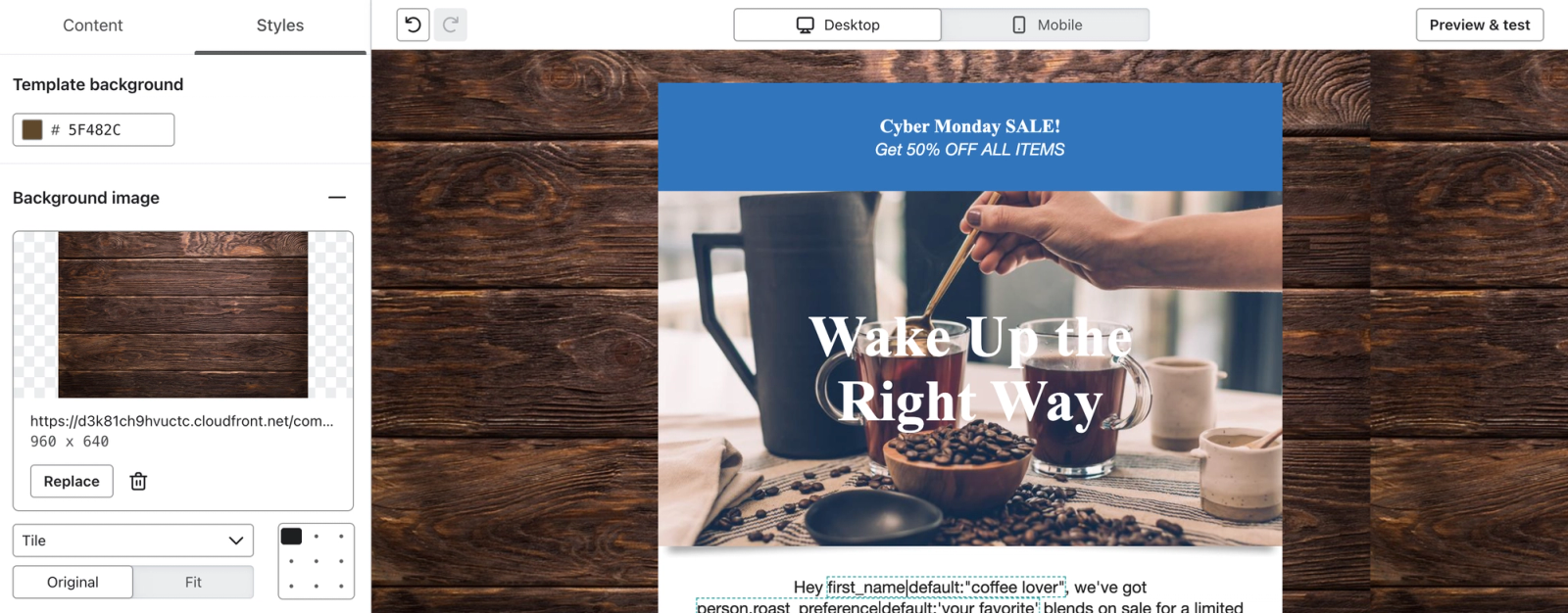
Jednak tła sekcji są ograniczone do konkretnych obszarów e-maila. Umożliwiają tworzenie dynamicznych, przyciągających wzrok obrazów i wezwań do działania (CTA). Można też dodać wiele wezwań do działania (CTA) na 1 obrazie (np. „Kup buty” i „Kup akcesoria”). Te obrazy tła dla konkretnych sekcji można dodać na karcie Style sekcji.
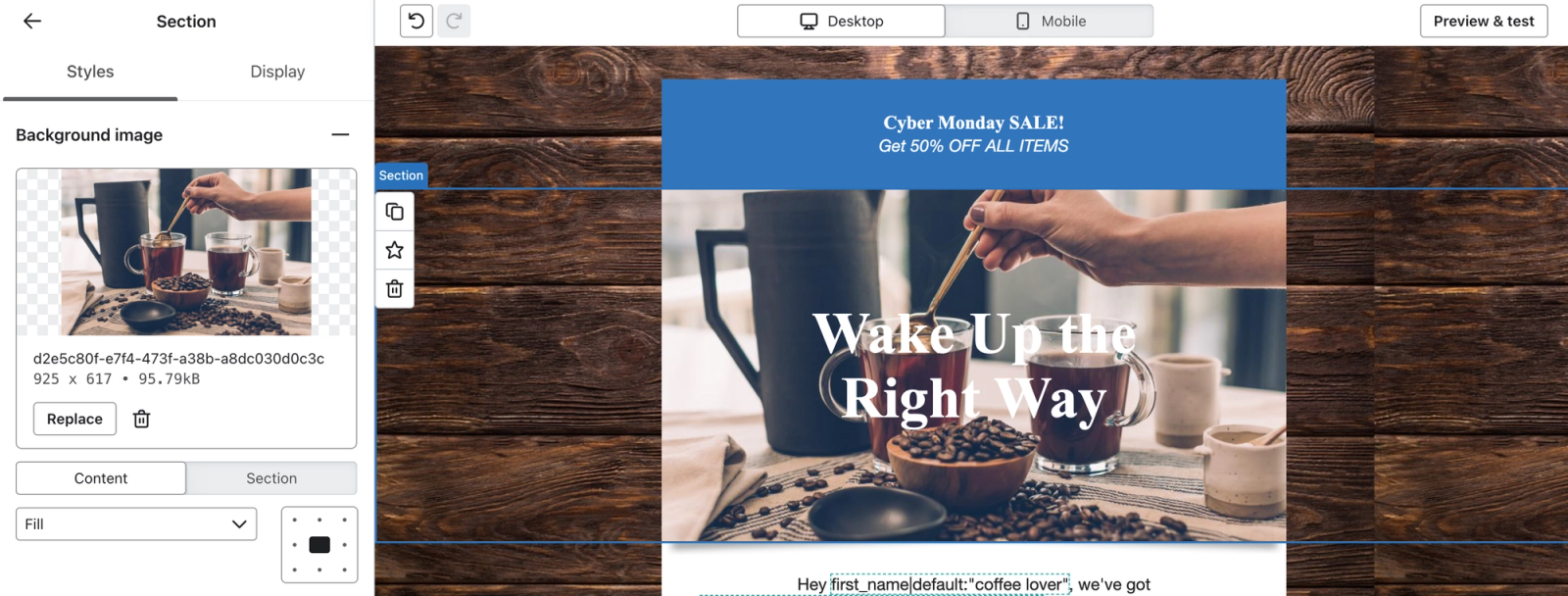
Użycie obrazu tła z nałożonym tekstem i innymi treściami może zwiększyć dostępność Twojego e-maila w porównaniu do wstawienia jednego obrazu zawierającego tekst. Jeśli wiadomość zawiera głównie treści graficzne i niewiele tekstu, odbiorcy korzystający z czytników ekranu i innych urządzeń ułatwień dostępu, które nie wyświetlają obrazów, polegają na tekście alternatywnym, aby zrozumieć treść wiadomości.
Dodatkowo odbiorcy, którzy korzystają ze skrzynek odbiorczych w trybie zwykłego tekstu lub mają ustawione domyślne ukrywanie obrazów, nie będą w stanie łatwo zrozumieć wiadomości. Gdy używasz standardowych bloków tekstu z obrazem w tle, odbiorcom z potrzebami w zakresie dostępności lub korzystającym z urządzeń alternatywnych łatwiej jest zrozumieć wiadomość.
Wybieranie obrazów tła
Wybierając obraz do użycia jako tło sekcji lub szablonu, wybierz obraz o wystarczająco wysokiej rozdzielczości, aby wyglądał ostro i profesjonalnie w skrzynce odbiorczej. Upewnij się jednak, że nie używasz pliku, który jest niepotrzebnie duży, ponieważ może to prowadzić do długiego czasu ładowania e-maili. Zasadniczo używaj obrazów o rozmiarze 1 MB lub mniejszym jako tła sekcji.
Ustaw obraz tła sekcji
Gdy wybierzesz obraz, którego chcesz użyć, dodaj nową sekcję do szablonu e-maila.
- Na karcie Style w sekcji znajdź sekcję Tło.
- Kliknij +, aby dodać obraz.
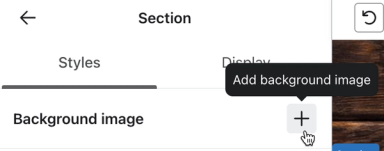
- Kliknij Przeglądaj bibliotekę obrazów, a następnie prześlij swój obraz.
- Po nadaniu stylu obrazowi tła dodaj treść do sekcji. Możesz dodać dowolny typ bloku (np. blok tekstu, blok przycisku, blok tabeli) oraz dowolną liczbę bloków do sekcji.
Po ustawieniu obrazu tła wybierz także kolor tła. Ten kolor będzie widoczny, jeśli obraz tła z jakiegokolwiek powodu nie będzie mógł się załadować.
- Otwórz kartę Style w tej sekcji.
- Włącz opcję Kolor sekcji.
- Wybierz kolor, który możliwie najbardziej pasuje do koloru wybranego obrazu.
Opcje stylu tła sekcji
Aby wybrać, czy obraz ma zajmować pełną szerokość e-maila, czy ma być zawarty w treści e-maila, w ustawieniu Wyświetl na wybierz Treść lub Sekcja.
W sekcji Format wybierz jedną z następujących opcji:
- Oryginalny rozmiar
Obraz będzie wyświetlany w oryginalnym rozmiarze i nie będzie w żaden sposób ograniczany. - Dopasuj
Obraz będzie w całości mieścić się w obszarze sekcji i może odsłonić kolor tła pod spodem, jeśli nie ma dokładnie rozmiaru obszaru sekcji. - Wypełnij
Obraz wypełni cały obszar sekcji, a część obrazu może zostać przycięta. - Kafelek
Obraz będzie powtarzany, aby wypełnić cały obszar sekcji, a przełącznik Rozmiar kafelka pozwala wybrać skalę.
Ustaw obraz tła szablonu
Aby dodać obraz tła do szablonu e-maila:
- Przejdź do karty Style w szablonie.
- Kliknij +, aby dodać obraz.
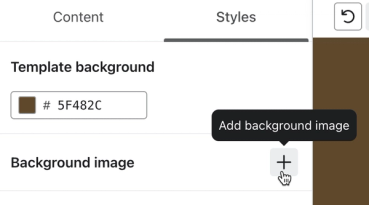
- Wybierz obraz z biblioteki obrazów lub prześlij nowy.
Po dodaniu obrazu możesz zmienić sposób jego pozycjonowania oraz to, czy ma się powtarzać (kafelkować) w poziomie i w pionie.
Obrazy ustawione jako obrazy tła dla szablonu mogą obejmować całą szerokość obszaru szablonu. Warto ustawić kolor Tło szablonu w odcieniu podobnym do obrazu, ponieważ kolor tła może być widoczny podczas ładowania obrazu lub jeśli odbiorca ma wyłączone obrazy w wiadomościach e-mail.
Obsługa obrazów tła w skrzynce odbiorczej
Chociaż większość skrzynek odbiorczych obsługuje obrazy tła, w niektórych sytuacjach mogą się one nie wyświetlać. W takich przypadkach zamiast tego zostanie wyświetlony kolor tła.
Następujące skrzynki odbiorcze nie obsługują obrazów tła:
- Outlook dla systemu Windows
- Yahoo! Mail (częściowa obsługa)
- AOL (częściowa obsługa)
Dodatkowo, jeśli odbiorca ma ograniczony lub wolny dostęp do internetu, obraz tła może wczytywać się wolno lub wcale, odsłaniając zamiast tego kolor tła.
Dodatkowe źródła
- Informacje o najlepszych praktykach dotyczących obrazów w wiadomościach e-mail
Poznaj najlepsze praktyki dotyczące używania obrazów w wiadomościach Klaviyo Email, w tym zalecenia dotyczące rozmiaru oraz sposób dodawania obrazów.
- Najlepsze praktyki projektowania poczty e-mail w trybie ciemnym
Dowiedz się więcej o trybie ciemnym, ustawieniu urządzenia, które niektórzy użytkownicy włączają, aby przyciemnić wyświetlacz. To ustawienie wpływa na sposób wyświetlania wiadomości e-mail. Tryb ciemny to ustawienie użytkownika końcowego wybierane na poziomie urządzenia, a Klaviyo nie ma bezpośredniej kontroli nad tym, jak tryb ciemny jest wdrażany na każdym urządzeniu.
- Coding HTML email backgrounds