Jak skonfigurować śledzenie zdarzeń Google Analytics dla formularza rejestracyjnego
Czego się dowiesz?
Dowiedz się, jak skonfigurować śledzenie zdarzeń w Google Analytics dla formularzy rejestracyjnych Klaviyo, aby uzyskać praktyczne dane na temat ważnych działań użytkowników wykonywanych w formularzach. Możesz mierzyć aktywność formularza, oznaczając zdarzenia Klaviyo (np. form_open, form_close, form_submit) jako konwersje w Google Analytics. Skonfiguruj to, wykonując ten proces w 2 krokach:
- Dodaj do swojej witryny wycinek kodu źródłowego, aby wysyłać dane z formularza rejestracyjnego Klaviyo do Google Analytics.
- Oznacz swoje zdarzenia jako konwersje w Google Analytics.
Pamiętaj, że aktualizacja śledzenia zdarzeń w Google Analytics może potrwać 24–48 godzin. Ten przewodnik obejmuje konfigurowanie śledzenia aktywności dla formularzy rejestracyjnych Klaviyo w Google Analytics 4.
Kilka słów na początek
Konfigurowanie śledzenia zdarzeń dla formularzy rejestracyjnych w Google Analytics wymaga wklejenia fragmentu kodu w witrynie. Jeśli nie czujesz się komfortowo, wklejając kod, i nie masz programisty, który mógłby pomóc, Klaviyo dysponuje rozbudowaną siecią partnerów w naszym Katalogu partnerów.
Śledź rejestracje przesłane za pomocą formularza Klaviyo
Możesz śledzić aktywność formularzy Klaviyo w Google Analytics, dodając detektor zdarzeń do zdarzenia klaviyoForms, a następnie wykonując różne wywołania śledzenia GA dla każdego typu zdarzenia. Ten kod należy wkleić do głównego pliku motywu Twojej witryny.
- Jeśli korzystasz z Shopify, wklej fragment kodu do pliku theme.liquid w nowej linii, powyżej zamykającego znacznika </body>. Pamiętaj, że jeśli używasz niestandardowych stron produktów, może być konieczne dodanie tego fragmentu kodu do innego pliku motywu lub do poszczególnych niestandardowych stron produktów.
- Jeśli używasz Shopify 2.0, dodaj kod do bloku Custom Liquid.
- Jeśli używasz BigCommerce, w panelu administratora BigCommerce przejdź do Storefront > Footer Scripts i wklej fragment kodu w polu kodu stopki w nowym wierszu.
Poniżej znajduje się ogólny kod do śledzenia wszystkich typów zdarzeń klaviyoForms w Google Analytics. Tego kodu należy też użyć, jeśli do wczytywania Google Analytics używasz gtag.js:
<script>
  window.addEventListener("klaviyoForms", function(e) {
    if (e.detail.type == 'open' || e.detail.type == 'embedOpen') {
      gtag('event', 'form_open', {'form': 'Klaviyo form', 'form_id': e.detail.formId});
    }
    if (e.detail.type == 'submit') {
      gtag('event', 'form_submit', {'form': 'Klaviyo form', 'form_id': e.detail.formId});
    }
    if (e.detail.type == 'stepSubmit') {
      gtag('event', 'form_step_submit', {'form': 'Klaviyo form', 'step_name': e.detail.metaData.$step_name});
    }
    if (e.detail.type == 'redirectedToUrl') {
      gtag('event', 'form_url_redirect', {'form': 'Klaviyo form', 'form_id': e.detail.formId});
    }
    if (e.detail.type == 'close') {
      gtag('event', 'form_close', {'form': 'Klaviyo form', 'form_id': e.detail.formId});
    }
  });
</script>
Jeśli chcesz śledzić różne wersje lub warianty formularza, zmodyfikuj wycinek kodu źródłowego, aby
gtag('event', 'form_open', {'form': 'Klaviyo form', 'form_id': e.detail.formId, 'form_version_id': e.detail.formVersionId })z odpowiednimi form_id zamiast
gtag('event', 'form_open', {'form': 'Klaviyo form', 'form_id': e.detail.formId })Jeśli śledzisz wysyłki formularza w przypadku formularza wieloetapowego, pamiętaj, że zdarzenie submit zostanie uruchomione tylko 1 raz za każdym razem, gdy formularz zostanie wypełniony. Zdarzenie wysłania zostanie uruchomione w następujących okolicznościach:
- W przypadku formularzy z działaniami subskrypcji e-mail lub SMS przesłanie e-maila lub numeru telefonu uruchamia zdarzenie przesłania.
- W formularzach zawierających zarówno pola e-mail, jak i SMS w wielu krokach przesłanie tego, które pojawi się jako pierwsze w formularzu, wywołuje zdarzenie przesłania.
- W przypadku formularzy bez subskrypcji wiadomości e-mail lub SMS (np. formularza zawierającego tylko pola tekstowe) kliknięcie przycisku z ustawieniem akcji na Prześlij formularz wyzwala zdarzenie przesyłania.
Zdarzenie stepSubmit uruchomi się po przesłaniu każdego kroku.
Przetestuj kod śledzenia
Gdy zainstalujesz kod śledzenia w swojej witrynie, możesz go przetestować, aby upewnić się, że dane są śledzone. Aby przetestować kod:
- Przejdź do swojej witryny i wejdź w interakcję z formularzem (np. prześlij go lub zamknij).
- Otwórz Google Analytics i otwórz Raporty > W czasie rzeczywistym.
- W sekcji Liczba zdarzeń według nazwy zdarzenia powinna być widoczna analiza danych śledzonych przez formularz. Metryki dla każdego zdarzenia powinny odzwierciedlać dokładną liczbę na podstawie wykonanego działania (np. jeśli zamkniesz formularz, zobaczysz to w Liczbie zdarzeń dla form_close).
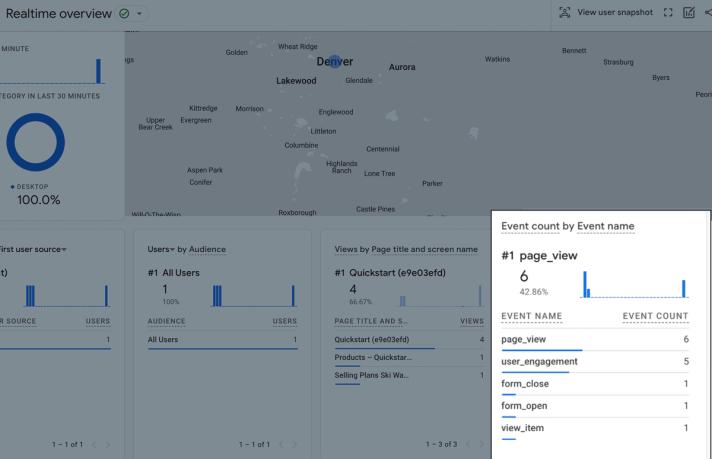
Jeśli nie widzisz swoich zdarzeń, upewnij się, że Google Analytics jest skonfigurowane prawidłowo i że użyty wycinek kodu źródłowego jest poprawny. Pamiętaj też, że zdarzenia będą widoczne w raportach w czasie rzeczywistym tylko przez 30 minut. Więcej informacji znajdziesz w raporcie [GA4] Realtime.
Skonfiguruj zdarzenia tak, aby były oznaczane jako konwersje
Po skonfigurowaniu śledzenia zdarzeń nowych rejestracji w Google Analytics możesz ustawić odpowiednie zdarzenia jako konwersje, aby ułatwić monitorowanie interakcji użytkowników z formularzami.
W tabeli istniejących zdarzeń w Google Analytics (administrator > Zdarzenia) przestaw przełącznik na Oznacz jako konwersję dla wszystkich zdarzeń, które chcesz śledzić. Jeśli zdarzenia nie ma na istniejącej liście, trzeba utworzyć nowe zdarzenie i oznaczyć je jako konwersję. Jeśli chcesz, aby zdarzenie było oznaczane jako konwersja tylko wtedy, gdy spełniony jest określony warunek (np. konkretny identyfikator formularza), trzeba skonfigurować konwersję na podstawie wartości parametrów zdarzenia.
Gdy oznaczysz zdarzenie jako konwersję, Google Analytics zarejestruje konwersję za każdym razem, gdy wykryje event_name (np. form_open). Śledź konwersję z danych formularza Klaviyo w raporcie Konwersje.
Pamiętaj, że konwersje dla tego zdarzenia mogą nie pojawić się przez 24–48 godzin od rozpoczęcia śledzenia zdarzeń klaviyoForms.
Dodatkowe źródła
- Jak dodać śledzenie Klaviyo na stronie za pomocą Menedżera tagów Google
Dowiedz się, jak dodać do witryny fragmenty kodu śledzenia onsite Klaviyo za pomocą Google Tag Manager. Niektórzy właściciele witryn używają Google Tag Managera jako jednego punktu do zarządzania wszystkimi zewnętrznymi fragmentami kodu internetowego, które muszą dodać do swojej witryny. Śledzenie na stronie w Klaviyo należy do tej kategorii i można je dodać oraz nim zarządzać za pomocą Google Tag Managera.
- Śledzenie UTM w Klaviyo — omówienie
Dowiedz się, czym jest śledzenie UTM, jak działa i jak możesz używać go w wiadomościach Klaviyo, aby lepiej zrozumieć skuteczność swoich działań marketingowych.
- Track Klaviyo form activity using Javascript
- Capture new subscribers with strategic sign-up forms