Een tabelblok gebruiken in een e-mail
Wat je leert
Ontdek hoe je een tabelblok in een e-mail gebruikt. Deze blokken kunnen afbeeldingen en tekst naast elkaar weergeven. Tabelblokken kunnen ook dynamisch zijn en door data itereren om de e-mail voor elke ontvanger te personaliseren.
Inzicht in tabelblokken
Er zijn 2 soorten tabelblokken:
- Statisch
Dit type tabelblok toont het exacte aantal rijen en kolommen dat je selecteert. Elke ontvanger ziet dezelfde tabelindeling, maar de inhoud kan variëren als je personalisatie, event-, catalogus- of andere tags gebruikt. - Dynamisch
Met deze tabelblokken kun je een lijst met gegevens doorlopen (bijvoorbeeld een lijst met items in een winkelwagen verlaten of orderbevestigingsflow). Het aantal rijen wordt bepaald door het aantal items in de lijst: als iemand 1 item heeft besteld, heeft diegene 1 rij; als diegene 5 items heeft besteld, heeft diegene 5 rijen.
De meest voorkomende use case voor een dynamisch tabelblok is het uitlichten van producten in een bericht over een winkelwagen verlaten. Hierbij wordt een dynamisch blok gebruikt om meerdere rijen weer te geven met afbeeldingen, productnamen en prijzen van elk achtergelaten item.
Wanneer je tabelblokken gebruikt
Een tabelblok is een van de manieren om 2 of meer stukken content naast elkaar te plaatsen. Alternatieven zijn onder andere splitsingsblokken en kolommen.
Lees meer over de verschillende opties om content naast elkaar te plaatsen in de onderstaande tabel.
Inhoudsindeling | Aantal kolommen | Breedteopties | Toegestane contenttypes | Kunnen kolommen in de mobiele weergave onder elkaar worden gezet? |
Splitsingsblok | 2 | Precieze controle (Gebruik Splitsingsinstellingen > Kolombreedtes) | Alleen afbeelding of tekst | Ja |
Kolommen | 1-4 | Beperkte selectie | Elk type contentblok (bijv. tekstblok, afbeeldingsblok, blok met reviewcitaat) | Ja |
Tabelblok | Elk aantal | Nauwkeurige controle (gebruik Kolombreedte > Handmatig) | Alleen afbeelding of tekst | Nee |
Tabellen kunnen lastig zijn voor de toegankelijkheid, omdat schermlezers moeite hebben om ze te parseren.
Blokken met statische tabellen
Het woord "statisch" betekent hier simpelweg dat de content en het aantal rijen in de tabel voor elke ontvanger hetzelfde blijven. De enige keer dat de content verandert, is als je dynamische content toevoegt, zoals personalisatie-, datum- en catalogustags, binnen een statisch tabelblok.
Use cases voor statische tabelblokken
Gebruik een statisch tabelblok om:
- Toon een specifiek item, bijvoorbeeld voor flitsaanbiedingen of productlanceringen.
- Neem altijd hetzelfde aantal items op (bijv. laat het meest recent bekeken item zien in een bericht over website verlaten).
- Maak een flowbericht waarbij de gebeurtenisgegevens maar 1 item bevatten, inclusief:
- Winkelwagen verlaten-flow (trigger: toegevoegd aan winkelwagen)
- Flows voor websiteverlaters
- Weer op voorraad- en prijsdalingflows
- Je wilt statische tekst en afbeeldingen naast elkaar plaatsen
Een statische tabelblok maken
- Ga naar een e-mail (bijvoorbeeld een campagnemail, template of flow-e-mail).
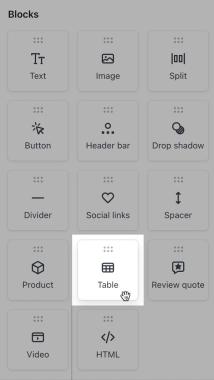
- Sleep in het menu Blokken een blok Tabel naar het canvas.
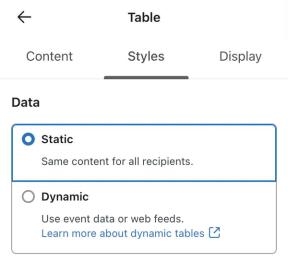
- Open het menu Stijlen voor het blok. Let op: Statisch is al geselecteerd, omdat dit de standaardinstelling is voor tabelblokken.
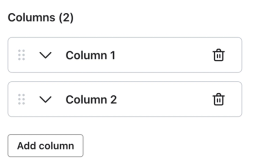
- Klik onder Columns op Kolom toevoegen om extra kolommen toe te voegen.
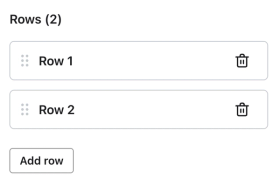
- Klik onder Rijen op Rij toevoegen om extra rijen toe te voegen.
- Ga terug naar het tabblad Content van het blok.
- Gebruik het gebied Celkeuze om te kiezen welke cel je wilt bewerken.
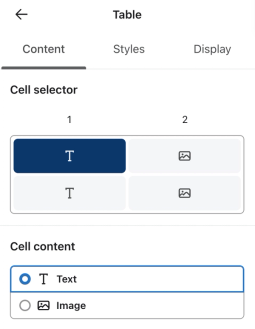
- Kies of die cel tekst of een afbeelding moet zijn via het menu Celinhoud. Herhaal dit voor elke cel.
- Voeg content toe (d.w.z. tekst of een afbeelding) onder het menu Celcontent.
- Zodra je content aan elke cel hebt toegevoegd, klik je op de terugpijl om terug te gaan naar het hoofdmenu Content en ga je verder met het opbouwen van je e-mail.

Dynamische tabelblokken
Als je e-commerceplatform een standaardintegratie met Klaviyo heeft, hoef je geen dynamisch tabelblok te maken. Gebruik in plaats daarvan de tabelblokken in de standaard flows voor winkelwagen verlaten of geplaatste bestelling in de flowbibliotheek.
Dynamische tabelblokken doorlopen een gegevensset om content te herhalen op basis van het aantal vermeldingen erin. Het blok doorloopt de lijst totdat het het einde van de lijst bereikt. Je kunt bijvoorbeeld het exacte aantal producten in iemands winkelwagen laten zien.
Als je een dynamisch blok wilt gebruiken, moet je verwijzen naar gegevens die zijn opgemaakt als een geneste lijst, waarbij elke lijstvermelding dezelfde opmaak heeft. De meest voorkomende toepassing is productinformatie uit de triggergebeurtenis van een flow (bijv. afrekenen gestart, bestelling geplaatst), maar je kunt ook een webfeed gebruiken om blogposts weer te geven, of verwijzen naar profielgegevens die zijn opgemaakt als een lijst.
Elementen van een dynamisch tabelblok
Voor het maken van een dynamisch contentblok zijn 3 elementen nodig:
- Rijverzameling
De locatie van de data waar je overheen wilt itereren. Als je naar je brondata kijkt (bijv. de items in de metadata van een Afgerekend gestart -event), is dit het deel van de relevante templatetags dat voor elke tag hetzelfde is. - Rijalias
Een korte manier om naar je rijcollectie te verwijzen terwijl de tabel door je gegevensset iterereert. De rijalias is meestal item, maar je kunt elke tekst gebruiken. - Dynamische content
De content die in elke rij wordt weergegeven. Je kunt bijvoorbeeld een afbeelding, productnaam, prijs en informatie over variaties weergeven voor elk item dat iemand in de winkelwagen heeft achtergelaten.
Use cases voor dynamische tabelblokken
Gebruik een dynamisch tabelblok als je dynamisch verwijst naar een lijst met gegevens en elke vermelding in de lijst op dezelfde manier is opgemaakt. Dit omvat:
- Flows voor winkelwagen verlaten (trigger: afrekenen gestart)
- Flows voor bestellingsbevestiging
- Up- of bijverkoopflows
Een dynamisch tabelblok maken
Alle tag die in deze instructies worden gebruikt, zijn voorbeelden en verschillen waarschijnlijk van de juiste tag voor je account. De juiste tag voor je bericht zijn afhankelijk van de bron en structuur van je data (vaak een e-commerceplatform), wat voor veel Klaviyo-accounts anders is.
In dit gedeelte worden dynamische tabelblokken op hoofdlijnen behandeld. Voor meer gedetailleerde instructies over dit proces lees je hoe je dynamische blokken bouwt in een flow-e-mail.
- Ga naar de editor voor een e-mail. Als je eventdata gebruikt (bijv. gegevens over winkelwagen verlaten), ga je naar een e-mail binnen een flow die wordt getriggerd door de relevante gebeurtenis.
- Sleep in het menu Blokken een blok Tabel naar het canvas.
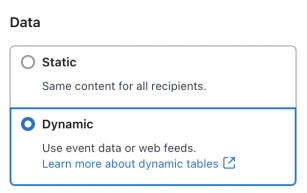
- Open het menu Stijlen voor het blok en selecteer Dynamisch.
- Stel je Rijverzameling in: gebruik het gedeelte van de personalisatietag dat consistent is voor elk item dat je wilt weergeven.
- Als {{ event.products.0.imageURL }} bijvoorbeeld de tag is voor de afbeelding van het eerste item en {{ event.products.1.name }} de tag is voor de naam van het tweede item, dan moet je rijverzameling event.products zijn.
- De rijverzameling is vrijwel altijd het deel van de tag dat vóór het eerste nummer staat (bijv. event.extra.line_items als de volledige tag {{ event.extra.line_items.0.product.name }} is).
- Stel je Rij-alias in als item.
- Ga terug naar het tabblad Content van het blok.
- Voeg content toe aan elke cel van de tabel. Over het algemeen is de cel links een afbeelding en is de cel rechts tekst met dynamische tags met productinformatie.
- Vervang alles wat voorafgaat aan het eerste getal in elke tag in je tabel door je rij-alias (d.w.z. "item"). Bijvoorbeeld:
- {{ event.extra.line_items.0.imageURL }} wordt {{ item.imageURL }}
- {{ event.items.0.product.name }} wordt {{ item.product.name }}
- Klik op Voorbeeld weergeven en testen om een voorbeeld van je e-mail te bekijken.
- Zorg dat je een preview bekijkt met de juiste gegevens (bijv. als dit een bericht voor een winkelwagen verlaten is, bekijk je een preview met de gebeurtenis Started checkout), anders geeft de tabel niets weer.
Met dit proces kunnen ontwikkelaars en marketeers met kennis van code zeer aangepaste content maken. Als je geen ontwikkelaar in je team hebt en je je er niet prettig bij voelt om dit blok zelf te maken, overweeg dan om contact op te nemen met een Klaviyo-partner voor hulp.
Lees meer over het maken van een winkelwagen verlaten flow of het gebruik van gebeurtenisgegevens om e-mail- en sms-flows te personaliseren.
Hoe dynamische tabelblokken werken
Dynamische tabelblokken werken precies zoals een for -loop in de meeste programmeertalen.
- De rijverzameling identificeert het deel van de gegevens dat je moet doorlopen.
- De Row alias is een alias om te identificeren waar dynamische content verschijnt.
- Elke tag die de Row alias gebruikt, verwijst naar de juiste regel binnen de eventdata, op basis van in welke rij deze staat.
Wanneer de e-mail wordt gerenderd, doorloopt Klaviyo elk item in de gegevensset. De eerste keer wordt de rij-alias vervangen door [row collection].0., waarmee wordt verwezen naar het eerste item in de gegevensset. De tweede keer wordt de rij-alias vervangen door [row collection].1., wat het tweede item in de gegevensset aangeeft. Dit proces gaat vervolgens door totdat er geen items meer over zijn, en is er één rij voor elk item in de gegevensset.
Extra hulpbronnen
- Producten verticaal weergeven in e-mails
Ontdek hoe je producten verticaal kunt weergeven in je flow voor winkelwagen verlaten en orderbevestiging (d.w.z. met een afbeelding boven de productinformatie, in plaats van ernaast).
- Customize and personalize emails using Django