Een basistemplate maken
Ontdek hoe je in Klaviyo een basis-e-mailtemplate maakt. Zodra je een basistemplate maakt, kun je deze gebruiken in al je campagnes en flow om het bouwproces te versnellen en ervoor te zorgen dat je branding in alle berichten consistent is.
Voordat je van start gaat
Een basistemplate bevat belangrijke secties zoals een header, bodycontent en een footer. Ga naar Content > Templates en klik op Maken om te beginnen. Volg daarna de onderstaande stappen om herbruikbare content toe te voegen aan je template.
1. Basisstijlen instellen
Stel je basisstijlen in voordat je individuele blokken gaat opmaken. Deze stijlen, zoals lettertype, kleuren, padding en meer, zijn van toepassing op alle blokken in je template.
Door basisstijlen toe te voegen kun je je branding makkelijker toepassen, en het vermindert ook het gewicht van je code, waardoor je makkelijker clipping in Gmail kunt voorkomen.
Basistijlen toevoegen:
- Klik op Stijlen (naast Content).

Als je Weergaveopties naast het tabblad Stijlen ziet in plaats van Content, klik je op Klaar om uit de stijlinstellingen van het blok/de sectie te gaan, die alleen van toepassing zijn op dat blok of die sectie.
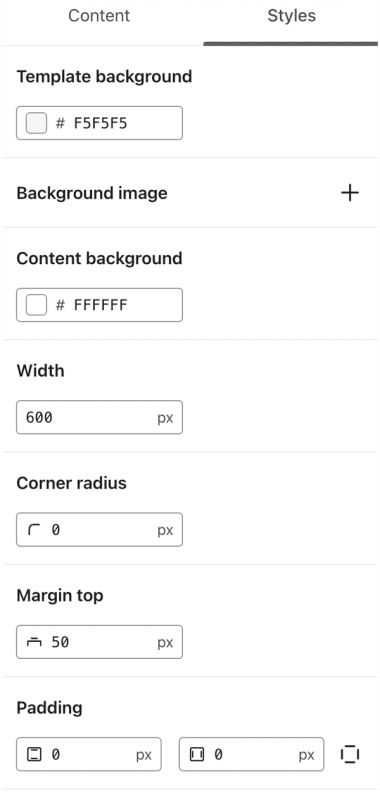
- Stel een achtergrondkleur in voor je template en content, samen met marge en opvulling. We raden aan om de instelling Breedte op 600 px te laten staan voor optimale compatibiliteit met inboxproviders.
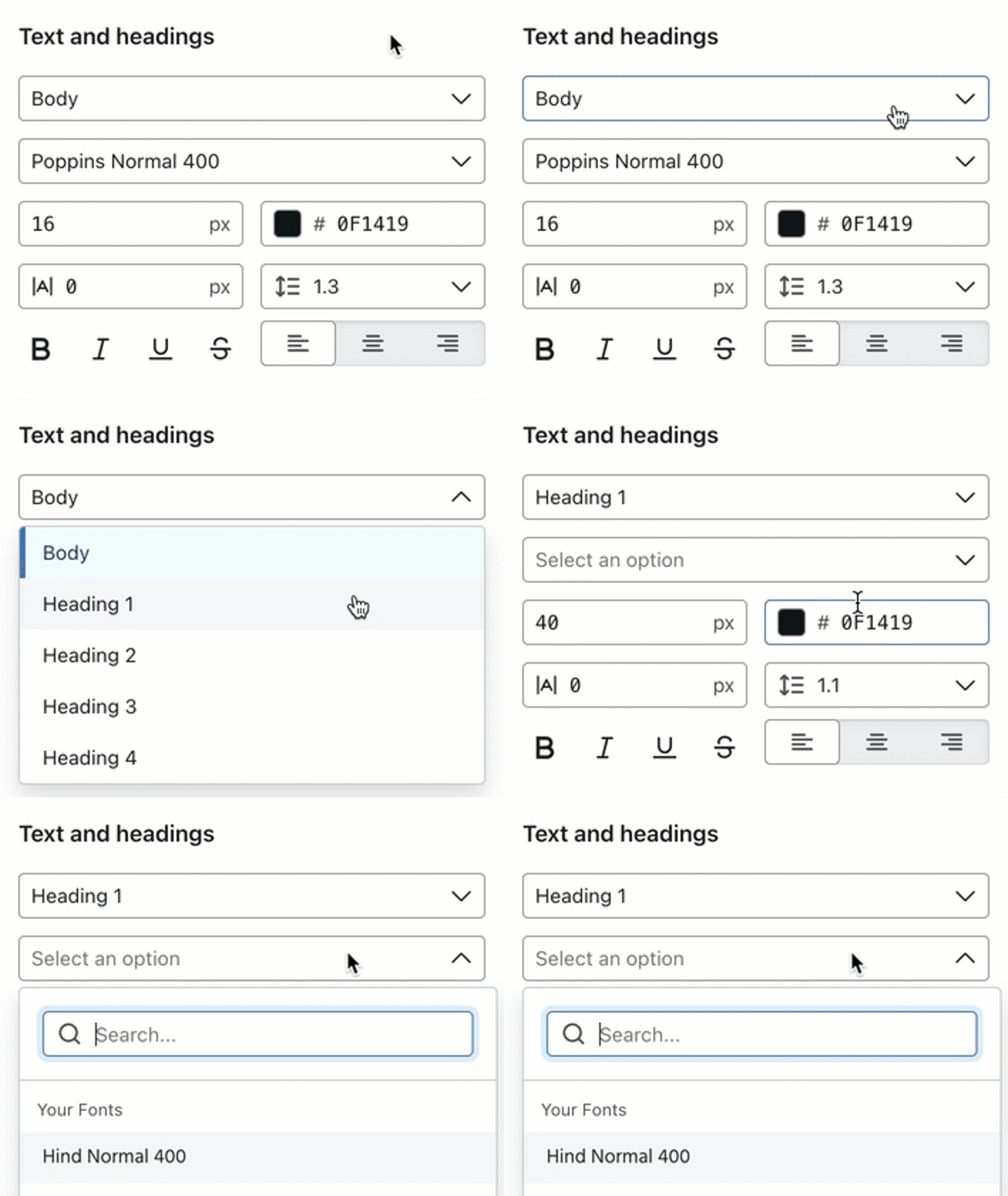
- Voeg tekststijlen toe, waaronder lettertypen, lettergrootten, kleuren en spatiëring. Zorg ervoor dat je stijlen instelt voor Normale tekst, evenals H1, H2, H3 en H4. Je kunt deze kopstijlen gebruiken voor opvallende tekst in je hele e-mail. Lees hoe je een aangepast lettertype in je e-mails gebruikt.
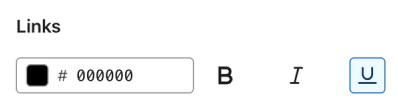
- Voeg een linkkleur en -stijl toe.
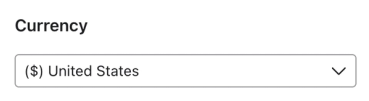
- Selecteer de valuta van je winkel in het menu Valuta. Het geselecteerde valutasymbool wordt gebruikt overal waar de {% currency_format ... %} tag in een template aanwezig is.
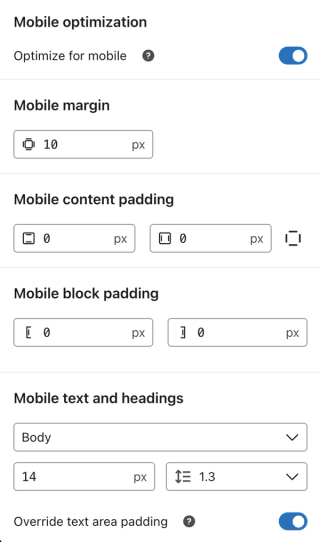
- Als Mobiele optimalisatie is ingeschakeld, voeg dan mobiele instellingen toe. Deze worden weergegeven wanneer iemand je e-mail opent op een mobiel apparaat. Meer informatie over mobiele optimalisatie.
2. Maak een kopsectie
Nadat je je e-mailstijlen hebt ingesteld, voeg je je head-sectie toe. Over het algemeen bevatten head-secties een logo, belangrijke links en soms een banner met informatie over je nieuwste sale of de VIP-status van de ontvanger.
- Als je template al een headerbalk heeft, werk je deze bij met je eigen logo. Je kunt ook een Header -blok erin slepen en je logo toevoegen. Lees best practices voor afbeeldingsgrootte en -kwaliteit.
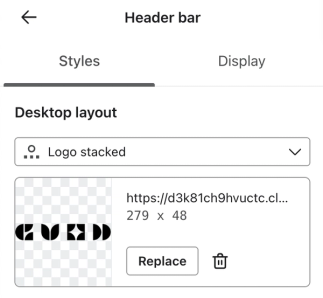
- Selecteer een lay-out in de menu's Desktoplay-out en Mobiele lay-out (bijv. Logo inline voor desktop en Alles stapelen voor mobiel). Vergeet niet dat mobiele apparaten veel kleinere schermen gebruiken dan desktop, dus door content te stapelen kan het makkelijker zijn om te lezen en te navigeren.
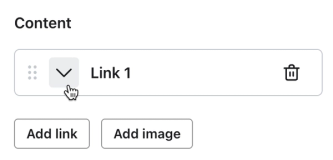
- Voeg in het gedeelte Content belangrijke links voor sitenavigatie toe. Klik op het prullenbakpictogram om links te verwijderen, of klik op Links toevoegen om ze toe te voegen. Veelgebruikte links om in je header op te nemen zijn: nu shoppen, nieuw binnen, over ons, uitverkoop, veelgestelde vragen of een selectie productcategorieën.
- Pas blokstijlen aan in de secties onder je linkcontent. Onthoud: als je een stijlinstelling op je hele e-mail wilt toepassen, gebruik je het hoofdtabblad Styles, zoals beschreven in de sectie hierboven.
- Klik op Klaar om terug te keren naar de belangrijkste opties voor het bewerken van de template.
Voeg een optionele functiebanner toe
Je kunt een functiebanner boven of onder je headerbalk toevoegen.
- Sleep een tekstblok naar dezelfde sectie als je linkbalk.
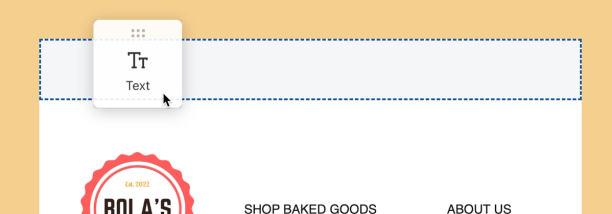
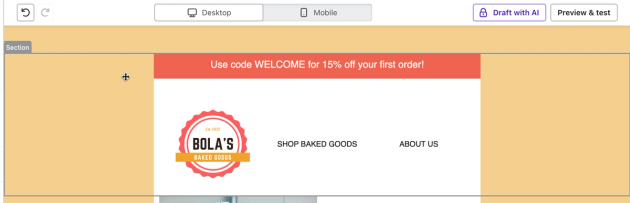
- Stel de achtergrond in op een accentkleur en voeg een uitgelicht bericht toe, zoals "Gebruik code WELCOME voor 15% korting op je eerste bestelling!"
- Controleer of je functiesbanner en linkbalk in dezelfde sectie staan door met de muis over de ruimte links of rechts van de blokken te gaan. Een grijze rand voor Sectie moet beide blokken omringen wanneer je eroverheen beweegt, en wordt blauw wanneer je op de sectie klikt.
- Optioneel: klik op het sterpictogram om de sectie op te slaan als universele content. Je kunt universele blokken en secties in meerdere templates gebruiken, en je kunt alle exemplaren van het blok/de sectie in één keer bewerken. Meer informatie over universele content.
3. Bodycontent toevoegen
- Sleep een blok Sectie uit de sectie Lay-out van de zijbalk Content en plaats het onder je header.
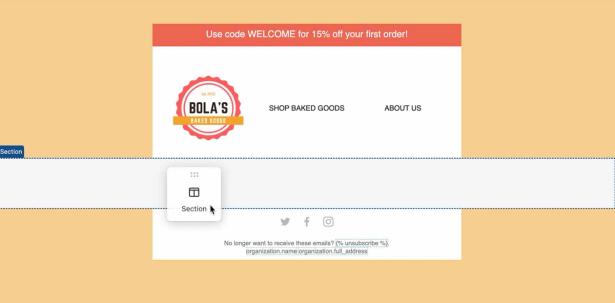
- Voeg placeholderblokken toe voor de content van je e-mailtekst. Dit kan bijvoorbeeld bestaan uit tekstblokken met beschrijvingen van je merk of promoberichten, veelgebruikte lay-outs die je wilt gebruiken, placeholderproductafbeeldingen en meer. Lees hoe je met kolommen, splitsingblokken en tabellen content naast elkaar plaatst.
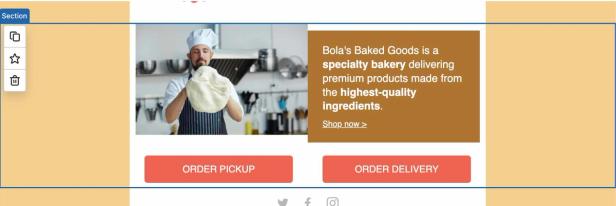
Ontdek hoe je een achtergrondafbeelding aan een sectie toevoegt en knoppen, tekst en andere elementen erbovenop plaatst.
4. Een voettekstsectie bouwen
Klaviyo vereist dat je een afmeldingslink in je e-mails opneemt, en deze wordt meestal in de footer geplaatst. Daarnaast worden deze footer-elementen aanbevolen:
- Je bedrijfsadres
- Een link naar je privacybeleid
- Links naar je sociale profielen (bijvoorbeeld Facebook, Instagram, Twitter, Tiktok)
- Een link naar je website
- Een link voor e-mailvoorkeuren
Zo voeg je een voettekst toe aan je basistemplate:
- Sleep een nieuwe sectie onder je bodysectie, of bewerk de standaardfooter.
- Voeg een tekstblok toe.
- Klik op Personalisatie.
- Zoek in het veld Personalisatie zoeken naar "afmelden."
- Selecteer Afmelden om een afmeldingslink-tag toe te voegen aan je tekstblok.
- Gebruik ditzelfde menu om een organisatieadres toe te voegen, de link voor voorkeuren beheren, de link voor webweergave en meer.

- Wanneer je de e-mail verstuurt, worden deze tags vervangen door de juiste tekst of links.

- Sleep vervolgens een blok Social links in je template, direct boven het tekstblok van de vorige stappen.
- Selecteer je sociale kanalen in de dropdown om ze aan het blok toe te voegen.
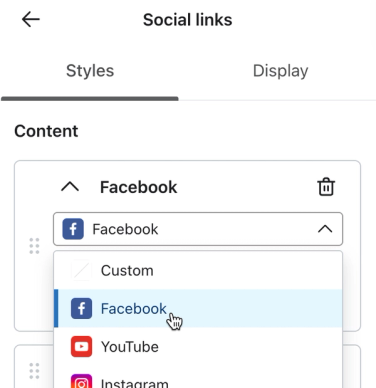
- Voeg in het veld Linkadres voor elk sociaal kanaal een link toe naar je profiel.
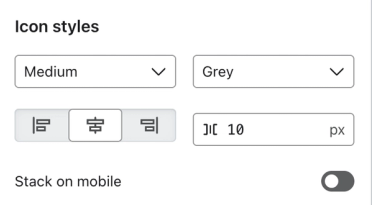
- Kies een icoonstijl.
- Klik op Klaar om terug te keren naar de belangrijkste opties voor het bewerken van de template.
- Sla eventueel de volledige voettekstsectie op als universele content.
5. Voorbeeldweergave
Zodra je een header, bodycontent en een footer-sectie hebt toegevoegd, bekijk je een voorbeeld van de e-mail.
- Klik rechtsboven in de e-maileditor op Preview & test.
- Schakel tussen desktop en mobiel om te controleren of de template er in beide formaten uitziet zoals je wilt.
- Klik op Test verzenden om een test-e-mail naar je eigen inbox te sturen.
- Klik op Klaar om de previewmodal te sluiten.
- Klik op Opslaan om je template op te slaan.
Nadat je de basistemplate hebt opgeslagen, kun je deze gebruiken als basis voor alle toekomstige e-mails voor campagnes en flows.