メール テンプレートでセクションを使用する方法
このページで学べること
Klaviyo のメールテンプレートエディタで、メールテンプレートのレイアウト内でセクションを使用する方法を確認してください。セクションはブロックのグループで、テンプレートを整理するために使用できます。すべてのテンプレートには、少なくとも 1 つのセクションが含まれています。
テンプレートセクションについて
テンプレートのセクションを使用すると、メール テンプレート内の関連するコンテンツ ブロックをグループ化できます。これらのブロックをセクション内でグループ化すると、すべてのブロックに一度にスタイルを適用したり、テンプレート内でセクションを簡単に移動したりできます。
すべてのブロックはセクション内に含まれている必要があります。ブロックをドラッグ&ドロップして、セクション間で移動できます。
セクションを作成および編集する方法
すべてのテンプレートは、少なくとも 1 つのセクションから始まります。新しいセクションを追加するには、セクションブロックをテンプレートにドラッグします。次に、コンテンツブロック(例:テキスト、画像、ボタンブロック)をセクションに追加し、設定します。
セクションを削除するには、セクション領域にカーソルを合わせてから、ゴミ箱アイコンをクリックします。

スター アイコンをクリックしてセクションを 保存済みコンテンツ に保存し、今後のテンプレートで使用します。

セクションのユースケースとベストプラクティス
すべてのテンプレートはセクションで構成されており、特に役立つユースケースがいくつかあります。たとえば、ヘッダーとフッターはセクションで簡単に管理でき、セクションを使用してコンテンツブロックに背景画像を追加することもできます。
ヘッダー
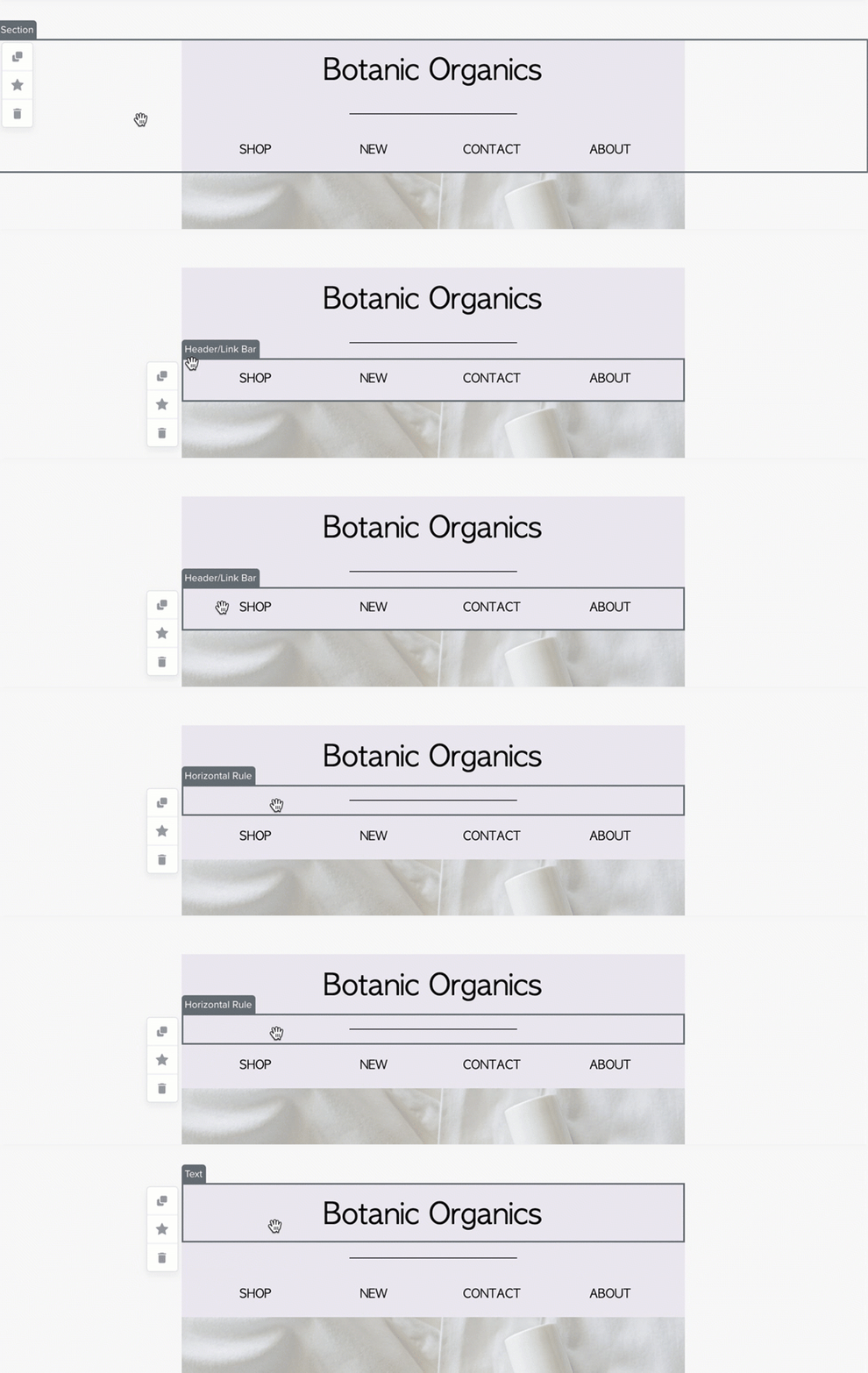
セクションを使用して、ロゴ、ナビゲーション リンク、メールの上部に含まれるその他のコンテンツなど、メールのヘッダー コンテンツをすべて作成します。ヘッダーをセクションとして作成したら、そのセクションを保存済みコンテンツとして保存し、他のメールに簡単に追加できるようにします。
フッター
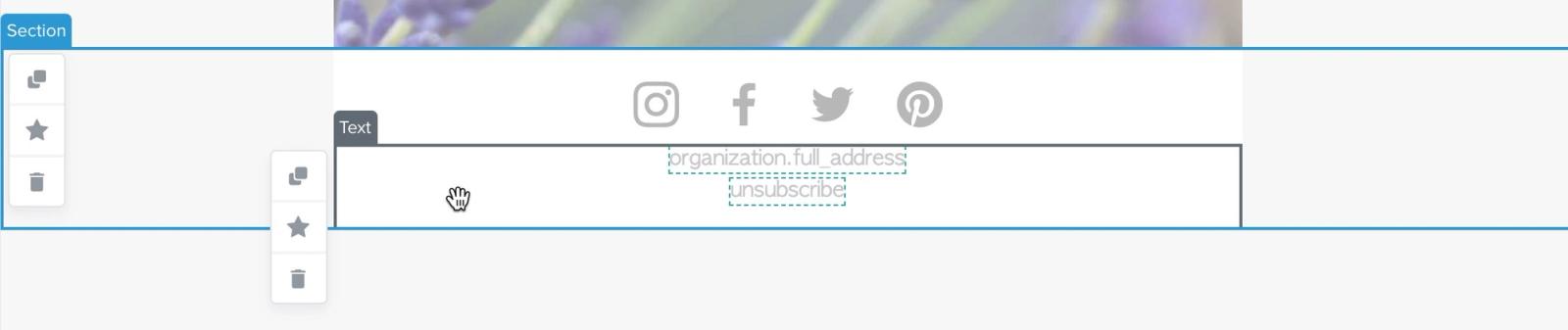
メールフッターには通常、購読解除リンク、ビジネスの住所、主要なリンク、メッセージに含める免責事項や法的文言など、さまざまな内容が含まれます。セクションを使用してこのコンテンツをすべて整理し、そのセクションを保存済みコンテンツとして保存すると、今後のメールに簡単に追加できます。
テキストの下に背景画像を追加
このセクションの [スタイル] タブでは、テキスト、ボタン、または他のコンテンツを上に重ねた背景画像を設定できます。セクションに背景画像を追加する方法をご確認ください。
セクションスタイルについて
セクションを使用すると、複数のコンテンツ ブロックにまたがるスタイルを追加できます。セクションで利用できるすべてのスタイル設定オプションを確認するには、セクションをクリックして [スタイル] タブを表示します。スタイル設定オプションには次のものが含まれます:
- 背景画像
セクションに 背景画像を追加する - コンテンツの色
auto を使用するとテンプレートのスタイルからコンテンツの色が適用され、manual で別の背景色を選択できます。透明な背景にする場合は none を選択してください。 - 境界線
セクションを囲む実線、破線、点線の境界線を設定します。 - パディング
コンテンツ ブロックとセクション領域の端の間に余白を追加します - 配置
列をモバイルでスタックするかどうか、および列のコンテンツをセクションの上、中央、下のどこに配置するかを選択します。
About セクションの表示オプション
セクションの表示設定
セクションをデスクトップまたはモバイルデバイスのみに表示するよう設定するには:
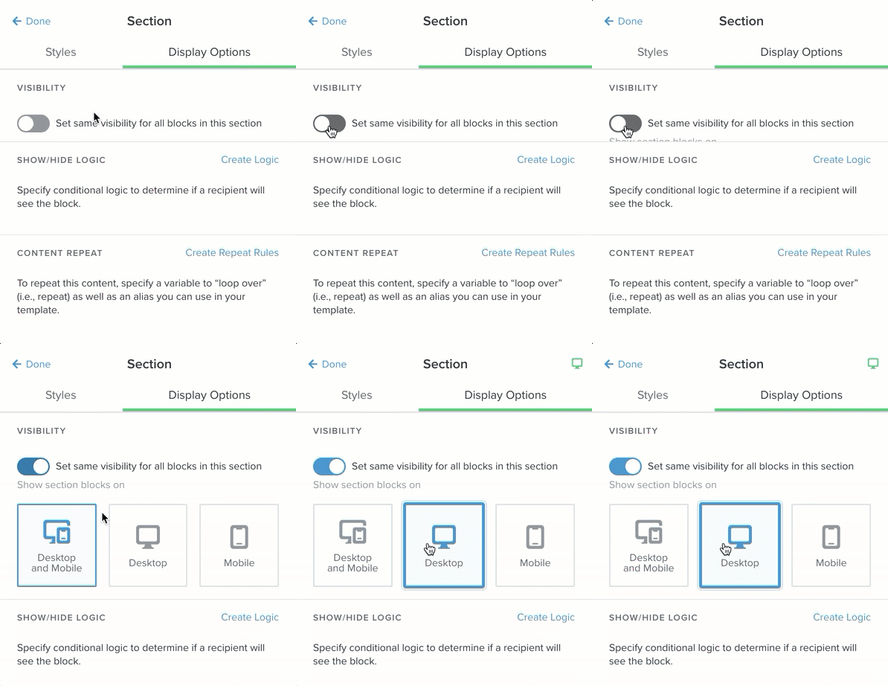
- セクションの 表示オプション タブで、 このセクション内のすべてのブロックに同じ表示設定を適用 をオンに切り替えます。これにより、そのセクション内のすべてのブロックが同じ設定を使用するようになります。
- [デスクトップ] または [モバイル] のいずれかを選択します。
ロジックの表示/非表示
個別のブロックと同様に、セクションも、特定の特性を持つ受信者に対して表示または非表示に設定できます。表示オプションを設定する際は、ブロックとセクションの表示/非表示ルールが競合しないようにすることが重要です。たとえば、セクションをカナダの受信者に表示するよう設定している場合、そのセクション内のブロックをマサチューセッツ州の受信者にのみ表示するよう設定しないでください。その場合、ブロックはすべての受信者に対して非表示になります。
受信者のプロファイル情報に基づいて テンプレート ブロックとセクションを表示または非表示にする 方法をご覧ください。
コンテンツの繰り返し
個々のブロックと同様に、セクションは動的なプロファイルまたはイベントデータに基づいて繰り返すよう設定できます。コンテンツの繰り返しを設定する方法をご覧ください。
その他のリソース
- メールテンプレートエディター ガイド
Klaviyo のドラッグ&ドロップ メールテンプレートエディターについて、テンプレートスタイルの使用方法や各ブロックタイプの設定方法などを説明します。
- メールに動的画像を挿入する方法
メールの画像ブロックにある動的画像オプションについて、使用する適切なパーソナライゼーションタグの見つけ方と、メールテンプレートへの追加方法を含めて確認してください。