メールで Instagram コンテンツを使用する方法
このページで学べること
RSS フィードジェネレーターを使用して Instagram アカウントにカスタム ウェブフィードを設定し、そのフィードをメールに表示する方法をご覧ください。カスタム ウェブフィードを使用すると、Instagram コンテンツをメールに接続し、最新の Instagram 写真、キャプションなどを動的に表示できます。
このプロセスでは、XML フィードを設定し、メール テンプレートにカスタムコードを挿入する必要があります。メールのコード編集に慣れていない場合は、サポートのために Klaviyo パートナーにご連絡ください。
Instagram ウェブフィードを設定する
開発者やKlaviyoパートナーの支援なしでInstagramのウェブフィードを設定するには、RSSフィードジェネレーターを使用してください。RSS.appには、公開されているInstagramプロファイルが必要です。
RSS.appでInstagramのRSSフィードをホストするには、有料プランが必要です。別のRSSフィードジェネレーターを使用することもできますが、下のセクションにあるサンプルコードをカスタマイズする必要がある場合があります。
- RSS フィード生成ツールでアカウントを作成します。
- RSS.appのInstagramフィード手順に従って、InstagramプロファイルURL(例:https://www.instagram.com/YOUR_USERNAME/)を使用してフィードを生成し、保存してください。
フィードを保存したら、フィードページに移動し、フィードURLを確認してください。次の形式に従う必要があります:https://rss.app/feeds/UNIQUE_FEED_ID.xml。
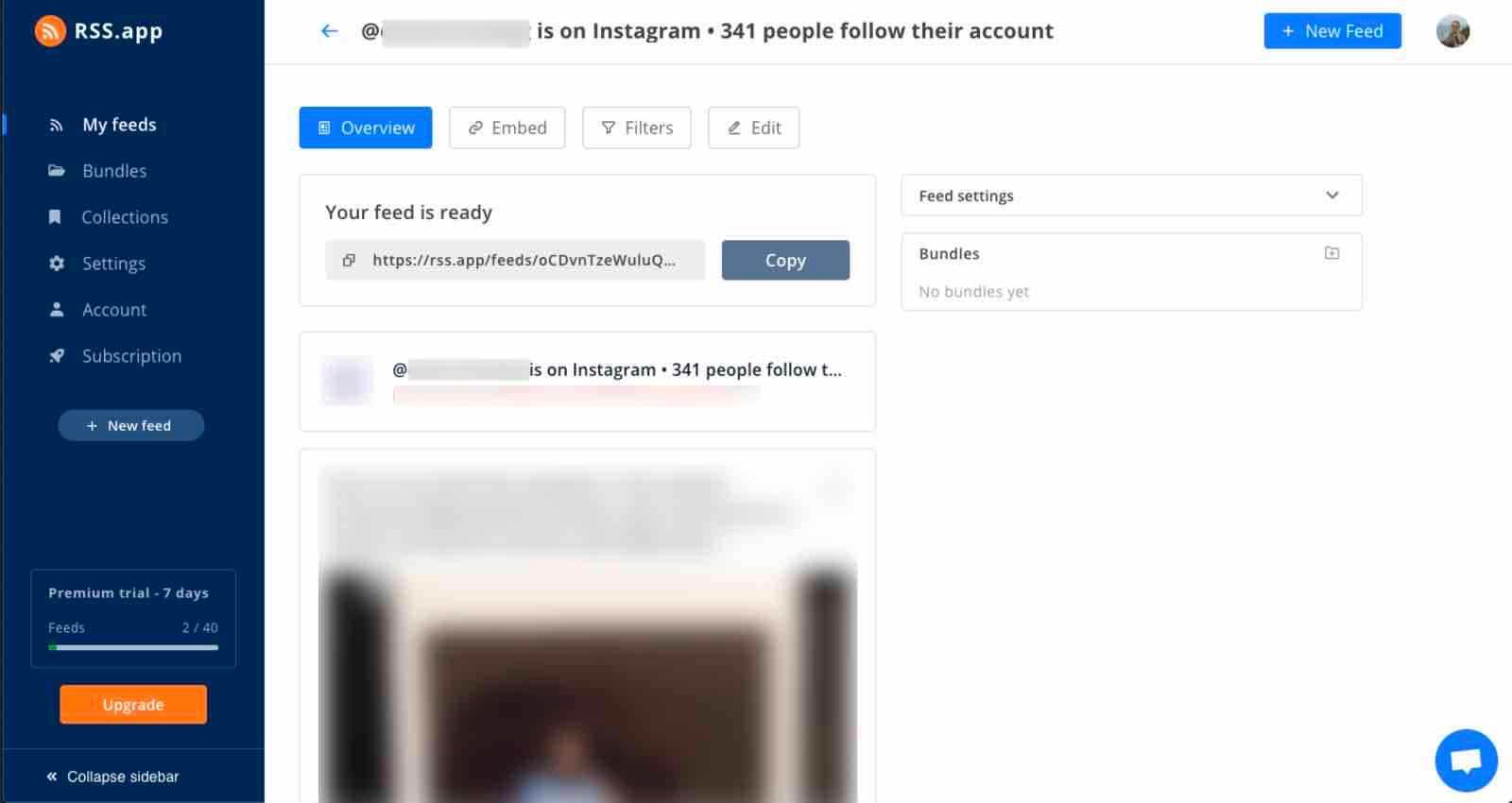
InstagramのBasic Display APIはもう利用できません。RSSフィードの代替として、Foursixtyなどのサードパーティアプリを使用して、Instagramコンテンツをメールに追加できます。アプリのセットアップ手順に従うか、サポートが必要な場合はKlaviyoパートナーにお問い合わせください。
Klaviyo でフィードを設定する
RSS フィードを設定したら:
- Klaviyo の左下隅にあるアカウント名をクリックします。
- [設定] を選択します。
- [その他] を選択します。
- [ウェブフィード] タブを開きます。
- ウェブフィードを追加をクリックしてください。
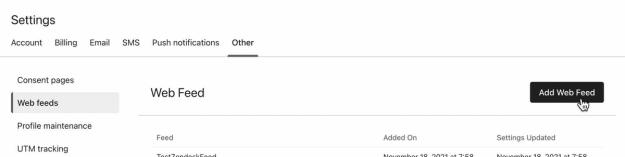
- Instagram_Feedなどの一意のフィード名を入力してください。最大64文字で、文字、数字、アンダースコアのみを使用してください。フィードURLに、生成したRSSフィードURLを入力してください。
- リクエストメソッドをGETに設定し、コンテンツタイプをXMLに設定します。
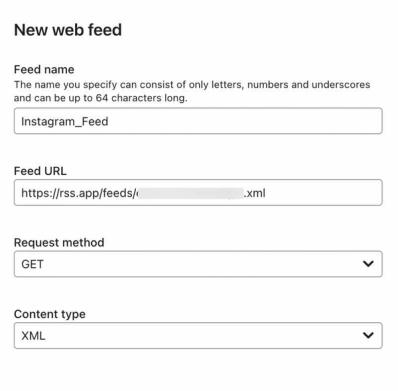
- ウェブフィードの追加をクリックしてください。Klaviyoでエラーが表示された場合は、続行する前に解決してください。
- フィードの設定ページが開いたら、内容を確認するためにプレビューをクリックしてください。
Instagram コンテンツをメールに取り込む
カスタムウェブフィードの生成に別のサービスを使用している場合は、メールにカスタムウェブフィードを追加する方法に関するガイドに従ってください。RSS.appを使用したことがある場合は、以下のコードを使用して、Instagramフィードの最新3件のアイテムをメールに表示してください。
- テンプレートに新しい HTML ブロックを追加します。
- 次のコードを HTML ブロックにコピーし、FEED_NAME をフィード名に必ず置き換えてください(例:上の例では Instagram_Feed)。
<div>{% for item in feeds.FEED_NAME.rss.channel.item|slice:":3" %}
    <table style="display:inline-block; margin-left:auto; margin-right:auto">
	<tbody>
	    <tr>
		<td style="width:150px; text-align: center;"><a href="{{ item.link }}">
		  <img style="max-width: 150px; height: auto;" src="{% if item|lookup:'media:content'|lookup:'0'|lookup:'@url' %}{{ item|lookup:'media:content'|lookup:'0'|lookup:'@url' }}{% else %}{{ item|lookup:'media:content'|lookup:'@url' }}{% endif %}" style="margin: 1px; max-width: 150px; height: auto;" /></a>
		</td>
	    </tr>
	</tbody>
    </table>
{% endfor %}</div>Instagramフィードを確認するには、メールエディタでプレビューをクリックしてください。次に、メールアドレスを入力し、受信トレイに正しく表示されることを確認するためにテスト送信をクリックしてください。
最新の投稿を3件以上表示する場合は、フィルターの |slice:":3" を調整して、表示したい投稿数を含めてください(例:6件の投稿を表示するには |slice:":6")。
表に追加のフィールド(例:キャプションや画像の投稿日)を追加する場合は、メールにカスタム ウェブ フィードを追加するに関するガイドに従って、必要に応じて上記のコードを調整してください。
カスタム HTML の使用は、技術に詳しいマーケティング担当者、またはデベロッパーにアクセスできる方にのみ推奨します。製品ではカスタム HTML をサポートしていますが、サポートチームでは、このドキュメントに記載されている一般的なガイダンスの提供を超えて、カスタムテンプレートの構築を支援することはできません。データのセキュリティを維持するため、Klaviyo のサポートチームは HTML ファイルを開くことができません。
これを設定するためにデベロッパーの支援が必要な場合は、Klaviyo のパートナーのいずれかにお問い合わせください。
その他のリソース
- メールにカスタム ウェブフィードを追加する方法
メール内でカスタム ウェブフィードを追加して使用する方法をご確認ください。カスタム ウェブフィードを使用すると、外部 URL から取得したデータフィードを Klaviyo Email 内に動的に表示できます。メールを送信する前に、Klaviyo は URL に HTTP リクエストを行い、データを取得します。その後、ウェブフィードのコンテンツをメールで使用できるようになります。
- メール内の Instagram ウェブフィードのトラブルシューティング
メール内の Instagram ウェブフィードが動作しない場合のトラブルシューティング方法をご覧ください。これは、Klaviyo がフィードコンテンツを取得する際に問題が発生していることが原因である可能性が高いです。原因を特定するには、まずフィードのテストをお試しいただくことをおすすめします。
- ベーステンプレートの作成方法
Klaviyo で基本のメールテンプレートを作成する方法をご紹介します。基本テンプレートを作成すると、キャンペーンやフロー全体で使用でき、作成プロセスを効率化し、メッセージ間でブランディングの一貫性を保てます。