Come ospitare un carattere personalizzato sul tuo sito
Cosa imparerai
Scopri come ospitare un carattere personalizzato, ovvero un carattere non ospitato da Google o Adobe, sul tuo sito di e-commerce e importarlo per utilizzarlo nel tuo modulo d'iscrizione di Klaviyo. Se desideri utilizzare un carattere importato nel tuo modulo d'iscrizione, ci sono due opzioni possibili:
- Utilizza il carattere pubblico ospitato sul tuo sito web.
- Ospita pubblicamente il carattere e usa l'URL per importarlo nei moduli d'iscrizione.
In questo articolo ti spiegheremo come caricare un carattere personalizzato sul tuo sito di e-commerce per utilizzarlo nei moduli, ma non nei modelli di e-mail. Per maggiori informazioni sull'aggiunta di caratteri personalizzati ai tuoi modelli e-mail, consulta il nostro articolo sui caratteri personalizzati nei modelli di e-mail.
Prima di importare un font, assicurati che il file WOFF, WOFF2, TTF o EOT abbia un URL HTTPS accessibile pubblicamente. L’host del font deve consentire la condivisione delle risorse tra origini (CORS), così Klaviyo e i browser di chi visita il tuo sito possono caricare il file. Se Klaviyo segnala che non è stato possibile accedere a un file di font, verifica l’URL e le impostazioni CORS dell’host.
Utilizzare il carattere del tuo sito web
Usa l’URL pubblico di un file di font sul tuo sito per importarlo in Klaviyo. I passaggi seguenti usano Chrome DevTools per trovare l’URL.
Tieni presente che questo metodo per ospitare un carattere personalizzato non è supportato dai negozi Shopify.
- Accedi al tuo sito.
- Clicca con il tasto destro del mouse sulla pagina e seleziona Ispeziona.
- Apri Network e seleziona il filtro Font.
- Aggiorna la pagina per elencare i file dei font caricati da quella pagina.
- In Name, seleziona il file del carattere che vuoi importare. Se il nome del file è una stringa di numeri e lettere, seleziona Preview per aiutarti a identificare il carattere.
- Fai clic con il pulsante destro del mouse sulla richiesta del font e seleziona Copia > Copia URL. Usa questo URL nella sezione Importa il tuo font in Klaviyo qui sotto.
Caricare un carattere self-hosted
Per iniziare, se non è già ospitato pubblicamente online, scarica il carattere che vuoi utilizzare. Tieni presente che il file deve essere in formato WOFF, WOFF2, TTF o EOT per essere utilizzato in Klaviyo. Inoltre, presta attenzione ai file di caratteri che scarichi da Internet, perché possono contenere malware. A quel punto:
- Carica il file del font in una posizione pubblica sul tuo sito e-commerce, seguendo le istruzioni della tua piattaforma riportate di seguito.
- Salva il caricamento e copia l’URL HTTPS pubblico del file.
Per maggiori informazioni su come aggiungere un file al tuo sito, consulta il Centro assistenza della tua piattaforma e-commerce:
Importa il tuo font in Klaviyo
Dopo aver ottenuto l’URL del file del carattere, segui questi passaggi per aggiungerlo alla tua libreria di caratteri di Klaviyo.
- In Klaviyo, vai su Contenuto > Media e marchio > Marchio. Apri Caratteri oppure, se la pagina ha una scheda Stile, aprila per trovare la sezione Caratteri.
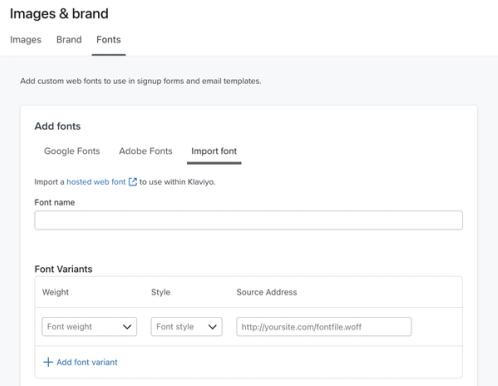
- Seleziona Aggiungi font e scegli Font personalizzato.
- Inserisci un nome del carattere personalizzato. In URL di origine, incolla l’ URL del file del font.
- Seleziona il peso del carattere e lo stile del carattere che corrispondono al file. Ad esempio, usa Normal 400 e Normal per un file di font normale, non in corsivo. Se il font è già usato sul tuo sito, abbina il peso e lo stile esistenti per evitare di cambiare come viene visualizzato.
- Facoltativo: seleziona Aggiungi variante del carattere per ogni ulteriore spessore o stile. Inserisci un URL separato e lo spessore e lo stile corrispondenti per ciascuna variante.
- Rivedi il font di fallback e scegli il font di backup da usare se il tuo font personalizzato non può essere caricato. Seleziona Save (Salva).
Dopo aver salvato, il tuo font è disponibile nella sezione Font. Segui i passaggi per usare il tuo font personalizzato in un modulo d'iscrizione per applicarlo al tuo modulo e pubblicare le modifiche.
Carattere del sito modificato da Klaviyo.js
Il JavaScript onsite di Klaviyo (Klaviyo.js) deve essere installato manualmente o tramite le integrazioni e-commerce per visualizzare sul tuo sito web il modulo d'iscrizione di Klaviyo. Quando i moduli vengono caricati, Klaviyo.js aggiunge al tuo sito le definizioni dei font salvate nella tua libreria di font di Klaviyo. Se usano la stessa famiglia di font del tuo sito ma con pesi o stili diversi, possono cambiare l'aspetto del testo del sito, ad esempio il peso di un'intestazione.
Esistono due opzioni per risolvere le modifiche apportate da Klaviyo.js ai caratteri. Puoi:
- Elimina i caratteri interessati dalla libreria di caratteri di Klaviyo. Prima di eliminare, controlla eventuali moduli che usano il font: se il font non è più disponibile, verrà visualizzato il font di fallback.
- Aggiorna il CSS del tuo sito in modo che utilizzi la famiglia di caratteri, il peso e lo stile previsti quando Klaviyo.js carica le varianti di carattere che hai salvato.
Poiché questa opzione richiede una conoscenza approfondita dei CSS, potrebbe essere necessaria l'assistenza di uno sviluppatore. Klaviyo non può offrire assistenza per l'adeguamento del CSS del tuo sito. Tuttavia, abbiamo una vasta rete di partner.