Come usare i contenuti di Instagram nelle e-mail
Cosa imparerai
Scopri come configurare un feed web personalizzato con il tuo account Instagram utilizzando un generatore di feed RSS e come visualizzare il feed nelle tue e-mail. Con un feed web personalizzato, puoi collegare i tuoi contenuti Instagram alle tue e-mail e visualizzare in modo dinamico le tue foto Instagram più recenti, le didascalie e altro ancora.
Questa procedura richiede la configurazione di un feed XML e l'inserimento di codice personalizzato nel modello del tuo e-mail. Se non ti senti a tuo agio a modificare il codice del tuo e-mail, contatta un partner Klaviyo per ricevere assistenza.
Configura un feed web di Instagram
Per configurare un feed web di Instagram senza l’aiuto di uno sviluppatore o di un partner Klaviyo, usa un generatore di feed RSS.
Tieni presente che questa app per generare feed RSS richiede un piano a pagamento per ospitare un feed RSS di Instagram. Puoi usare qualsiasi generatore di feed RSS, ma se usi un'app diversa, potrebbe essere necessario personalizzare il codice di esempio nella sezione seguente.
- Crea un account con uno strumento generatore di feed RSS.
- Vai a I miei feed.
- In alto a destra, fai clic su Nuovo feed.
- Nel campo Inserisci l'URL della pagina web aggiungi l'URL di Instagram, seguendo il formato https://www.instagram.com/YOUR_USERNAME.
- Clicca su Genera.
- Clicca su Salva nei miei feed.
Una volta salvato il feed, vai alla pagina del feed e individua l’URL del feed. Dovrebbe seguire questo formato: https://rss.app/feeds/UNIQUE_FEED_ID.xml.
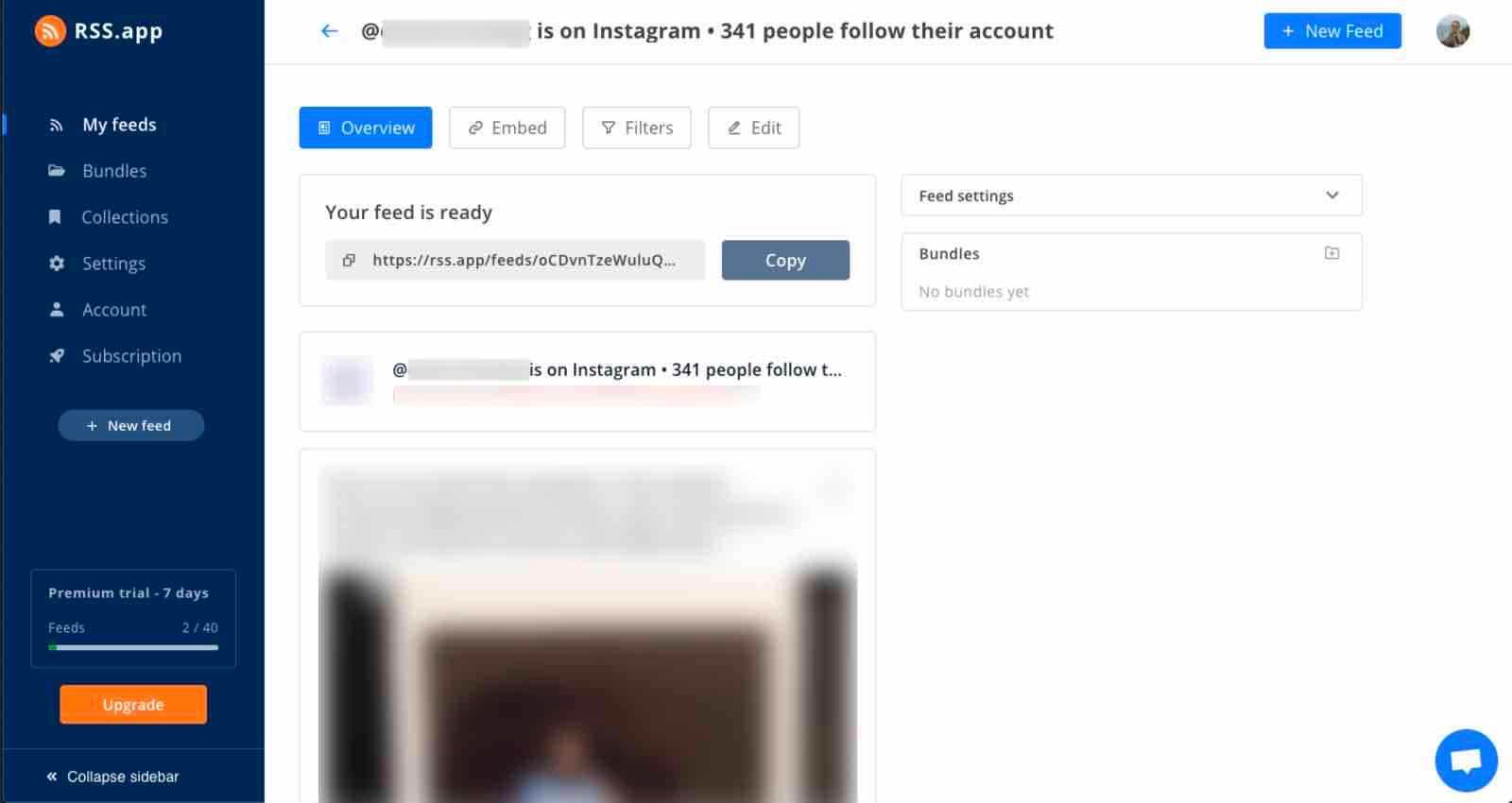
In alternativa a questo metodo, puoi configurare un feed web di Instagram utilizzando la loro API Basic Display o usando un’app di terze parti. Alcuni partner di Klaviyo offrono questo come servizio, ad esempio FourSixty.
Configura il tuo feed in Klaviyo
Dopo aver configurato il feed RSS:
- Clicca sul nome del tuo account nell'angolo in basso a sinistra di Klaviyo.
- Seleziona Impostazioni.
- Seleziona Altro.
- Apri la scheda Feed web.
- Fai clic su Aggiungi feed web.
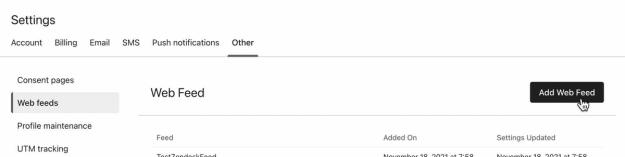
- Assegna un nome al feed e inserisci l'URL del feed RSS che hai appena generato come URL del feed nella sezione sopra.
- Imposta il metodo di richiesta su GET e il tipo di contenuto su XML.
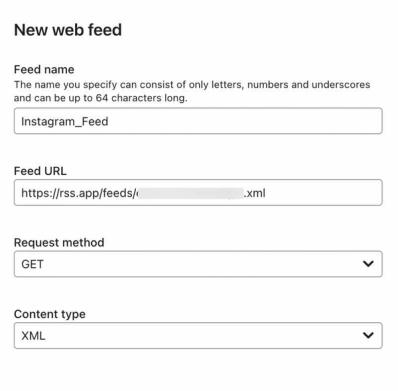
- Fai clic su Aggiungi feed web.
Importa contenuti Instagram nelle tue e-mail
Se utilizzi una piattaforma di terze parti o la Basic Display API di Instagram per generare il tuo feed, segui la nostra guida su come aggiungere un feed web personalizzato a un'e-mail. Se hai utilizzato l'app del feed RSS consigliata sopra, utilizza il codice di seguito per mostrare i 3 elementi più recenti del tuo feed Instagram in un'e-mail.
- Aggiungi un nuovo blocco HTML al tuo modello.
- Copia il seguente codice nel blocco HTML e assicurati di sostituire FEED_NAME con il nome del tuo feed (ad esempio Instagram_Feed nell'esempio precedente).
<div>{% for item in feeds.FEED_NAME.rss.channel.item|slice:":3" %}
    <table style="display:inline-block; margin-left:auto; margin-right:auto">
	<tbody>
	    <tr>
		<td style="width:150px; text-align: center;"><a href="{{ item.link }}">
		  <img style="max-width: 150px; height: auto;" src="{% if item|lookup:'media:content'|lookup:'0'|lookup:'@url' %}{{ item|lookup:'media:content'|lookup:'0'|lookup:'@url' }}{% else %}{{ item|lookup:'media:content'|lookup:'@url' }}{% endif %}" style="margin: 1px; max-width: 150px; height: auto;" /></a>
		</td>
	    </tr>
	</tbody>
    </table>
{% endfor %}</div>
Il tuo feed Instagram non verrà caricato durante l'anteprima del messaggio in Klaviyo. Invia un'e-mail di anteprima alla tua casella di posta in arrivo per assicurarti che venga visualizzata correttamente.
Se vuoi mostrare più di 3 post recenti, modifica il filtro |slice:":3" per includere il numero di post che vuoi visualizzare (ad es., |slice:":6" per mostrare 6 post).
Se vuoi aggiungere campi aggiuntivi alla tabella (ad esempio didascalie o la data di pubblicazione di un'immagine), segui le nostre guide su come aggiungere feed web personalizzati alle e-mail per modificare il codice qui sopra in base alle tue esigenze.
Consigliamo di usare HTML personalizzato solo per chi ha competenze tecniche di marketing o per chi ha accesso a chi sviluppa. Anche se il nostro prodotto supporta HTML personalizzato, il nostro team di assistenza non può aiutarti a creare i tuoi modelli personalizzati oltre a offrire le indicazioni generali trattate in questa documentazione. Al fine di garantire la sicurezza dei tuoi dati, il team di assistenza di Klaviyo non è in grado di aprire i tuoi file HTML.
Se hai bisogno dell’assistenza di uno sviluppatore per configurare questa operazione, contatta uno dei partner di Klaviyo.
Risorse aggiuntive
- Come aggiungere un feed web personalizzato in un'e-mail
Scopri come aggiungere e utilizzare un feed web personalizzato in un'e-mail. Un feed web personalizzato ti consente di popolare dinamicamente un feed di dati da un URL esterno in un'e-mail di Klaviyo. Prima di inviare un'e-mail, Klaviyo effettua una richiesta HTTP all'URL e recupera i dati. Il contenuto del feed web è quindi disponibile per l'uso nella tua e-mail.
- Risoluzione dei problemi del feed web di Instagram nelle e-mail
Scopri come risolvere i problemi del feed web di Instagram se non funziona nelle tue e-mail, probabilmente perché Klaviyo ha un problema nel recuperare i contenuti del feed. Per determinare la causa, ti consigliamo di iniziare provando a testare il feed.
- Come creare un modello base
Scopri come creare un modello di e-mail di base in Klaviyo. Dopo aver creato un modello di base, puoi usarlo nelle tue campagne e nei tuoi flussi per velocizzare il processo di creazione e assicurarti che il branding sia coerente in tutti i messaggi.