Cómo hacer una prueba A/B de un correo electrónico de flujo
Objetivos del artículo
Descubre cómo usar la experiencia de pruebas A/B de Klaviyo para probar correos electrónicos individuales en un flujo, incluidas cosas como el asunto, descuentos y contenido del correo electrónico, etc. Incluso puedes usar pruebas A/B para determinar si los correos electrónicos de texto sin formato funcionan mejor que los correos electrónicos HTML con muchas imágenes.
Información sobre flujos y pruebas A/B
Las pruebas A/B de correo electrónico en el flujo incluyen los procesos de:
- Crear un solo correo electrónico de flujo y programarlo para que se envíe después de cierta cantidad de horas o días, igual que lo harías normalmente.
- Configurar dos o más variantes para este solo correo electrónico de flujo: ajustar el asunto o el contenido principal del correo electrónico para cada variante.
- Seleccionar el peso de cada variante para establecer el porcentaje de destinatarios que recibirá cada correo electrónico.
- Hacer que se elija automáticamente una variante ganadora después de alcanzar la significancia estadística o elegir manualmente un ganador según la tasa de apertura o la tasa de clics (CR) más alta entre las variantes.
Realiza una prueba A/B de un correo electrónico de flujo
La creación de una prueba A/B se puede hacer fácilmente a través del generador de flujos. Ten en cuenta que, después de que se complete una prueba para un correo electrónico, puedes crear otra prueba para el mismo correo electrónico más adelante si es necesario.
Crear una prueba nueva
- Para configurar pruebas A/B para un correo electrónico individual en cualquier flujo, haz clic en el correo electrónico dentro del generador de flujos.
- Configura el contenido del correo electrónico si aún no lo has hecho.
- Haz clic en Crear prueba A/B en el panel Detalles del correo electrónico.
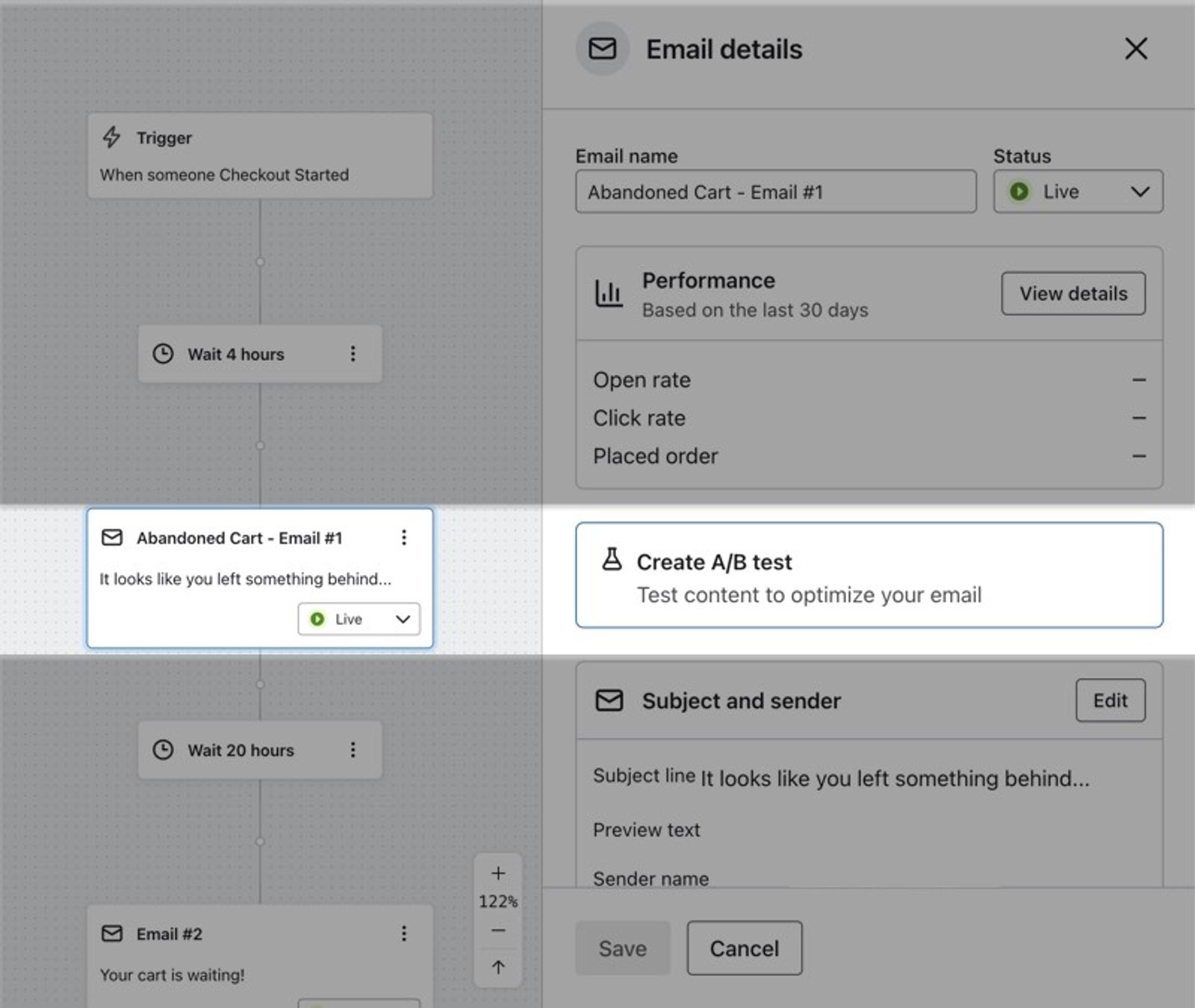
Cuando creas una prueba A/B para un correo electrónico de flujo existente, se crean dos copias nuevas del correo electrónico. Si el correo electrónico de flujo está activo y ya se ha estado enviando, cuando se publica la prueba A/B, las analíticas de cada una de estas copias se rastrean por separado. No seguimos haciendo seguimiento de analíticas del correo electrónico original una vez que hayas agregado una variante.
Editar variantes
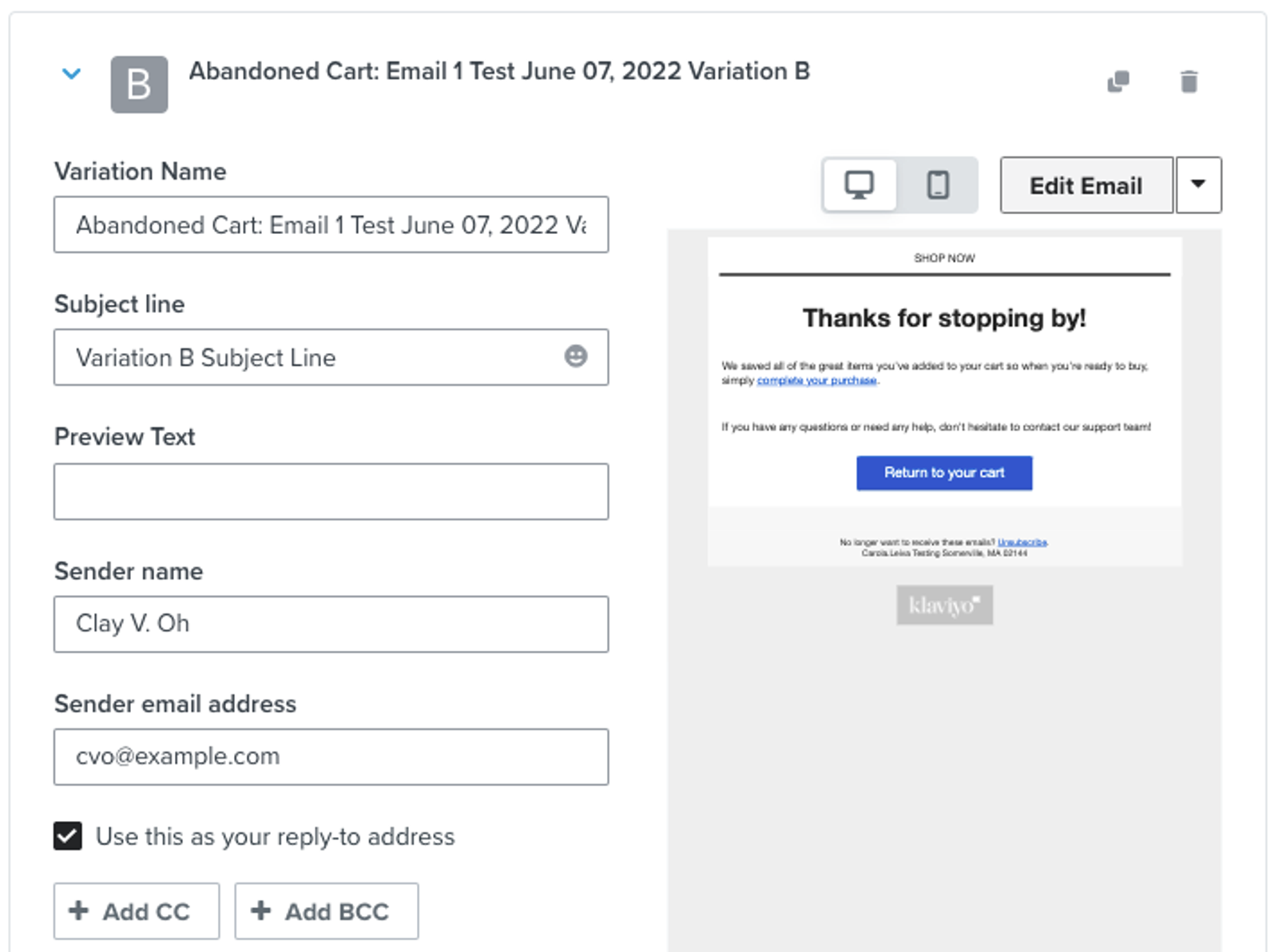
Después de crear una nueva prueba, se te dirigirá directamente a la pestaña Prueba A/B de la ventana Administrar contenido . Cada prueba incluirá automáticamente 2 variantes. Cuando haces clic en una variante, puedes editar el nombre de la variante, el asunto, el texto de vista previa, el nombre del remitente y la dirección de correo electrónico del remitente.
- Para editar el contenido del correo electrónico, haz clic en el botón Editar correo electrónico encima de la vista previa del correo electrónico a la derecha.
Agregar una nueva variante
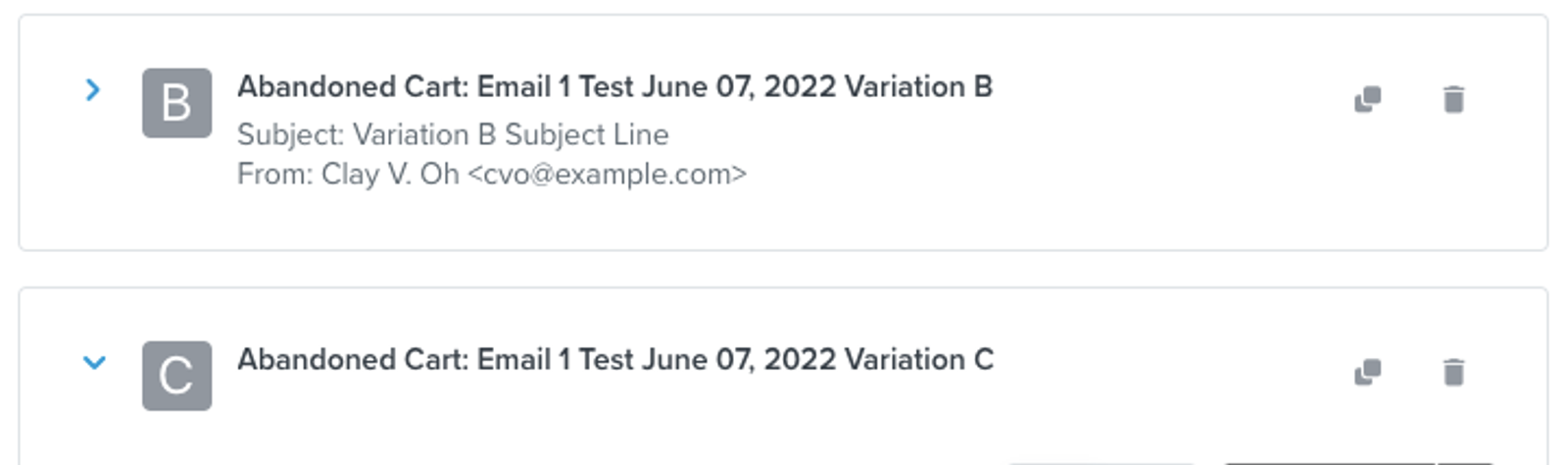
Si quieres agregar otra variante, debes clonar 1 de las 2 variantes existentes.
- Haz clic en el ícono de clonar a la derecha de la variante en la que quieres basar la nueva variante.

- Esto creará una nueva variante que puedes modificar para que sea distinta de las 2 variantes originales.
Eliminar una variante
Una prueba A/B debe tener al menos 2 variantes, así que solo se puede eliminar una variante cuando hay 3 o más. Además, las variantes solo se pueden eliminar mientras una prueba esté en estado de Borrador. No está habilitada la opción para eliminar variantes de pruebas A/B activas.
- Para eliminar una variante, haz clic en el ícono de papelera a la derecha de la variante que quieres eliminar.

Elige el peso de cada variante
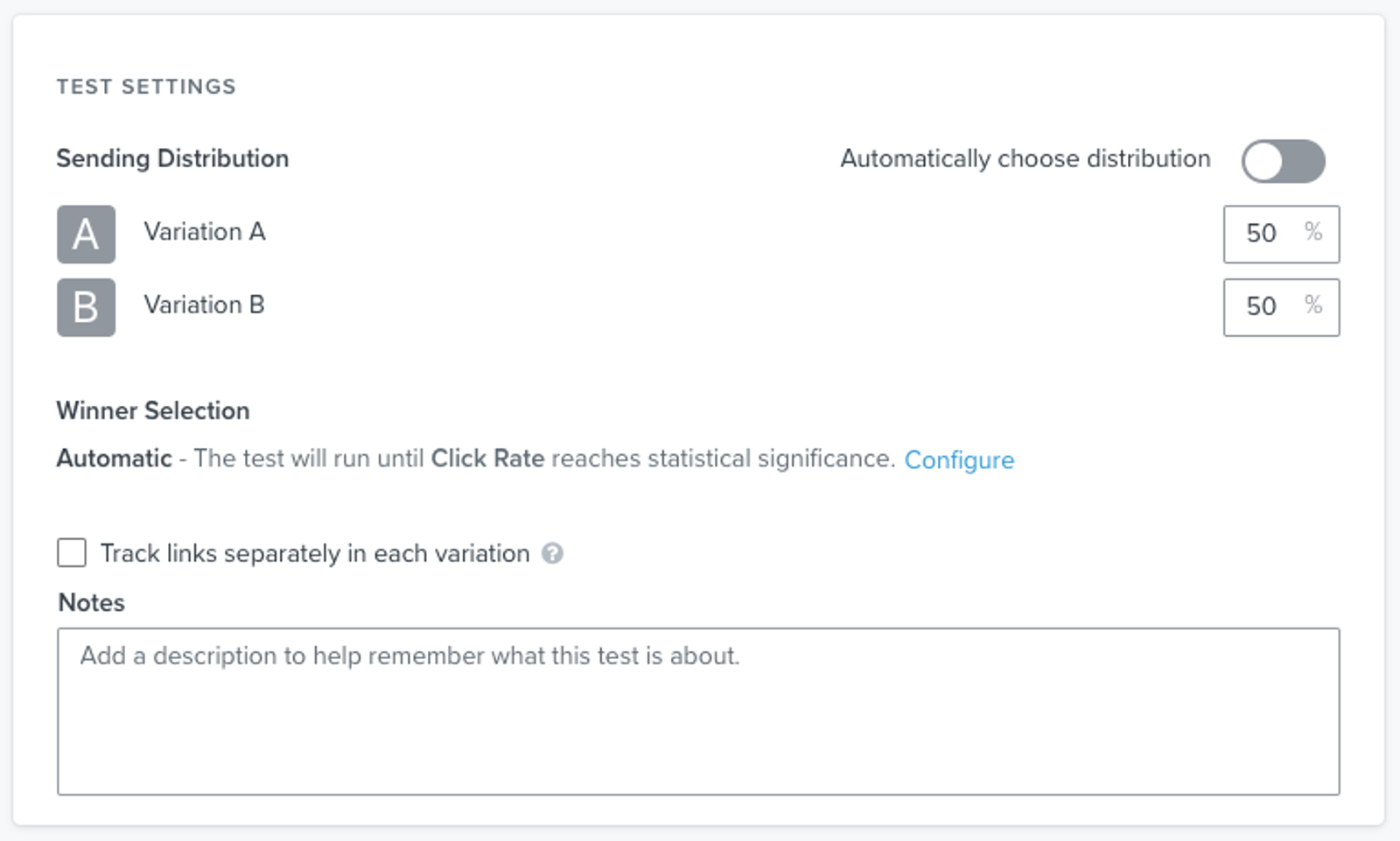
En la parte inferior de la pestaña Prueba A/B, verás la sección Configuración de prueba, donde puedes editar el peso de cada variante; esto establecerá el porcentaje de destinatarios que recibirá cada variante.
En general, se recomienda asignar el mismo peso a cada variante, pero puedes cambiar los porcentajes a cualquier valor que quieras.
También puedes seleccionar la opción de elegir automáticamente la distribución. Esto configurará la distribución para que sea igual para cada variante al principio. Con el tiempo, si una de las variantes tiene un mejor rendimiento que las demás, Klaviyo ajustará automáticamente la distribución para dirigir a más destinatarios hacia la variante con mejor rendimiento mientras la prueba aún esté en curso.
Configurar la selección de la variante ganadora
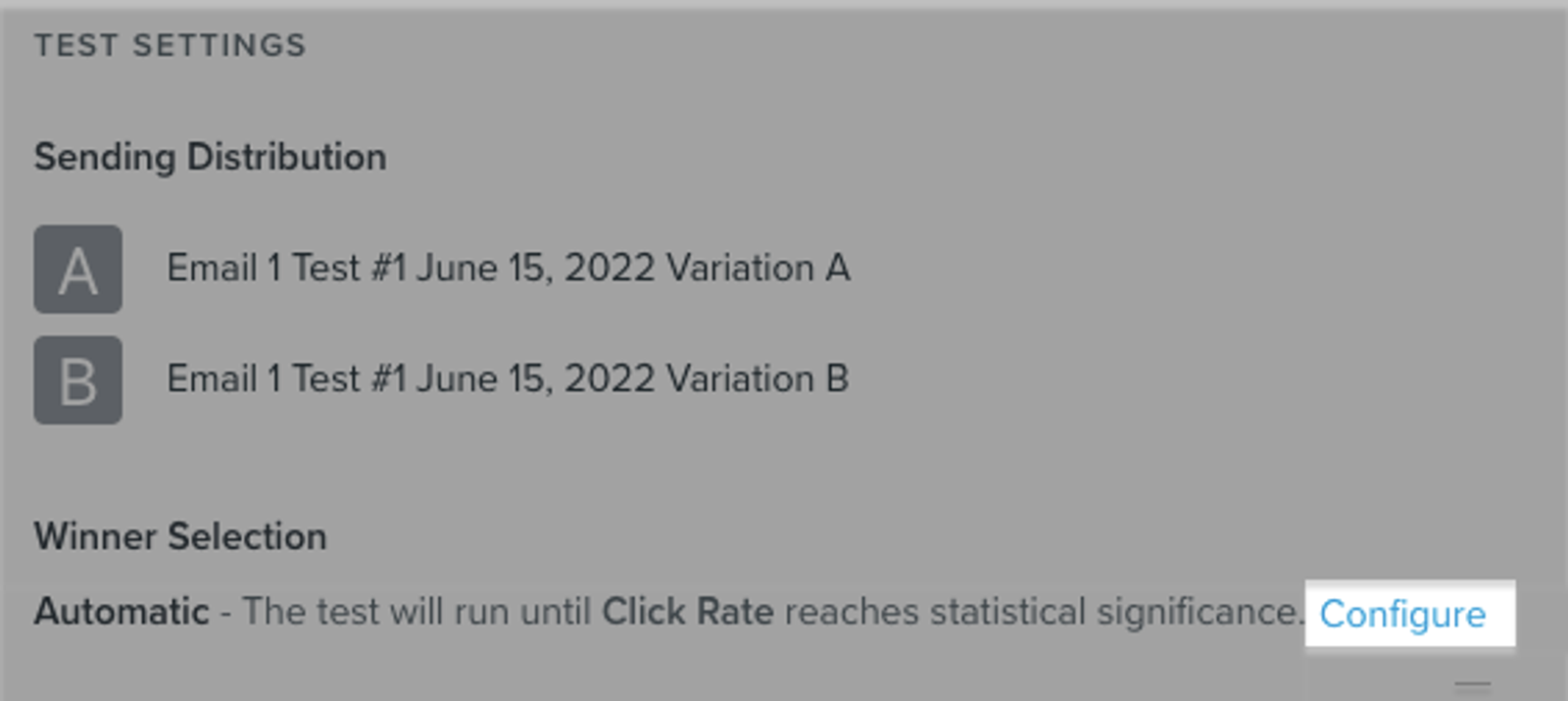
De forma predeterminada, las pruebas elegirán automáticamente un ganador según la tasa de clics (CR), pero esto se puede cambiar.
- En la sección Configuración de prueba en la parte inferior de la pestaña Prueba A/B, también puedes configurar la selección del ganador haciendo clic en el enlace Configurar en Selección del ganador.
- Aparecerá una ventana modal en la que puedes cambiar la métrica ganadora a tasa de apertura.
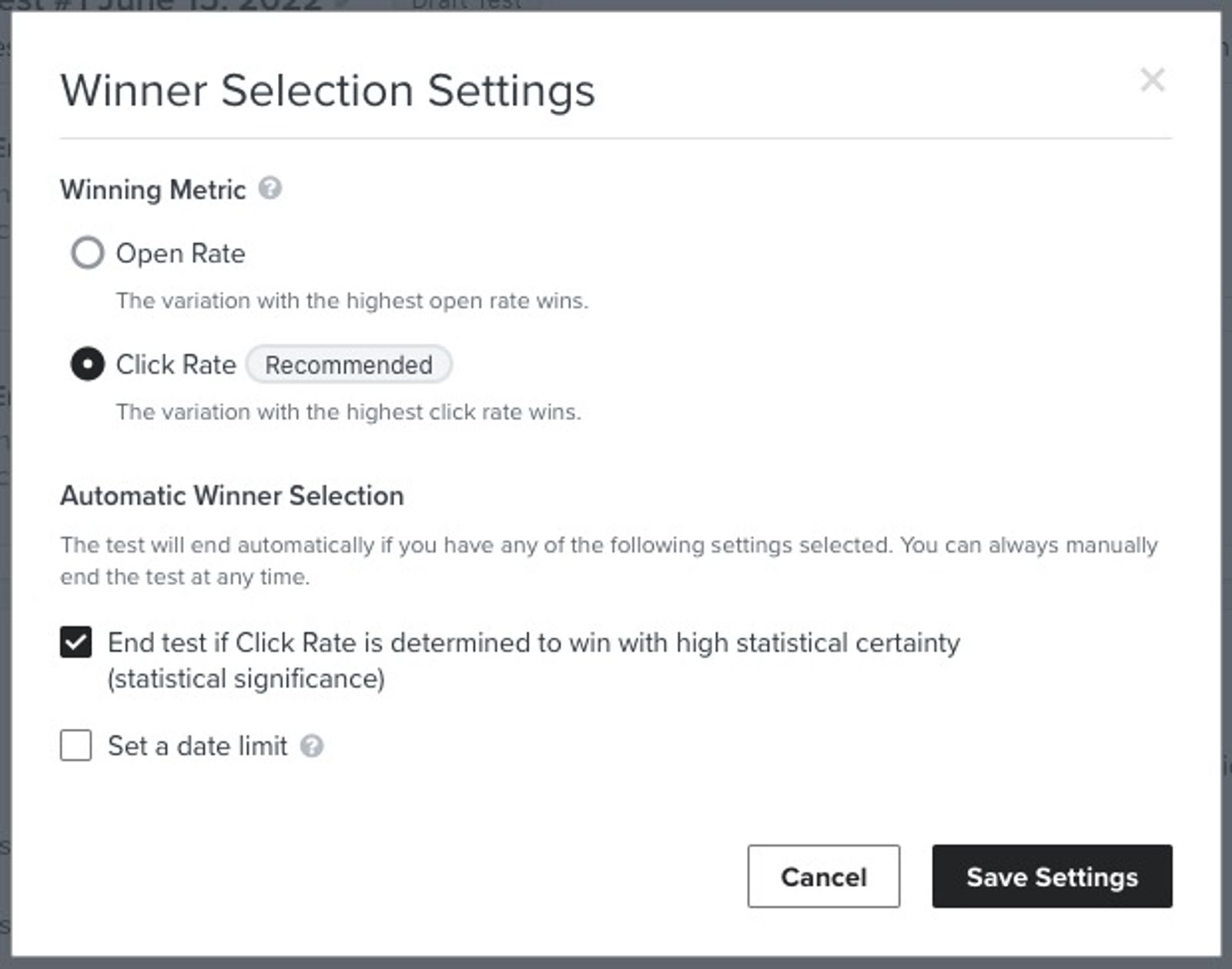
Para correos electrónicos de flujo, solo la tasa de apertura y la tasa de clics (CR) están disponibles como métricas ganadoras.
Se recomienda usar la tasa de clics (CR), ya que muchos factores, como Apple Mail Privacy Protection (MPP), pueden provocar tasas de apertura infladas. Consulta información completa sobre aperturas de la MPP en nuestra guía iOS 15: Cómo prepararse para los cambios de Apple.
- En la sección Selección automática del ganador, hay 2 opciones:
- Finalizar la prueba si se determina que la métrica ganadora va a ganar con alta certeza estadística (significancia estadística): esta opción está seleccionada de forma predeterminada. Desmarca la casilla junto a esta opción si quieres finalizar la prueba manualmente o elige la opción para finalizar la prueba después de una fecha específica.
- Establecer un límite de fecha: esta opción te permite seleccionar una fecha específica para finalizar la prueba automáticamente.
- Si seleccionas ambas opciones, la prueba finalizará si se alcanza la significancia estadística o si se llega a la fecha especificada, según lo que ocurra primero.
- Haz clic en el botón Guardar configuración para confirmar la configuración.
Publicar una prueba
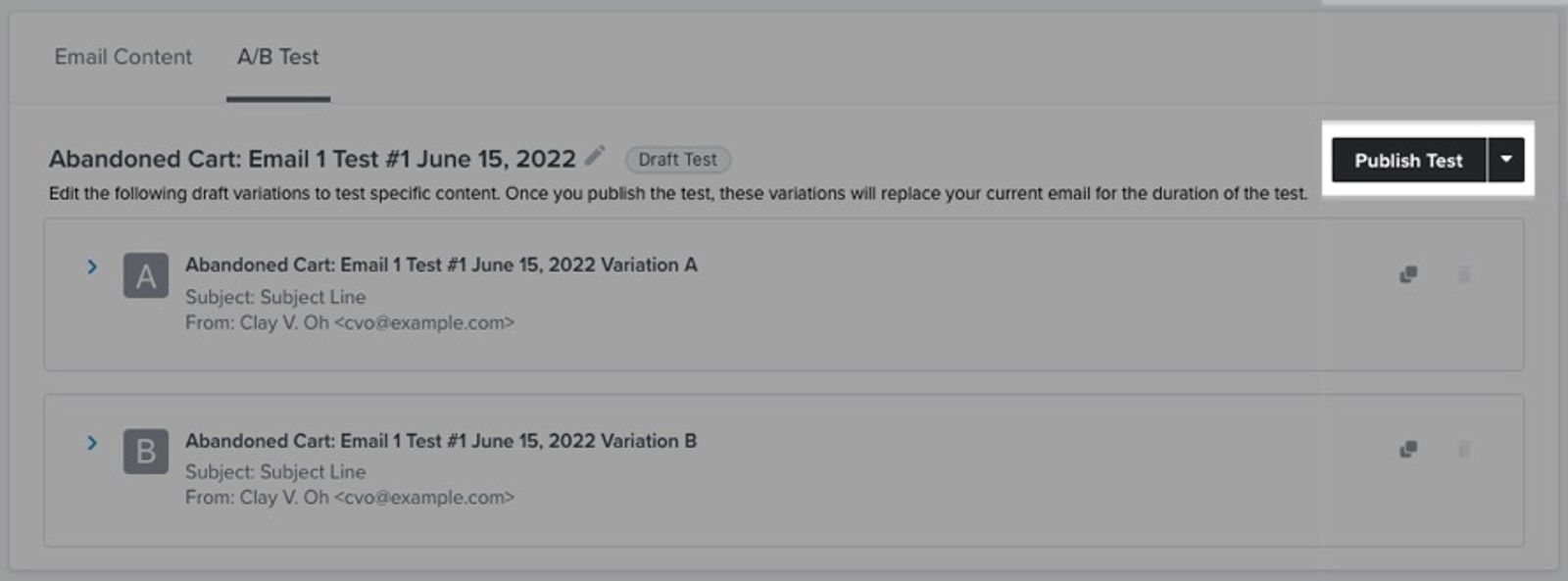
- Una vez que tengas tus variantes configuradas, ya puedes publicar tu prueba. En la pestaña Prueba A/B, haz clic en el botón Publicar prueba en la esquina superior derecha.
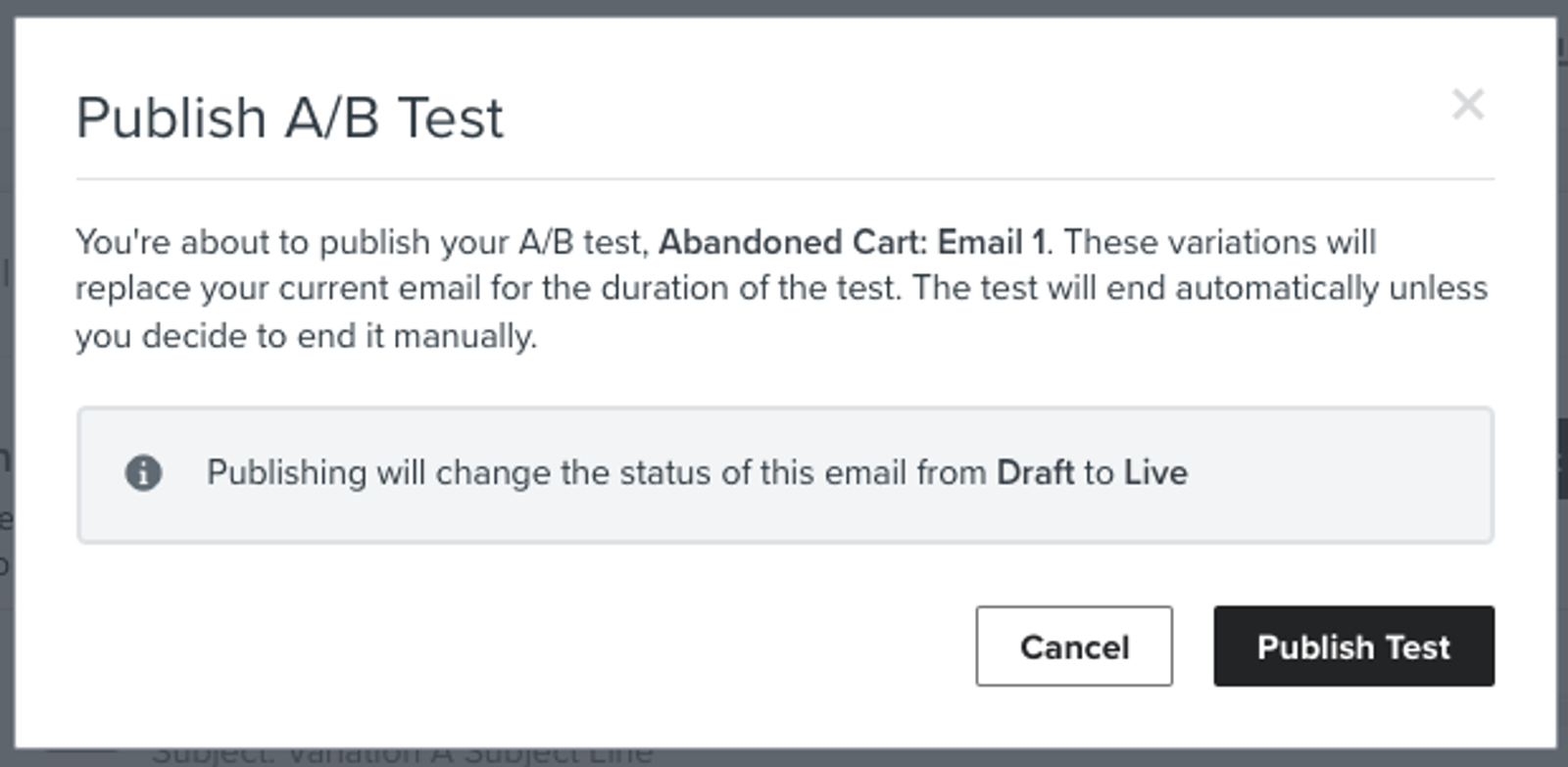
- Aparecerá un modal pidiéndote que confirmes la publicación. Haz clic en el botón Publicar prueba para confirmar.
Eliminar una prueba
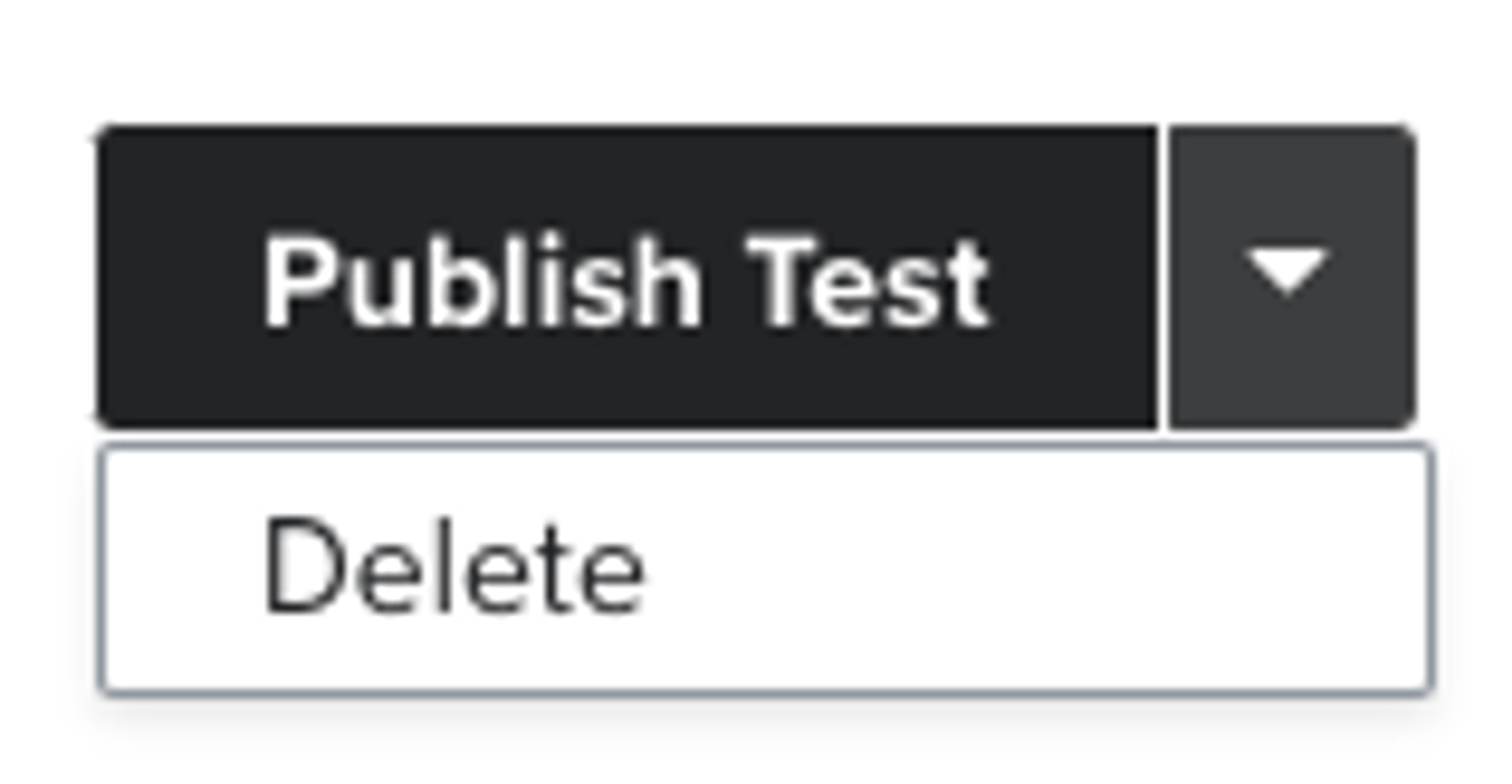
- Si deseas eliminar una prueba, desde la pestaña Prueba A/B, haz clic en la flecha junto al botón Publicar prueba y selecciona Eliminar.
Ver los resultados de la prueba A/B
- Puedes ver los resultados de una prueba mientras está en curso o después de que finalice haciendo clic en el correo electrónico dentro del generador de flujos y haciendo clic en el botón Ver prueba .
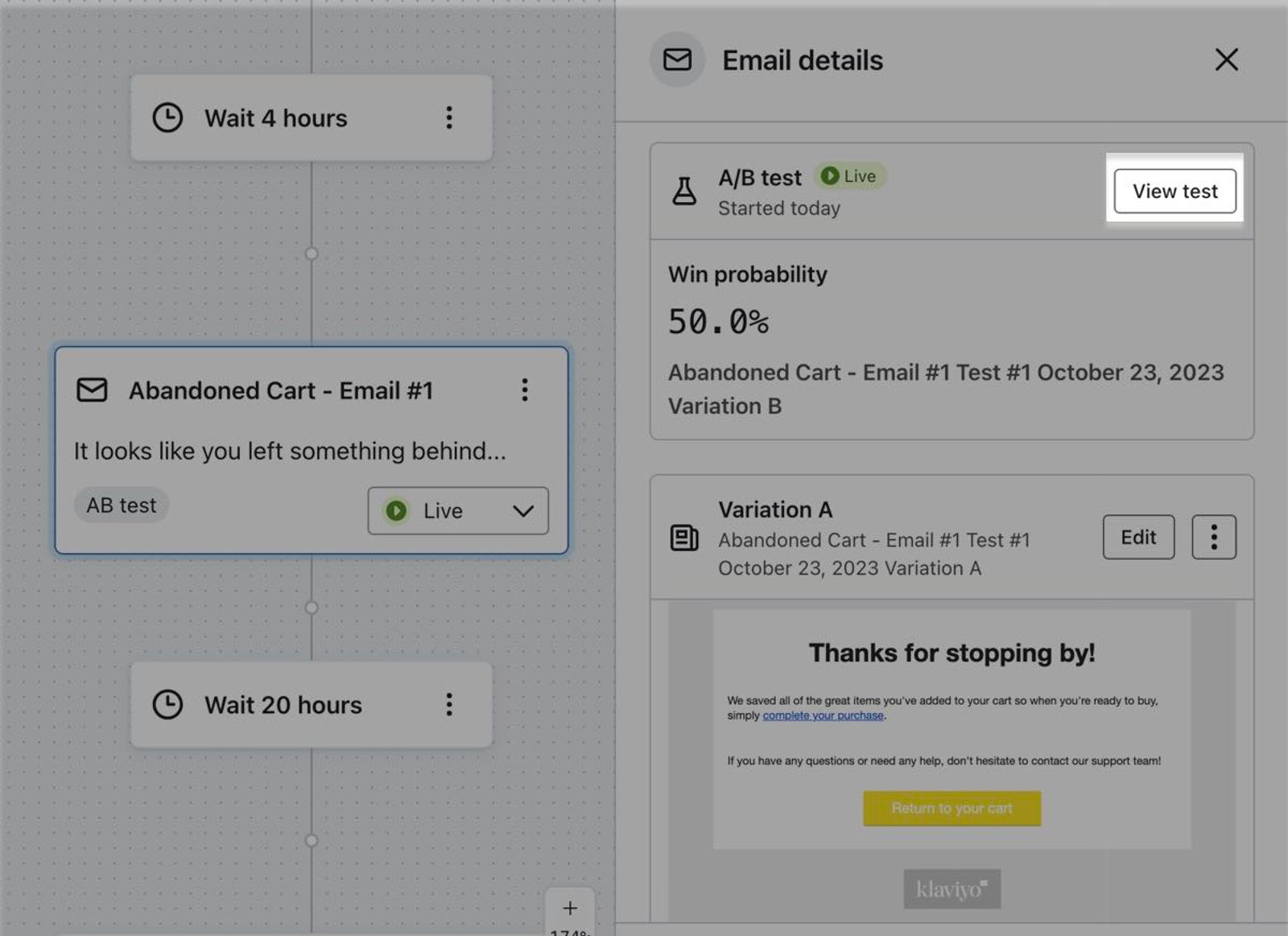
Esto te llevará a la página Resultados de pruebas A/B, donde puedes ver las siguientes métricas:
- Destinatarios
Cuántas personas recibieron el correo electrónico - Aperturas
Qué porcentaje/número de personas abrieron el correo electrónico - Clics
Qué porcentaje/número de personas hicieron clic en el correo electrónico - Métrica de conversión
Total de destinatarios que activaron la métrica de conversión seleccionada para el correo electrónico, como Realizó un pedido.
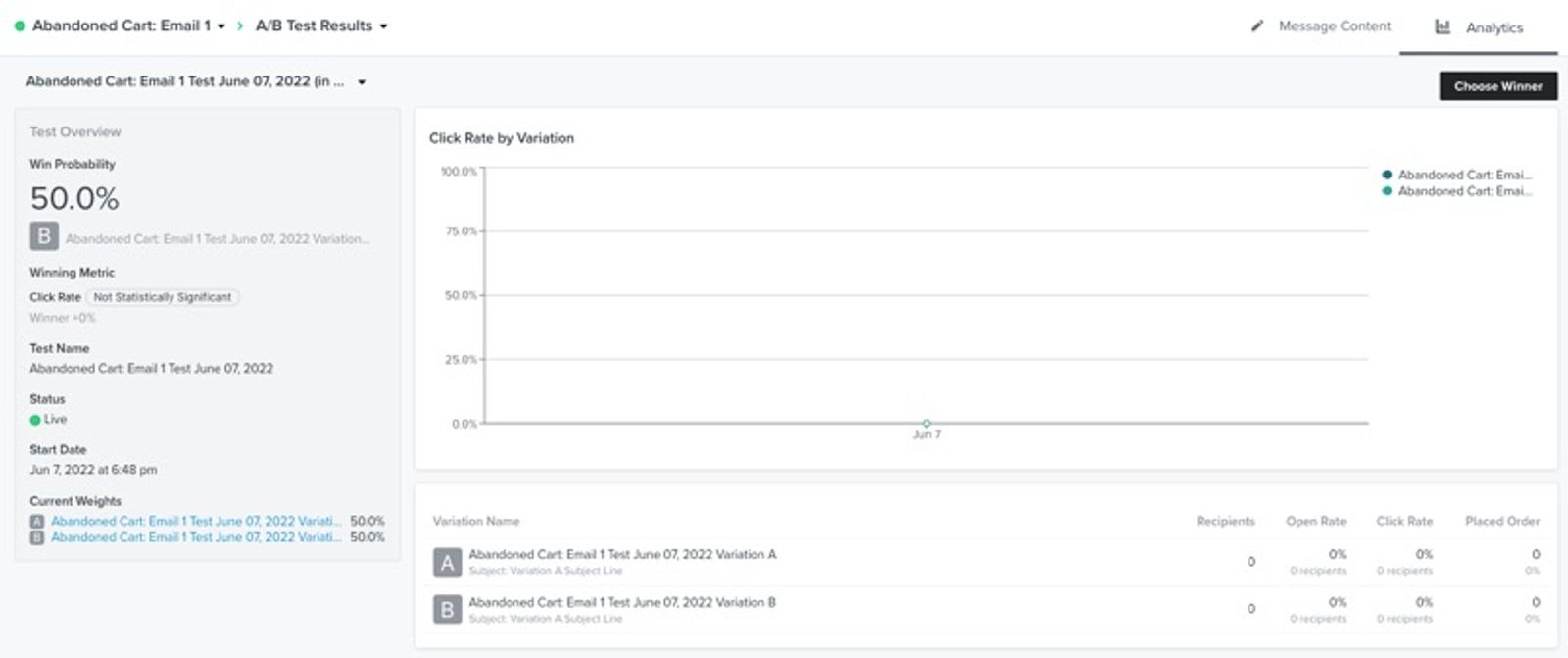
Para obtener información más detallada sobre la página de resultados de la prueba A/B, consulta nuestro artículo sobre cómo revisar los resultados de las pruebas A/B de correo electrónico para flujos.
Elegir una ganadora manualmente
En la mayoría de los casos, querrás esperar a que la prueba A/B elija automáticamente un ganador, pero puede haber una situación en la que quieras finalizar una prueba A/B antes. En ese caso, sigue los pasos a continuación.
- Desde la página Resultados de la prueba A/B, puedes elegir manualmente una variante ganadora para la prueba haciendo clic en el botón Elegir ganador en la esquina superior derecha de la página.
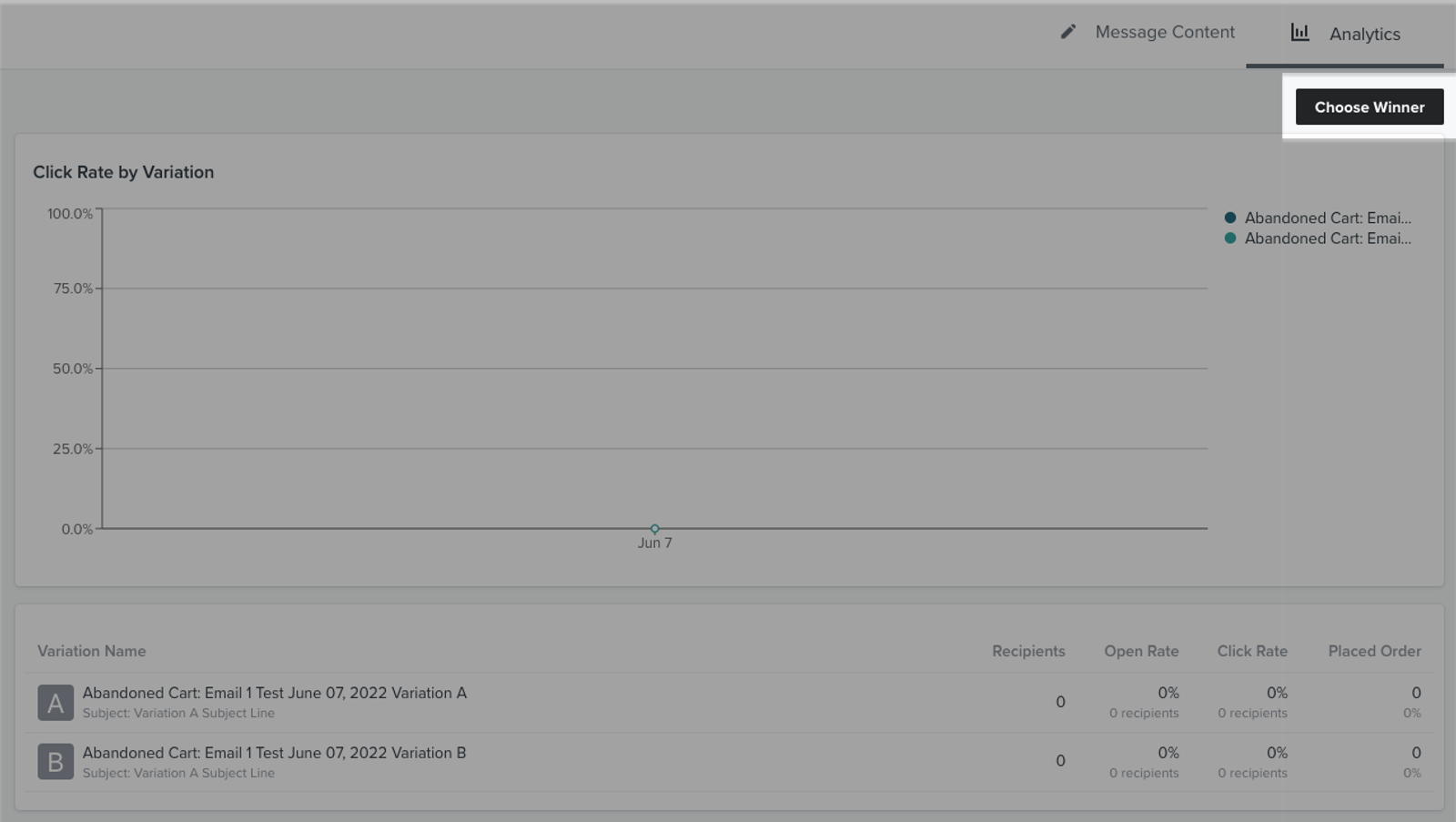
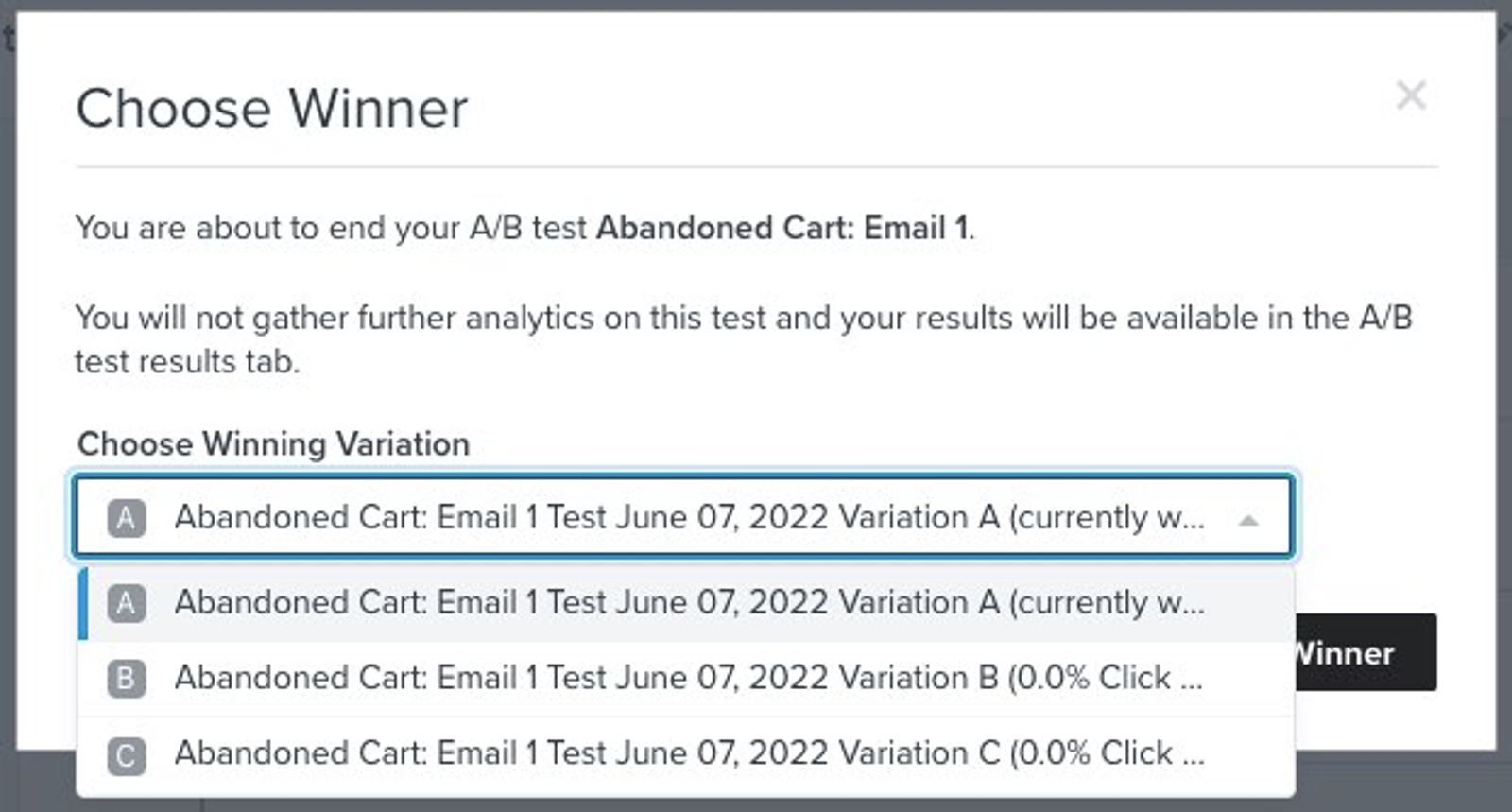
- Aparecerá un modal pidiéndote que elijas un ganador de cada una de tus variantes existentes. Selecciona la variante que quieres que gane en el menú desplegable y luego haz clic en el botón Elegir ganador.
Cambiar el estado de un mensaje de publicado a borrador finalizará la prueba y elegirá automáticamente a un ganador según la métrica ganadora: se elegirá la primera variante si hay un empate.
Recursos adicionales
Learn more about A/B testing in flows:
- How to A/B test flow branches
Learn how you can A/B test flow branches using a multi-branch split to test things like timing, discounts, and number of emails within a flow. In this article, we run through how to set up and end an A/B test for a flow branch.
- Best practices for A/B testing reference
Learn best practices for using Klaviyo's A/B testing features to help optimize your communication with customers.