Cómo integrar Spree
Qué aprenderás
Aprende a integrar Spree con Klaviyo. Después de completar estos pasos, podrás personalizar y dirigir los emails en función de las compras y la actividad en el sitio web de cada cliente. Estos son los datos que sincronizamos desde Spree:
- Datos de ventas y pedidos, incluidos los productos que se compraron, las imágenes de los productos, los detalles de las variantes y los descuentos aplicados
- Información del cliente, incluidos el nombre, el apellido y la ubicación
- Datos de pedidos procesados
Un parche de seguridad lanzado para las versiones 2.2.14, 2.3.13, 2.4.10 y 3.0.4 de Spree obliga a incluir los parámetros de búsqueda en una lista de permitidos. La propiedad updated_at de productos y pedidos no se incluyó en la lista de permitidos predeterminada. La integración de Klaviyo depende de este parámetro, por lo que tendrás que lanzar una actualización para incluir esta propiedad en una lista de permitidos y garantizar que tu integración funcione sin problemas. Si no incluyes la propiedad updated_at de los pedidos en una lista de permitidos, es posible que los eventos Started Checkout no se sincronicen hasta que se realice un pedido.
Añade la integración de Spree en Klaviyo
- En Klaviyo, selecciona la pestaña Integraciones.
- Haz clic en Explorar aplicaciones, busca Spree y haz clic en la tarjeta. A continuación, haz clic en Instalar.
- En la página siguiente, tendrás que proporcionar la URL de tu tienda y una clave de API de Spree/contraseña cifrada. Puedes generar esta clave de API en el administrador de Spree. Para ello, ve a Users, elige una cuenta y, a continuación, selecciona Generate API Key.
- De vuelta en Klaviyo, pega la URL de tu tienda y la clave de API/contraseña cifrada en las casillas.
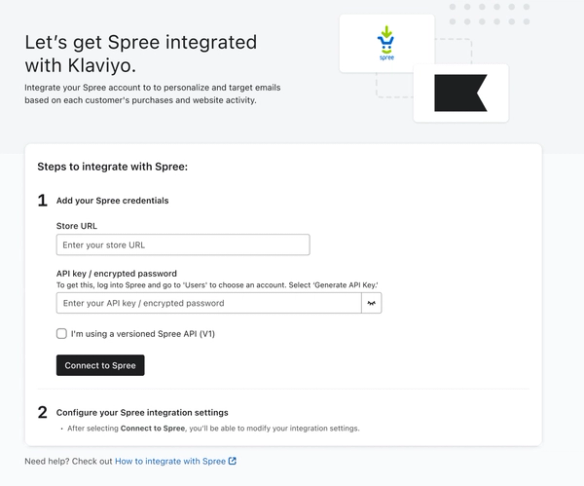
- Si estás usando una API de Spree con versiones (V1), marca Estoy usando una API de Spree con versiones (V1).
- Haz clic en Conectarse a Spree.
La siguiente configuración de lista añade a los clientes sincronizados desde los pedidos y los pagos de Spree sin comprobar el estado de la suscripción a email en Spree. La pertenencia a una lista no establece el consentimiento para email.
- Opcional: Para añadir clientes sincronizados de Spree a una lista de Klaviyo, marca Añadir nuevos clientes de Spree a una lista de Klaviyo en la página siguiente y, a continuación, selecciona la lista.
- Cuando lo tengas todo listo, haz clic en Completar configuración. A continuación, deberías ver un mensaje de éxito que indica que la integración se ha realizado correctamente.
Instala el seguimiento en el sitio de Klaviyo
Para instalar el seguimiento en el sitio para Active on Site y Viewed Product, primero busca la clave de API pública. Inicia sesión en la cuenta de Klaviyo y ve a Nombre de la cuenta > Ajustes > Claves de API. La clave pública tiene 6 caracteres. Copia esta clave de forma segura para usarla en el siguiente paso.
Hay 2 tipos de seguimiento en el sitio que puedes aprovechar:
- Activo en el sitio
Se hace un seguimiento de esta métrica cada vez que un navegador identificable visita tu sitio web - Producto visto
Esta métrica se registra cada vez que un navegador identificable visualiza una página de producto en tu sitio web
Seguimiento de «Active on Site»
Esta métrica se registra cada vez que un navegador identificable visita tu sitio web.
- Para empezar a hacer el seguimiento de la actividad Active on Site, añade el siguiente fragmento de código a la plantilla principal de tu tienda para que se incluya en todas las páginas. Debes colocar este fragmento junto con otros scripts de analítica que uses o justo antes de la etiqueta de cierre </body>.
- Asegúrate de sustituir
PUBLIC_API_KEYpor la clave de API pública de tu cuenta de Klaviyo:
<script type="text/javascript" async="" src="https://static.klaviyo.com/onsite/js/klaviyo.js?company_id=PUBLIC_API_KEY"></script>
<script type="text/javascript">
//Initialize the Klaviyo object on page load
!function(){if(!window.klaviyo){window._klOnsite=window._klOnsite||[];try{window.klaviyo=new Proxy({},{get:function(n,i){return"push"===i?function(){var n;(n=window._klOnsite).push.apply(n,arguments)}:function(){for(var n=arguments.length,o=new Array(n),w=0;w<n;w++)o[w]=arguments[w];var t="function"==typeof o[o.length-1]?o.pop():void 0,e=new Promise((function(n){window._klOnsite.push([i].concat(o,[function(i){t&&t(i),n(i)}]))}));return e}}})}catch(n){window.klaviyo=window.klaviyo||[],window.klaviyo.push=function(){var n;(n=window._klOnsite).push.apply(n,arguments)}}}}(); </script>- Opcional: Para identificar a los clientes cuando inician sesión en la tienda, añade una llamada
klaviyo.identify()con la dirección de email del cliente que ha iniciado sesión y, si está disponible, el nombre y el apellido. Usa el lenguaje de plantilla de la tienda para incluir esta llamada solo cuando el visitante haya iniciado sesión. Consulta la guía de seguimiento en el sitio para obtener más información sobre el seguimiento personalizado para usuarios con sesión iniciada. - Guarda y publica la plantilla de la tienda. Este código de seguimiento registra eventos Activo en el sitio para navegadores conocidos, para que puedas usar datos sobre las visitas al sitio y el comportamiento de los visitantes en Klaviyo.
- Para probar que el seguimiento en el sitio está configurado correctamente, ve a una página de la tienda y añade
?utm_email=email@example.comal final de la URL, sustituyendo email@example.com por tu dirección de email. Si la URL ya contiene un signo de interrogación, usa&utm_email=email@example.comen su lugar. Vuelve a cargar la página y, a continuación, busca tu dirección de email en Klaviyo. Abre el perfil y comprueba si hay un evento Active on Site.
Seguimiento de «Producto visto»
Si quieres configurar un flujo de abandono de navegación o crear segmentos basados en datos de navegación por los productos, tendrás que añadir el seguimiento de eventos de JavaScript para una métrica Producto visto.
- En la plantilla de la página de producto, añade el siguiente ejemplo después del fragmento principal de seguimiento onsite. Adapta los marcadores de posición a tu tienda antes de publicar:
<script type="text/javascript">
 var klaviyo = window.klaviyo || [];
 klaviyo.track("Viewed Product", {
    Title: '{{ product.name }}',
    ItemId: {{ product.id }},
    Categories: {{ category in product.categories|json }}, // The list of categories is an array of strings.
    ImageUrl: '{{ product.image_url }}',
    Url: '{{ product.permalink }}',
    Metadata: {
    Brand: '{{ product.brand }}',
    Price: {{ product.price }},
    OnSale: {{ product.on_sale }},
    RegularPrice: {{ product.regular_price }},
    SalePrice: {{ product.sale_price }}
 }
 });
</script>- Sustituye los marcadores de posición
{{ }}por valores renderizados dinámicamente para el producto que se está viendo, utilizando el lenguaje de plantilla de tu tienda. Codifica en JSON las cadenas dinámicas y los arrays para que las comillas en los nombres de los productos no rompan el JavaScript. Elimina las comillas que rodean el ejemplo al insertar valores codificados en JSON. RenderizaCategoriescomo un array de cadenas y renderiza los precios y el estado de oferta como valores de JavaScript válidos. - Guarda y publica la plantilla de tu página de producto. Para probarlo, identifica tu navegador mediante la prueba de dirección de email anterior; a continuación, visita una página de producto y comprueba si hay un evento Viewed Product en tu perfil de Klaviyo. Una vez configurados, estos datos se completarán a medida que los visitantes conocidos naveguen por las páginas de producto.
Al añadir detalles del producto a un email de abandono de navegación, utiliza los nombres de propiedad de tu propio evento Viewed Product. En el ejemplo anterior, el título del producto es Title, la imagen es ImageUrl y el precio es Metadata.Price.
Cómo funciona el seguimiento en el sitio
Klaviyo utiliza un navegador identificado para asociar la actividad en el sitio con un perfil. Una visita anterior por sí sola no identifica un navegador. Hay 2 formas habituales en las que Klaviyo puede identificar a un visitante del sitio:
- Cuando una persona, en un momento determinado, hace clic en un enlace dentro de un Klaviyo Email con dirección a tu sitio web
- Cuando una persona, en un momento determinado, se suscribe o registra mediante un formulario de Klaviyo
Cuando se activa el relleno de actividad de visitantes anónimos, Klaviyo puede almacenar eventos en el sitio web en el navegador del visitante antes de que se identifique y añadirlos a su perfil una vez que se identifique. Para ello, el almacenamiento local del navegador debe estar disponible. Obtén más información sobre el relleno de actividad de visitantes anónimos.
Supervisa la sincronización de Klaviyo
Para comprobar tus integraciones:
- Abre integraciones, selecciona Spree y, a continuación, selecciona Data. En histórico de datos, revisa el progreso de sincronización. Cuando finalice la importación, la tarjeta confirma que el histórico de datos se ha sincronizado.
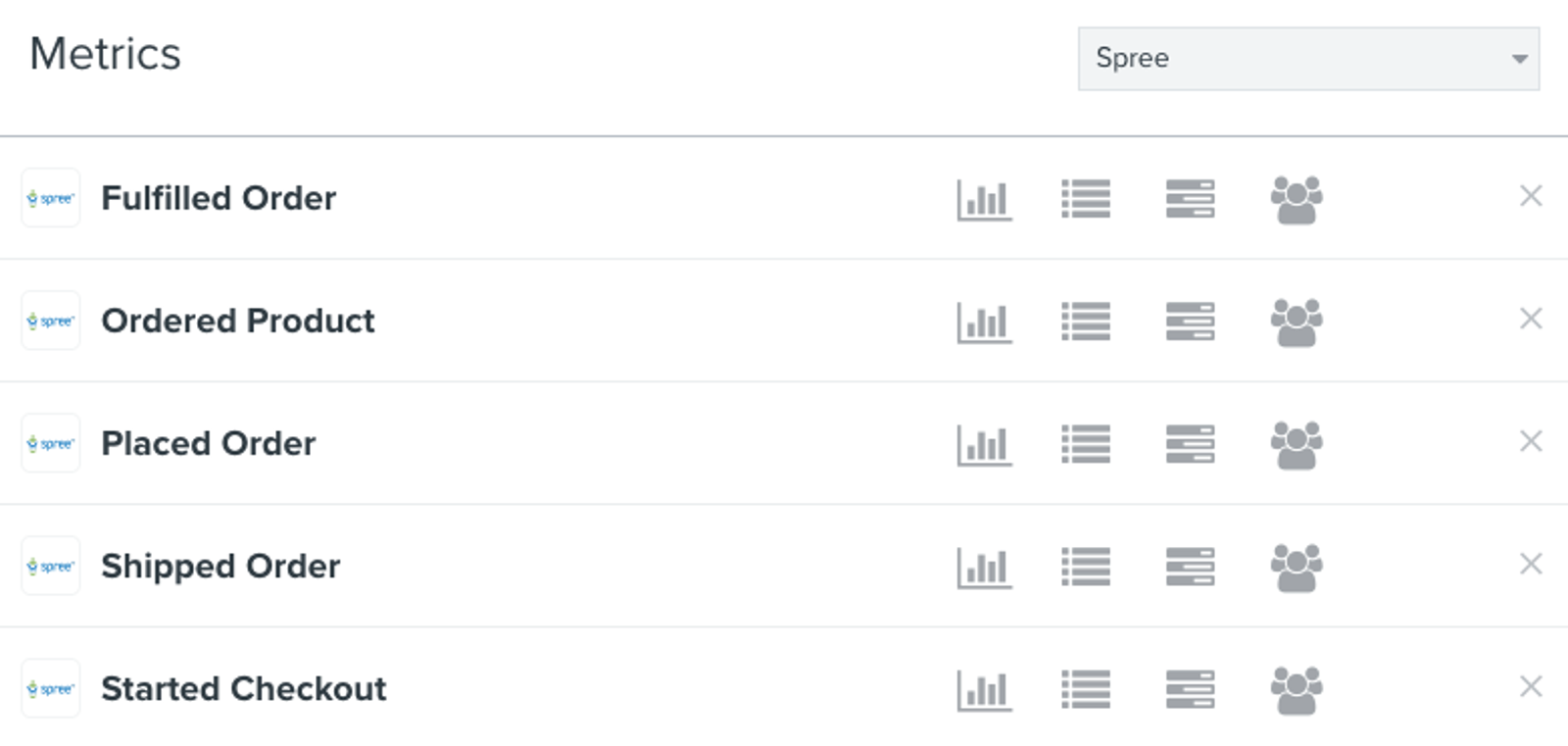
- Haz clic en el menú desplegable Análisis en Klaviyo y selecciona Métricas. Aquí puedes aplicar un filtro para ver todas las métricas de Spree.
- Abre la métrica Placed Order de Spree y, a continuación, selecciona la pestaña Canal de actividad. Si tus integraciones han empezado a sincronizar datos, verás aquí eventos Placed Order.
- Klaviyo importa automáticamente los datos históricos de pedidos. Cuando esa importación se haya completado, selecciona la pestaña Gráfico de Pedido realizado. Elige un intervalo de fechas que incluya el día que quieres comprobar, configura Ver por como Diario y configura Medición como Total. Por ejemplo, pasa el cursor sobre el punto de datos de ayer o utiliza la tabla que hay debajo del gráfico para ver cuántos pedidos se registraron ayer.
- Compara esa cifra con los pedidos completados en Spree para el mismo día. Para sincronizarse, los pedidos necesitan una dirección de email de cliente válida y al menos 1 artículo. Si los recuentos difieren, confirma que la importación histórica ha finalizado, espera a la sincronización horaria y comprueba que las zonas horarias de Klaviyo y Spree coinciden.
- Para comprobar tu configuración de zona horaria en Klaviyo:
- Haz clic en el nombre de tu cuenta en la parte inferior izquierda.
- Selecciona Configuración > Cuenta.
- Desplázate hacia abajo hasta Zona horaria.
Datos sincronizados desde Spree
La integración de Spree se sincroniza con Klaviyo cada hora.
A continuación se muestra una lista de métricas que Spree sincroniza en Klaviyo. Puedes ver todas las métricas de Spree que se sincronizan en la cuenta en Análisis > Métricas.
Pedido Realizado
Esta métrica registra un evento cuando se completa un pedido en Spree, lo que significa que un cliente ha completado el proceso de pago. No confirma que el pago se haya realizado correctamente. Con esta métrica, puedes crear fácilmente segmentos de personas en función del número de pedidos que han realizado o de su valor de vida. También puedes crear emails para volver a captar a clientes anteriores o enviar emails de agradecimiento al cliente a quienes compren por primera vez. Puedes filtrar y orientar los eventos de Placed Order en función de los siguientes criterios:
- IsDiscounted
Si a un pedido se le aplicó un descuento, por ejemplo, true o false. - NombresDeArtículos
Los nombres de los productos comprados en este evento.
Producto Pedido
Esta métrica es similar a la métrica Placed Order, pero se registra un evento por cada unidad de un artículo que alguien pide. Por ejemplo, si alguien compró una camiseta y un par de pantalones cortos, esto aparecería en Klaviyo como 1 evento Placed Order y 2 eventos Ordered Product: uno para la camiseta y otro para el par de pantalones cortos. Esta métrica es útil para crear segmentos orientados a clientes que compraron (o no compraron) artículos específicos o artículos de categorías específicas. También puedes usar la métrica Ordered Product como activador para un flujo con el fin de enviar emails sobre productos relacionados que combinan de forma natural, pero que algunos clientes aún no han comprado.
- Categorías
Las categorías a las que pertenece el producto pedido, por ejemplo, camisas, hombre u oferta. - Name
El nombre del producto comprado (por ejemplo, Camiseta roja de hombre). - ProductId
El id de tu producto tal como está configurado en tu tienda, por ejemplo, 2022, 2023, 2024. - Cantidad
La cantidad representada por este evento, que es 1. Un pedido de 3 unidades del mismo producto crea 3 eventos Ordered Product. - SKU
El SKU del producto tal como está configurado en tu tienda. - Opción de variante: color
El color del producto, si está disponible; por ejemplo, Rojo o Azul. - Opción de variante: Tamaño
El tamaño del producto, si está disponible, p. ej., Mediano o Grande.
Pedido Procesado
Esta métrica registra un evento cuando un pedido completado se marca como enviado en Spree. El evento en Klaviyo incluye el número de seguimiento de cualquier envío, por lo que puedes utilizar esta métrica como activador de emails de confirmación de envío. Otro email común basado en la métrica Fulfilled Order es el email de reseña de producto, en el que se pide a los clientes que dejen una reseña de los artículos que han comprado recientemente. Usar la métrica Fulfilled Order te permite programar estos emails a partir del envío, pero no confirma la entrega. Añade un retraso que deje tiempo para la entrega antes de enviar una solicitud de reseña de producto. Puedes filtrar y orientar los eventos de Fulfilled Order en función de los siguientes criterios:
- IsDiscounted
Si a un pedido se le aplicó un descuento, por ejemplo, true o false. - ItemNames
Los nombres de los artículos comprados en este evento.
Pago iniciado
Esta métrica registra un evento para una compra con una dirección de email válida del cliente y al menos 1 artículo. El uso principal de esta métrica es enviar emails de carrito abandonado. Con Klaviyo, puedes configurar fácilmente un flujo de email para enviar un recordatorio del carrito si alguien comenzó el proceso de pago pero no ha realizado un pedido después de unas horas. El evento Started Checkout contiene toda la información sobre el carrito de alguien, así que puedes mostrar los productos de su carrito, así como las imágenes de esos productos. Para usuarios más avanzados, puedes configurar 2 flujos de carrito abandonado: uno para clientes nuevos que incluya un código de descuento y otro para compradores recurrentes que no incluya un código de descuento. Puedes filtrar y orientar los eventos de Started Checkout en función de los siguientes criterios:
- IsDiscounted
Si a un pedido se le aplicó un descuento, por ejemplo, true o false. - Nombres de los artículos
Los nombres de los artículos en el carrito de compra.
Datos de clientes
Además de las métricas que Klaviyo sincroniza desde Spree, también hay propiedades del cliente que se añaden a los perfiles de Klaviyo cuando están disponibles en los datos del pedido. Puedes utilizar estas propiedades en segmentos y flujos. Estas son las propiedades que se sincronizan desde Spree. El nombre, la ubicación y los detalles del teléfono provienen de la dirección de facturación del pedido:
- Nombre
- Apellidos
- City
- Estado o región
- Zip Code
- Country
- Phone Number
Resultado
Ahora has integrado tu cuenta de Klaviyo con Spree, has instalado el seguimiento en el sitio y has revisado tus datos sincronizados.
Recursos adicionales
- How often integrations sync reference
Learn what data syncs from a particular Klaviyo integration and how often the sync runs. We've organized these integrations by ecommerce platforms, email service providers, and other data integrations.
- Klaviyo's Agency Partners