Como usar conteúdo do Instagram em e-mails
O que você vai aprender
Saiba como configurar um feed da web personalizado com sua conta do Instagram usando um gerador de feeds RSS e como exibir o feed nos seus e-mails. Com um feed da web personalizado, você pode conectar seu conteúdo do Instagram aos seus e-mails e exibir dinamicamente suas fotos mais recentes do Instagram, legendas e muito mais.
Esse processo exige configurar um feed XML e inserir código personalizado no seu modelo de e-mail. Se você não se sentir à vontade para editar o código do seu e-mail, entre em contato com um parceiro da Klaviyo para obter ajuda.
Configure um feed da web do Instagram
Para configurar um feed da web do Instagram sem a ajuda de um desenvolvedor ou parceiro da Klaviyo, use um gerador de feed RSS.
Observe que este app gerador de feed RSS exige um plano pago para hospedar um feed RSS do Instagram. Você pode usar qualquer gerador de feed RSS, mas, se usar um app diferente, talvez seja necessário personalizar o código de exemplo na seção abaixo.
- Crie uma conta com uma ferramenta de geração de feed RSS.
- Navegue até Meus feeds.
- No canto superior direito, clique em Novo feed.
- No campo Inserir URL da página da web , adicione a URL do seu Instagram, seguindo o formato https://www.instagram.com/YOUR_USERNAME.
- Clique em Gerar.
- Clique em Salvar em Meus feeds.
Depois que o feed for salvo, navegue até a página do feed e localize o URL do feed. Ele deve seguir este formato: https://rss.app/feeds/UNIQUE_FEED_ID.xml.
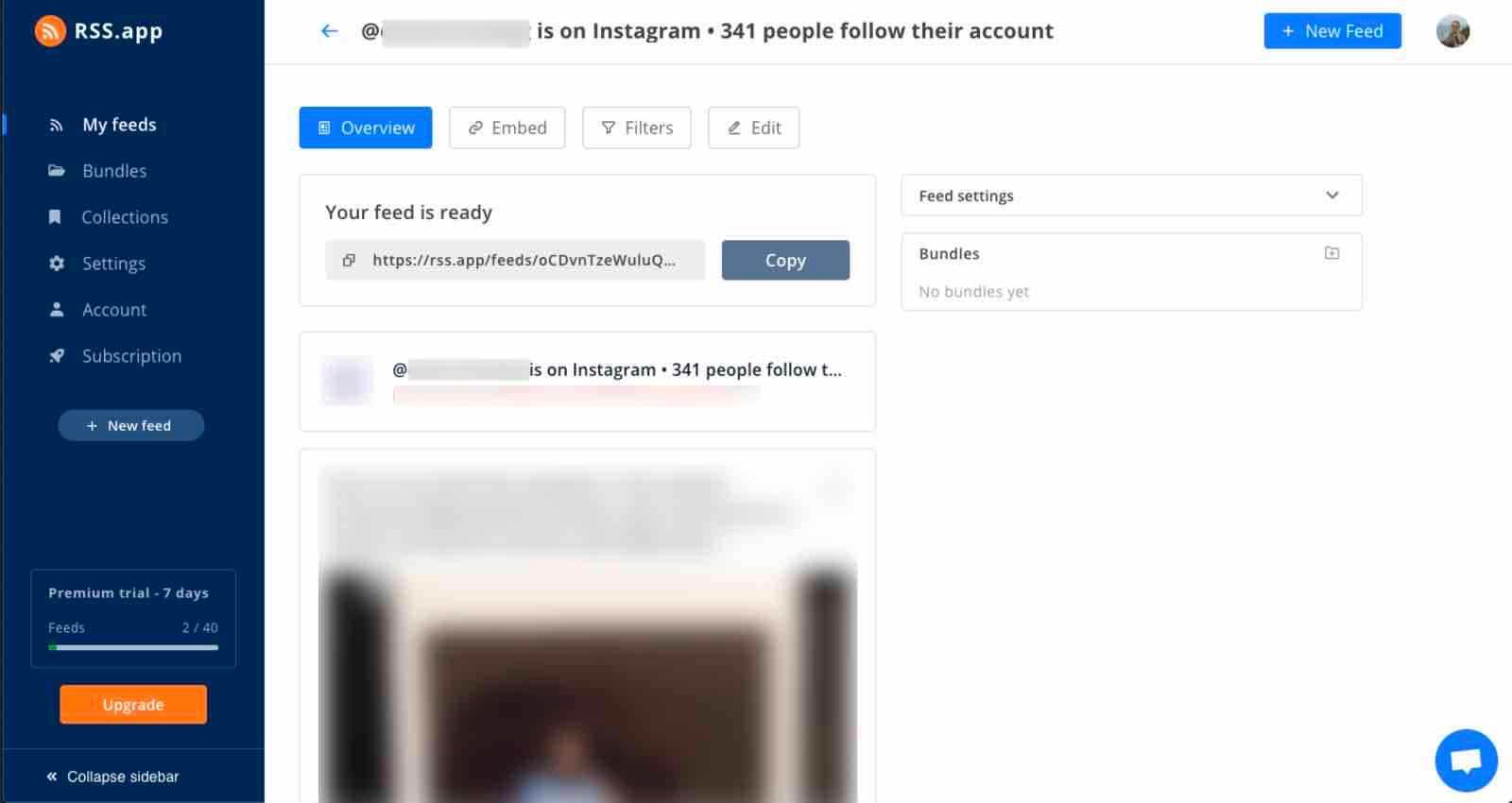
Como alternativa a esse método, você pode configurar um feed web do Instagram usando a Basic Display API deles ou usando um app de terceiros. Alguns parceiros da Klaviyo oferecem isso como um serviço, como o FourSixty.
Configure seu feed na Klaviyo
Depois que você configurar o feed RSS:
- Clique no nome da sua conta no canto inferior esquerdo do Klaviyo.
- Selecione Configurações.
- Selecione Outro.
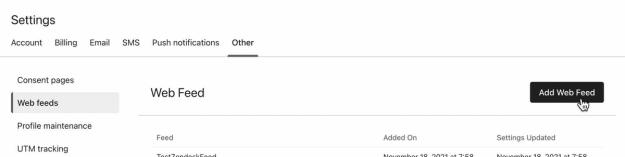
- Abra a aba Feeds da web.
- Clique em Adicionar feed da web.
- Dê um nome ao seu feed e insira o URL do feed RSS que você acabou de gerar como URL do feed na seção acima.
- Defina o Método de solicitação como GET e o Tipo de conteúdo como XML.
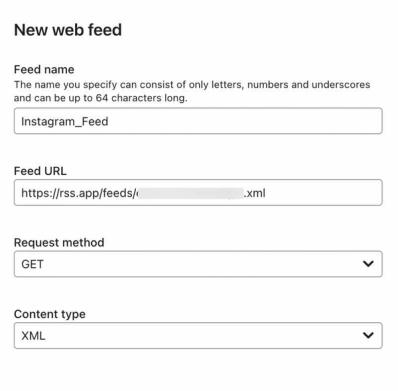
- Clique em Adicionar feed da web.
Importe conteúdo do Instagram para seus e-mails
Se você estiver usando uma plataforma de terceiros ou a API Basic Display do Instagram para gerar seu feed, siga nosso guia sobre como adicionar um feed da web personalizado a um e-mail. Se você usou o app de feed RSS recomendado acima, use o código abaixo para exibir os 3 itens mais recentes do seu feed do Instagram em um e-mail.
- Adicione um novo bloco de HTML ao seu modelo.
- Copie o código a seguir no bloco de HTML e lembre-se de substituir FEED_NAME pelo nome do seu feed (por exemplo, Instagram_Feed no exemplo acima).
<div>{% for item in feeds.FEED_NAME.rss.channel.item|slice:":3" %}
    <table style="display:inline-block; margin-left:auto; margin-right:auto">
	<tbody>
	    <tr>
		<td style="width:150px; text-align: center;"><a href="{{ item.link }}">
		  <img style="max-width: 150px; height: auto;" src="{% if item|lookup:'media:content'|lookup:'0'|lookup:'@url' %}{{ item|lookup:'media:content'|lookup:'0'|lookup:'@url' }}{% else %}{{ item|lookup:'media:content'|lookup:'@url' }}{% endif %}" style="margin: 1px; max-width: 150px; height: auto;" /></a>
		</td>
	    </tr>
	</tbody>
    </table>
{% endfor %}</div>
Seu feed do Instagram não será carregado ao visualizar a prévia da mensagem no Klaviyo. Envie um e-mail de prévia para a sua própria caixa de entrada para garantir que ele apareça corretamente.
Se você quiser mostrar mais de 3 posts recentes, ajuste o filtro |slice:":3" para incluir o número de posts que você quer exibir (por exemplo, |slice:":6" para mostrar 6 posts).
Se você quiser adicionar campos adicionais à sua tabela (por exemplo, legendas ou a data em que uma imagem foi publicada), siga nossos guias sobre como adicionar web feeds personalizados a e-mails para ajustar o código acima conforme necessário.
Recomendamos usar HTML personalizado apenas para profissionais de marketing com conhecimento técnico ou para quem tem acesso a um desenvolvedor. Embora nosso produto ofereça suporte a HTML personalizado, nossa equipe de suporte não pode ajudar você a desenvolver seus modelos personalizados além de oferecer a orientação geral abordada nesta documentação. Para manter a segurança dos seus dados, a equipe de suporte da Klaviyo não pode abrir seus arquivos HTML.
Se você precisar de ajuda de um desenvolvedor para configurar isso, entre em contato com um dos parceiros da Klaviyo.
Recursos adicionais
- Como adicionar um feed da Web personalizado em um e-mail
Saiba como adicionar e usar um feed da Web personalizado em um e-mail. Um feed da Web personalizado permite que o senhor preencha dinamicamente um feed de dados de um URL externo em um e-mail do Klaviyo. Antes de enviar um e-mail, o Klaviyo faz uma solicitação HTTP para o URL e obtém os dados. O conteúdo do feed da Web fica então disponível para uso em seu e-mail.
- Solução de problemas do feed da web do Instagram em e-mails
Saiba como solucionar problemas no seu feed da web do Instagram se ele não estiver funcionando nos seus e-mails, o que provavelmente acontece porque o Klaviyo está com um problema ao recuperar o conteúdo do seu feed. Para determinar a causa, recomendamos que você primeiro tente testar seu feed.
- Como criar um modelo básico
Saiba como criar um modelo de e-mail base no Klaviyo. Depois de criar um modelo base, você pode usá-lo em suas campanhas e fluxos para agilizar o processo de criação e garantir que sua marca esteja consistente em todas as mensagens.