Jak zintegrować z Volusion
Czego się dowiesz?
Dowiedz się, jak zintegrować Volusion z Klaviyo. Po wykonaniu tych kroków będzie można personalizować i targetować wiadomości e-mail na podstawie zsynchronizowanych danych zamówień i właściwości klientów.
Z platformy Volusion Klaviyo śledzi metryki Ordered Producti Placed Order; po dodaniu dodatkowego kodu możemy też śledzić informacje o porzuconym koszyku zakupowym.
Kilka słów na początek
Volusion wymaga aktualizacji hasła do konta administratora sklepu Volusion co 90 dni. Podczas wprowadzania tej aktualizacji na koncie Volusion trzeba też zaktualizować integracje Volusion na koncie Klaviyo. Można też utworzyć stały klucz API, wykonując kroki opisane w odpowiedniej sekcji tego artykułu.
Dodaj integracje Volusion w Klaviyo
- W Klaviyo wybierz kartę Integracje.
- Wybierz Przeglądaj aplikacje.
- Wyszukaj Volusion i kliknij kartę, a następnie kliknij Zainstaluj.
- Na następnej stronie wprowadź adres URL sklepu, e-mail do logowania oraz klucz API/zaszyfrowane hasło. Następnie kliknij Połącz z Volusion.
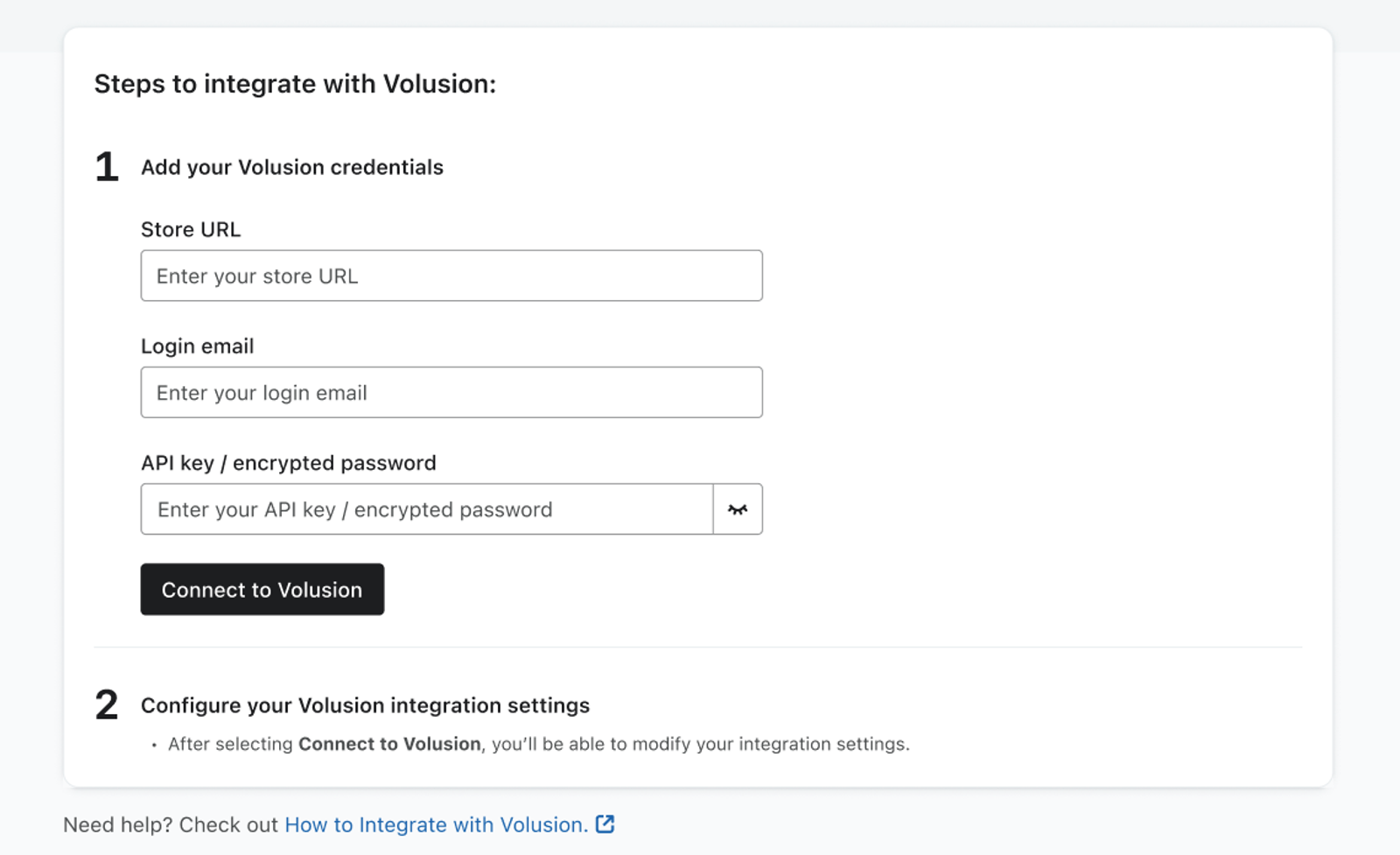
- Na następnej stronie zobaczysz pole wyboru Dodaj nowych klientów Volusion do listy Klaviyo. Jeśli zaznaczysz to pole, możesz wybrać jedną z list w Klaviyo, do której będą dodawani przyszli klienci, gdy złożą zamówienie.
- Na koniec kliknij Zakończ konfigurację.
Wyłącz śledzenie aktywności na stronie dla e-maili w Klaviyo
- Funkcja „email to śledzenie aktywności na stronie” w Klaviyo wykorzystuje śledzenie kliknięć do identyfikowania użytkownika, który przechodzi do Twojej witryny z e-maila Klaviyo, zanim pierwotnie moglibyśmy go zidentyfikować (np. gdy dokona zakupu lub zasubskrybuje listę e-mailową).
- Volusion nie obsługuje formatu adresu URL używanego przez nasze śledzenie kliknięć i generuje błąd, gdy użytkownik próbuje odwiedzić sklep za pomocą jednego z tych linków, dlatego trzeba wyłączyć tę funkcję w Klaviyo, aby linki w e-mailu prawidłowo prowadziły do sklepu Volusion.
- Możesz wyłączyć to śledzenie w ustawieniach konta w sekcji Nazwa konta > Ustawienia > E-mail > Atrybucja.
- Jedyną funkcją, którą utracisz po wyłączeniu tej funkcji, jest możliwość śledzenia nowego profilu na stronie internetowej za pośrednictwem e-maila, w który kliknął. Dopóki na stronie internetowej masz analitykę śledzenia na stronie Klaviyo (którą dodamy w następnej sekcji), nadal będziemy mogli śledzić użytkowników, gdy tylko uzyskamy ich adres e-mail — albo poprzez zakup w sklepie, albo gdy zapiszą się na listę e-mailową.
Dodaj śledzenie aktywności na stronie do swojego sklepu Volusion
Klaviyo udostępnia dwa fragmenty kodu do śledzenia na stronie, które pomagają zbierać cenne informacje o Twoich klientach:
- Aktywność na stronie
Ten fragment kodu śledzi, kiedy Twoi klienci odwiedzają Twoją stronę. Ten fragment kodu musi zostać dodany do witryny, aby inne fragmenty kodu, takie jak Oglądany produkt, działały. - Wyświetlony produkt
Ten wycinek śledzi, kiedy klienci wyświetlają określone produkty. Możesz śledzić to zdarzenie, dodając wycinek kodu źródłowego Wyświetlony produkt do swojego sklepu.
Dodaj śledzenie Aktywni na stronie
Dodaj poniższy fragment kodu Klaviyo.js, aby pojawiał się na każdej stronie Twojej witryny. Umożliwi to śledzenie aktywnych na stronie oraz formularze Klaviyo. Pamiętaj, aby zastąpić PUBLIC_API_KEY swoim publicznym kluczem API Klaviyo.
<script type="application/javascript" async="" src="https://static.klaviyo.com/onsite/js/PUBLIC_API_KEY/klaviyo.js"></script>
<script type="text/javascript">
//Script to initialize Klaviyo object on page load
!function(){if(!window.klaviyo){window._klOnsite=window._klOnsite||[];try{window.klaviyo=new Proxy({},{get:function(n,i){return"push"===i?function(){var n;(n=window._klOnsite).push.apply(n,arguments)}:function(){for(var n=arguments.length,o=new Array(n),w=0;w<n;w++)o[w]=arguments[w];var t="function"==typeof o[o.length-1]?o.pop():void 0,e=new Promise((function(n){window._klOnsite.push([i].concat(o,[function(i){t&&t(i),n(i)}]))}));return e}}})}catch(n){window.klaviyo=window.klaviyo||[],window.klaviyo.push=function(){var n;(n=window._klOnsite).push.apply(n,arguments)}}}}(); </script>
Dodaj śledzenie przeglądanego produktu
Aby włączyć śledzenie Viewed Product, musisz dodać poniższy fragment kodu do strony szablonu Twojego sklepu w Edytorze plików Volusion, który znajdziesz, klikając Design > File Editor.
<script type="text/javascript">
// Check to see if the customer is on the product page before executing code.
    if ($("meta[property='og:type']").attr("content") == "product") {
        var klaviyo = window.klaviyo || [];
        // Function to track when a product is viewed
        var trackViewedProduct = function(item) {
            klaviyo.track("Viewed Product", item);
            klaviyo.trackViewedItem({
                "Title": item.ProductName,
                "ItemId": item.ProductID,
                "ImageUrl": item.ImageURL,
                "Url": item.URL,
                "Metadata": {
                    "Price": item.Price,
                    "Description": item.Description,
                    "CompareAtPrice": item.CompareAtPrice,
                    "YouSave": item.YouSave
                }
            });
        };
        var item = {}
        $.get(`/ProductDetails.asp?ProductCode=${global_Current_ProductCode}`, function(data) {
            var product_saleprice = $("table.colors_pricebox div.product_saleprice").length ?
                Number(`${$("table.colors_pricebox div.product_saleprice").text().trim().split("$")[1].split(".")[0]}.${$("table.colors_pricebox div.product_saleprice").text().trim().split("$")[1].split(".")[1].substring(0,2)}`) : null;
            var product_listprice = $("table.colors_pricebox div.product_listprice").length ?
                Number(`${$("table.colors_pricebox div.product_listprice").text().trim().split("$")[1].split(".")[0]}.${$("table.colors_pricebox div.product_listprice").text().trim().split("$")[1].split(".")[1].substring(0,2)}`) : null;
            var product_productprice = $("table.colors_pricebox div.product_productprice").length ?
                Number(`${$("table.colors_pricebox div.product_productprice").text().trim().split("$")[1].split(".")[0]}.${$("table.colors_pricebox div.product_productprice").text().trim().split("$")[1].split(".")[1].substring(0,2)}`) : null;
            var product_yousave = $("table.colors_pricebox div.product_yousave").length ?
                Number(`${$("table.colors_pricebox div.product_yousave").text().trim().split("$")[1].split(".")[0]}.${$("table.colors_pricebox div.product_yousave").text().trim().split("$")[1].split(".")[1].substring(0,2)}`) : 0;
            item = {
                "ProductName": $("meta[property='og:title']").attr("content"),
                "ProductID": global_Current_ProductCode,
                "Description": $("meta[property='og:description']").attr("content"),
                "ImageURL": $("meta[property='og:image']").attr("content"),
                "URL": $("meta[property='og:url']").attr("content"),
                "Price": product_saleprice ? product_saleprice : product_productprice,
                "CompareAtPrice": product_listprice ? product_listprice : product_productprice,
                "YouSave": product_yousave
            };
            trackViewedProduct(item);
        });
    }
</script>
Dodaj przypomnienia o porzuconym koszyku zakupowym
Volusion nie oferuje gotowego sposobu śledzenia porzuconego koszyka zakupowego za pośrednictwem naszych integracji, ale stworzyliśmy niestandardowy skrypt, który możesz dodać do swojego sklepu Volusion, co pozwoli korzystać z tej funkcji w Klaviyo. Będzie to wymagać pewnej wiedzy na temat dodawania kodu do szablonu sklepu, więc jeśli masz programistę, możesz przesłać mu ten dokument, aby przeprowadzić go przez proces dodawania kodu.
Funkcja porzuconego koszyka zakupowego będzie działać tylko w sklepach Volusion korzystających z funkcji jednostronicowej realizacji transakcji oraz w sklepach, które nie wymagają od użytkownika posiadania konta przed dokonaniem zakupu.
- Musisz dodać poniższy fragment kodu do strony szablonu swojego sklepu w Edytorze plików Volusion, który znajdziesz, klikając Projekt > Edytor plików.
<script type="text/javascript">
    // Check to see if the customer is on the checkout page before executing code.
    if (window.location.pathname == "/one-page-checkout.asp") {
        var klaviyo = window.klaviyo || [];
        // Function to track when a checkout is started.
        var trackStartedCheckout = function() {
            $.post('/AjaxCart.asp', function(data) {
                if (!data || !data.Products || !data.Products.length) {
                    return;
                }
                var items = [],
                    names = [],
                    skus = [];
                // Grab each product and its SKU/Name/Quantity/Price/Total price/Image url
                $.each(data.Products, function(i, record) {
                    var item_price = +(record.ProductPrice.replace(/[\$,]+/g, '')) / record.Quantity;
                    items.push({
                        SKU: record.ProductCode,
                        Name: record.ProductName,
                        Quantity: +record.Quantity,
                        ItemPrice: item_price,
                        RowTotal: item_price * record.Quantity,
                        ImageURL: record.ImageSource
                    });
                    names.push(record.ProductName);
                    skus.push(record.ProductCode);
                });
                // Push Started Checkout metric to Klaviyo with the customers data.
                klaviyo.track("Started Checkout", {
                    $value: +(data.Totals[0].CartTotal.replace(/[\$,]+/g, "")),
                    Items: items,
                    ProductNames: names,
                    SKUs: skus
                });
            }, 'json');
        };
        $(function() {
            // Grab the email form to get your customers email and tie the event to that email in Klaviyo.
            $('[name="OnePageCheckoutForm"] [name="Email"]').change(function(e) {
                var email = $(this).val();
                // Do some light validation. Klaviyo will do more validation when the data is received.
                if (email && /@/.test(email)) {
                    klaviyo.identify({
                        $email: email
                    });
                    trackStartedCheckout();
                }
            });
        });
} </script>- Ten kod będzie mógł śledzić zdarzenia finalizacji zakupu tylko od teraz; nie będzie można wstecznie uzupełnić sekwencji porzuconego koszyka zakupowego w Klaviyo.
- Po zapisaniu tego kodu w sklepie Klaviyo automatycznie rozpocznie śledzenie metryki Started Checkout, na podstawie której można uruchomić sekwencję porzuconego koszyka zakupowego.
Monitoruj synchronizację Klaviyo
- Po integracji z Volusion Klaviyo będzie potrzebować czasu na synchronizację danych, zanim będą gotowe do użycia. Status tej synchronizacji możesz sprawdzić, przechodząc z powrotem do karty Integracje i wyszukując integrację Volusion na liście Włączone integracje.
- Jeśli widać szary obrys, oznacza to, że integracje nadal się synchronizują. Im większy sklep, tym dłużej może trwać synchronizacja. Gdy integracje są wyświetlane z zielonym obramowaniem, wszystko jest gotowe.
- Klaviyo importuje wszystkie Twoje historyczne dane Volusion, gdy po raz pierwszy włączysz integracje. Aby to sprawdzić, możesz porównać liczbę zamówień w danym dniu z tym, co jest widoczne w interfejsie Volusion, i potwierdzić, że wartości się zgadzają. Na przykład podczas analizowania metryki Placed Order (w sekcji Analityka > Metryka w Klaviyo) możesz najechać kursorem na wczorajszy punkt danych lub spojrzeć na tabelę danych pod wykresem, aby zobaczyć, ile zamówień zgłoszono wczoraj.
- Porównaj tę liczbę z danymi zapisanymi w Volusion z wczoraj — powinny być dokładnie takie same. Jeśli tak nie jest, problem najprawdopodobniej polega na tym, że strefa czasowa konta Klaviyo nie jest zgodna ze strefą czasową Volusion.
- Aby sprawdzić lub zaktualizować strefę czasową konta:
- W lewym dolnym rogu kliknij nazwę swojego konta.
- Wybierz, a następnie kliknij Ustawienia > Organizacja.
- Przewiń w dół do Strefa czasowa.
Dane zsynchronizowane z Volusion
Przejdź do Analityka > Metryki, aby znaleźć wszystkie metryki na swoim koncie. Metryki z ikoną Volusion są synchronizowane z integracji Volusion. Metryki i właściwości profilu z Volusion są synchronizowane w ciągu godziny od złożenia zamówienia przez daną osobę.
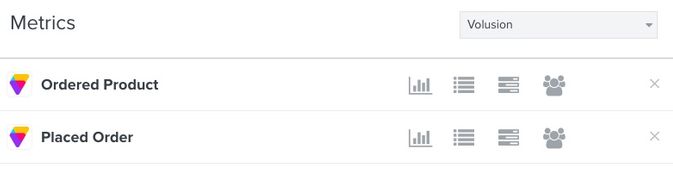
Złożone zamówienia
To zdarzenie jest śledzone, gdy klient kończy proces przejścia przez kasę i tworzy zamówienie w Twoim sklepie Volusion. Zdarzenie Placed Order zawiera wszystkie istotne informacje o pozycjach zakupionych przez daną osobę, w tym nazwy produktów, kody produktów, obrazy oraz informacje o cenach, dzięki czemu można wykorzystać te informacje w wiadomościach e-mail z działaniami po zakupie.
Zamówiono produkt
To zdarzenie jest również śledzone, gdy klient składa zamówienie, jednak jedno zdarzenie jest śledzone dla każdego produktu w zamówieniu. Na przykład jeśli ktoś kupi koszulkę i parę spodni, śledzone jest jedno zdarzenie Złożono zamówienie oraz dwa zdarzenia Zamówiono produkt — jedno zdarzenie dla koszulki i jedno zdarzenie dla spodni.
Zdarzenie Zamówiony produkt zawiera szczegółowe informacje o każdym zakupionym produkcie. Jest to przydatne podczas tworzenia segmentów behawioralnych na podstawie opcji wariantu produktu i innych szczegółowych informacji, które nie są dostępne w zdarzeniu Złożono zamówienie. Zdarzenia Zamówiono produkt można filtrować i targetować w oparciu o następujące kryteria:
- Nazwa
Nazwa lub tytuł produktu w Volusion, np. t-shirt. - Kod produktu
Kod produktu dla produktu w Volusion. - Ilość
Liczba sztuk elementu kupionego w zamówieniu.
Dane klientów zsynchronizowane z Volusion
Oprócz powyższych metryk, które Klaviyo synchronizuje z Volusion, do każdego profilu Klaviyo dodawane są również właściwości klienta. Możesz używać tych właściwości w segmentach i sekwencjach. Klaviyo automatycznie synchronizuje z Volusion następujące właściwości:
- Adres e-mail
- Imię
- Nazwisko
- Miejscowość
- Państwo/region
- Kod pocztowy
- Kraj
- Numer telefonu
- Źródło (Klaviyo będzie śledzić klientów z Volusion za pomocą właściwości Source na ich profilu ustawionej na „Volusion”)
Rozwiązywanie problemów
Dane Volusion Placed Order nie są raportowane w Klaviyo
Może to być problem z ustawieniami API Volusion, które umożliwiają eksport danych.
- Aby to naprawić, przejdź do karty Inventory w panelu administracyjnym Volusion. Z menu rozwijanego wybierz Import/Export .
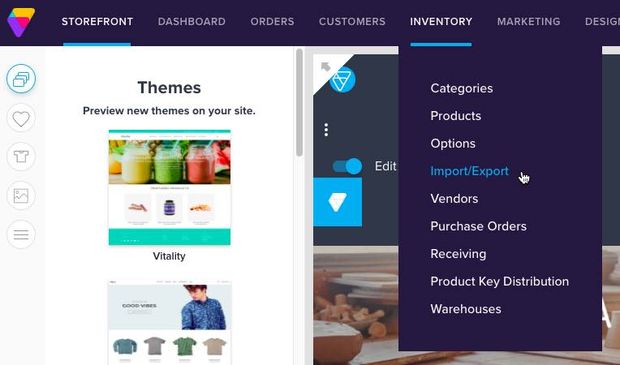
- Kliknij Volusion API, aby uzyskać dostęp do głównej strony API.
- W sekcji Generic znajdziesz opcję Uruchom eksport Generic/Orders ze sklepu. Po uruchomieniu eksportu strona zostanie odświeżona.
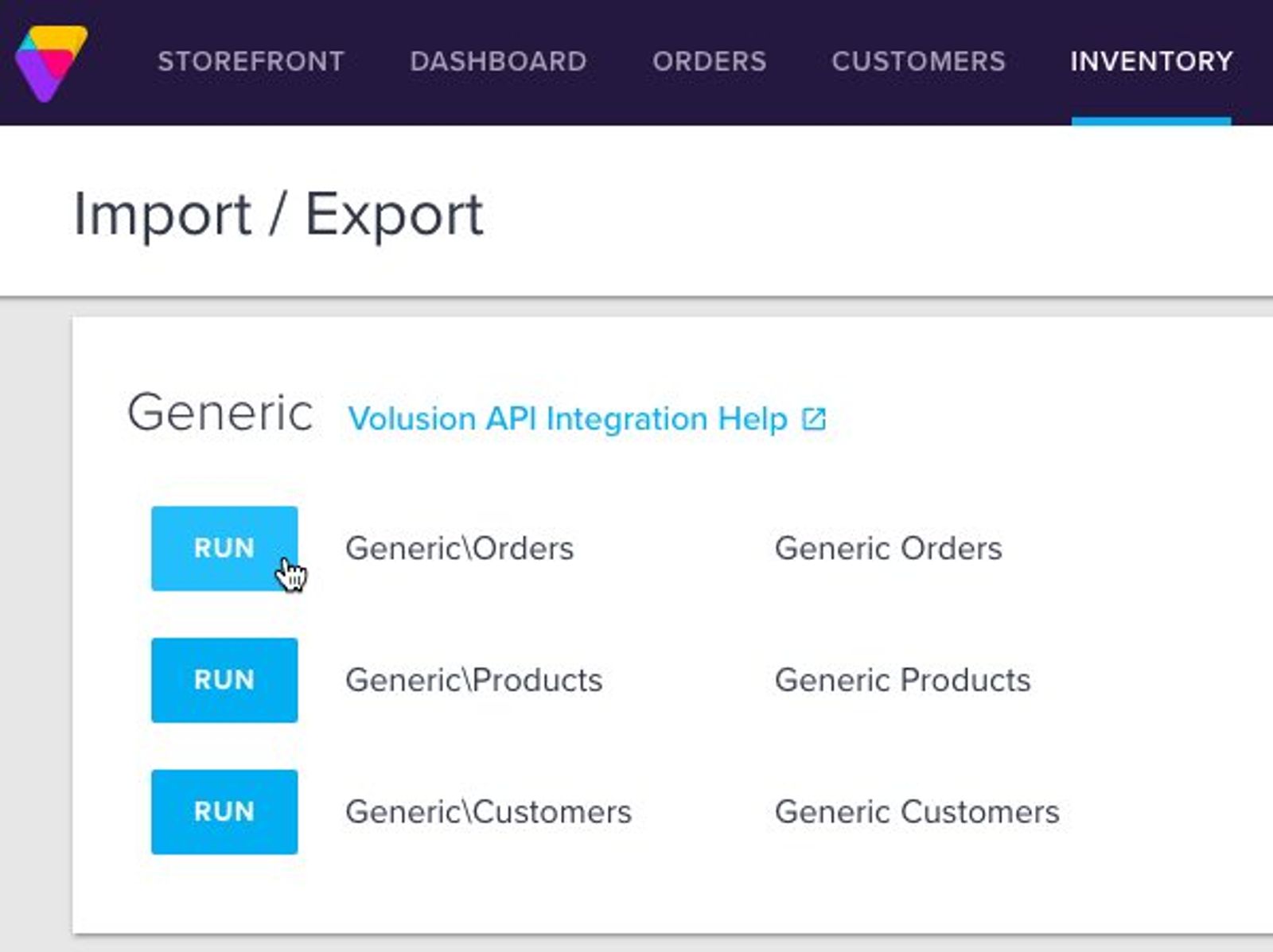
- Zaznacz wszystkie kolumny, klikając pole wyboru w kolumnie o nazwie *, a następnie kliknij Uruchom.
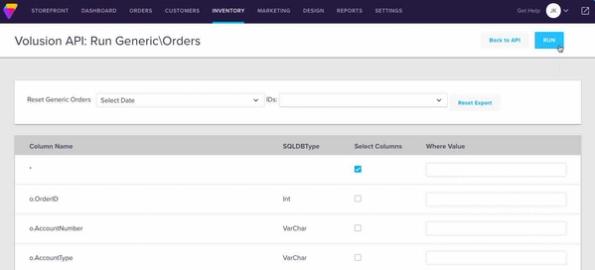
- Po kliknięciu Uruchom, aby wyeksportować swoje ogólne zamówienia, na górze strony zostanie wygenerowany adres URL API. Na przykład adres URL będzie wyglądać tak:
https://storename.com/net/WebService.aspx?Login=user@storename.com&EncryptedPassword=ABCDEFGHIJKLMNOPQRSTUVWXYZ123456789&EDI_Name=GenericOrder.
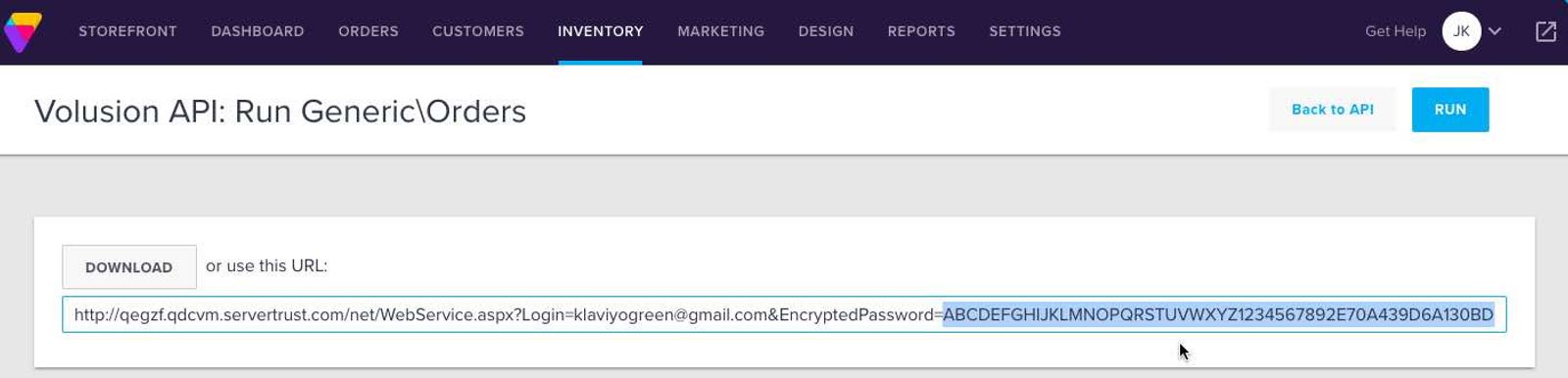
- Wartość, która pojawia się między „EncryptedPassword=” a „&EDI_Name=GenericOrders” (zaznaczona na zrzucie ekranu powyżej), służy jako klucz API. Użyj tego, aby ponownie ustanowić ustawienia integracji na karcie integracje na pulpicie Klaviyo.
- Po zakończeniu przetestuj, klikając Analytics > Metrics. Wyświetl ostatnią aktywność dla metryki Volusion Placed Order, aby sprawdzić, czy w Klaviyo zsynchronizowano nowe dane. Jeśli widzisz nowe dane dla metryki Placed Order, skontaktuj się z naszym zespołem wsparcia, aby uruchomić uzupełnianie braków dla brakujących zamówień w Klaviyo lub uzyskać dalszą pomoc.
- Aby uzyskać dodatkowe informacje na temat eksportowania danych przy użyciu API Volusion, zapoznaj się z pomocą techniczną Volusion.
Po kliknięciu linków w e-mailach pojawia się błąd „Invalid Input”
Funkcja „śledzenie aktywności na stronie z e-maila” w Klaviyo wykorzystuje śledzenie kliknięć, aby powiązać aktywność z użytkownikiem, który trafił na Twoją witrynę z Klaviyo Email, zanim pierwotnie bylibyśmy w stanie go zidentyfikować (np. gdy dokona zakupu lub zasubskrybuje listę e-mailową).
Volusion nie obsługuje formatu adresu URL używanego przez nasze śledzenie kliknięć i generuje błąd, gdy użytkownik próbuje odwiedzić sklep za pomocą jednego z tych linków, dlatego trzeba wyłączyć tę funkcję w Klaviyo, aby linki w e-mailu prawidłowo prowadziły do sklepu Volusion.
Aby rozwiązać ten problem, upewnij się, że wyłączysz śledzenie aktywności na stronie z e-maila do internetu w Klaviyo, zgodnie z opisem na początku tego artykułu.
Jak utworzyć stały klucz API w Volusion
Zwykle Volusion będzie wymagać resetowania klucza API co 90 dni podczas resetowania hasła do konta, co spowoduje konieczność ponownej konfiguracji integracji Voluision w Klaviyo. Poniższe kroki pozwolą utworzyć niewygasający klucz API; polega to na wygenerowaniu danych uwierzytelniających API dla konta administratora, do którego nigdy się nie loguje:
- W panelu administracyjnym Volusion przejdź do Klienci > Administratorzy i utwórz nowe konto administratora.
- Przejdź do Zapasy > Import/Eksport i wybierz kartę Volusion API.
- W sekcji Ogólne kliknij link Pomoc dotycząca integracji API Volusion.
- Wybierz Eksportuj i z listy rozwijanej wybierz nowego administratora, którego(-ą) utworzono.
- Rozwiń pole "URL z parametrami zapytania...", aby znaleźć stały URL, login i zaszyfrowane hasło (klucz API).
Nie loguj się na to konto — będzie ono używane wyłącznie do uzyskiwania dostępu do API. Zalogowanie się na to konto spowoduje wygaśnięcie hasła po 90 dniach i konieczność ponownego wykonania tych kroków w celu wygenerowania nowego stałego klucza API.
Rezultat
Masz już zintegrowane Klaviyo z Volusion, dodane śledzenie w witrynie, przejrzane zsynchronizowane dane i wiesz, jak utworzyć stały klucz API.
Dodatkowe źródła
- Jak często integracje synchronizują dane referencyjne
Dowiedz się, jakie dane synchronizują się z określonej integracji Klaviyo i jak często uruchamia się synchronizacja. Zorganizowaliśmy te integracje według platform e-commerce, dostawca usług e-mailowych (ESP) oraz innych integracji danych.
- Klaviyo's Agency Partners