Integreren met Spree
Wat je leert
Leer hoe je Spree met Klaviyo kunt integreren. Nadat je deze stappen hebt voltooid, kun je e-mails personaliseren en targeten op basis van de aankopen en websiteactiviteit van elke klant. Dit is de data die we vanuit Spree synchroniseren:
- Verkoop- en bestelgegevens, inclusief welke producten zijn gekocht, productafbeeldingen, variatiedetails en eventuele toegepaste kortingen
- Klantinformatie, waaronder voornaam, achternaam en locatie
- Gegevens van afgeronde bestellingen
Een beveiligingspatch die is uitgerold voor Spree-versies 2.2.14, 2.3.13, 2.4.10 en 3.0.4 dwingt af dat doorzoekbare parameters op een positieve lijst staan. De eigenschap updated_at van producten en bestellingen was niet opgenomen in de standaard positieve lijst. Klaviyo's integratie is afhankelijk van deze parameter, dus je moet een update doorvoeren om deze eigenschap op de positieve lijst te zetten, zodat je integratie soepel blijft werken. Als je de eigenschap updated_at voor bestellingen niet op de positieve lijst zet, worden Started Checkout -events mogelijk pas gesynchroniseerd nadat er een bestelling is geplaatst.
Voeg de Spree-integratie toe in Klaviyo
- Selecteer in Klaviyo het tabblad Integraties.
- Klik op Apps ontdekken, zoek naar Spree en klik op de kaart. Klik vervolgens op Installeren.
- Op de volgende pagina moet je je winkel-URL en een Spree-API-sleutel/versleuteld wachtwoord opgeven. Je kunt deze API-sleutel genereren in je Spree-beheerder door naar Gebruikers te gaan, een account te kiezen en vervolgens API-sleutel genereren te selecteren.
- Terug in Klaviyo plak je je Store-URL en API-sleutel/versleuteld wachtwoord in de vakken.
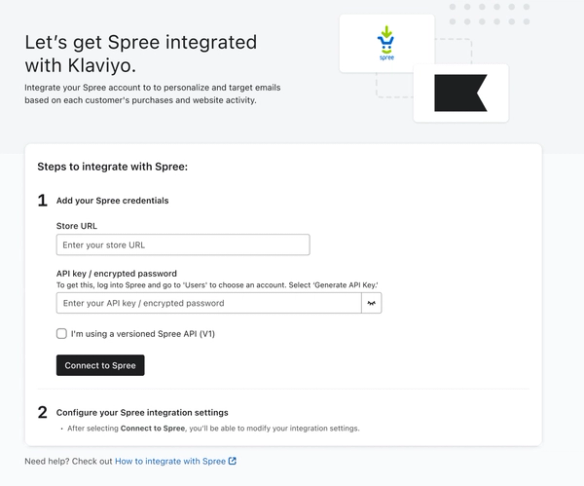
- Als je een versiegebonden Spree API (V1) gebruikt, vink je Ik gebruik een versiegebonden Spree API (V1) aan.
- Klik op Koppelen aan Spree.
Met de onderstaande lijstinstelling worden klanten toegevoegd die zijn gesynchroniseerd vanuit Spree-bestellingen en check-outs, zonder hun e-mailopt-instatus in Spree te controleren. Lidmaatschap van een lijst betekent niet dat er toestemming is voor e-mail.
- Optioneel: om gesynchroniseerde Spree-klanten toe te voegen aan een Klaviyo-lijst, vink op de volgende pagina Nieuwe Spree-klanten toevoegen aan een Klaviyo-lijst aan en selecteer vervolgens de lijst.
- Klik op Installatie afronden als je klaar bent. Je ziet dan een succesbericht dat aangeeft dat je de integratie succesvol hebt voltooid.
Installeer Klaviyo onsite-tracking
Om onsite tracking te installeren voor actief on Site en Viewed Product, zoek je eerst je openbare API-sleutel. Log in op je Klaviyo-account en ga naar Accountnaam > Instellingen > API-sleutels. Je openbare sleutel is 6 tekens lang. Kopieer deze sleutel veilig om hem in de volgende stap te gebruiken.
Er zijn 2 soorten tracking op je website die je kunt gebruiken:
- Actief op website
Deze meetwaarde wordt bijgehouden wanneer een identificeerbare browser je website bezoekt - Product bekeken
Deze meetwaarde wordt bijgehouden wanneer een identificeerbare browser een productpagina op je website bekijkt
"Actief op site"-tracking
Deze meetwaarde wordt bijgehouden wanneer een identificeerbare browser je website bezoekt.
- Om Actief op site -activiteit te gaan tracking, voeg je het volgende codefragment toe aan je hoofdtemplate van je winkel, zodat het op alle pagina's wordt opgenomen. Je moet dit fragment plaatsen bij de andere analytics-scripts die je gebruikt of vlak voor de afsluitende </body> -tag.
- Zorg ervoor dat je
PUBLIC_API_KEYvervangt door de openbare API-sleutel van je Klaviyo-account:
<script type="text/javascript" async="" src="https://static.klaviyo.com/onsite/js/klaviyo.js?company_id=PUBLIC_API_KEY"></script>
<script type="text/javascript">
//Initialize the Klaviyo object on page load
!function(){if(!window.klaviyo){window._klOnsite=window._klOnsite||[];try{window.klaviyo=new Proxy({},{get:function(n,i){return"push"===i?function(){var n;(n=window._klOnsite).push.apply(n,arguments)}:function(){for(var n=arguments.length,o=new Array(n),w=0;w<n;w++)o[w]=arguments[w];var t="function"==typeof o[o.length-1]?o.pop():void 0,e=new Promise((function(n){window._klOnsite.push([i].concat(o,[function(i){t&&t(i),n(i)}]))}));return e}}})}catch(n){window.klaviyo=window.klaviyo||[],window.klaviyo.push=function(){var n;(n=window._klOnsite).push.apply(n,arguments)}}}}(); </script>- Optioneel: Om klanten te identificeren wanneer ze inloggen op je winkel, voeg je een
klaviyo.identify()-aanroep toe met het e-mailadres van de ingelogde klant en, indien beschikbaar, de voor- en achternaam. Gebruik de template-taal van je winkel om deze call alleen op te nemen wanneer de bezoeker is ingelogd. Bekijk de handleiding voor tracking op locatie voor meer informatie over aangepaste tracking voor ingelogde gebruikers. - Sla je storetemplate op en publiceer deze template. Deze trackingcode registreert actief op site -events voor bekende browsers, zodat je gegevens over sitebezoeken en bezoekersgedrag in Klaviyo kunt gebruiken.
- Om te testen of je onsite tracking goed is ingesteld, ga je naar een pagina in je winkel en voeg je
?utm_email=email@example.comtoe aan het einde van de URL. Vervang email@example.com door je e-mailadres. Als de URL al een vraagteken bevat, gebruik dan&utm_email=email@example.com. Laad de pagina opnieuw en zoek vervolgens in Klaviyo naar je e-mailadres. Open je profiel en controleer of er een Actief op site -event is.
"Product bekeken"-tracking
Als je een flow voor website verlaten wilt instellen of segmenten wilt bouwen op basis van gegevens over productbrowsen, wil je JavaScript-event-tracking toevoegen voor een Viewed Product -meetwaarde.
- Voeg op je productpagina-template het volgende voorbeeld toe na de belangrijkste onsite tracking snippet. Pas de placeholders aan voor je winkel voordat je publiceert:
<script type="text/javascript">
 var klaviyo = window.klaviyo || [];
 klaviyo.track("Viewed Product", {
    Title: '{{ product.name }}',
    ItemId: {{ product.id }},
    Categories: {{ category in product.categories|json }}, // The list of categories is an array of strings.
    ImageUrl: '{{ product.image_url }}',
    Url: '{{ product.permalink }}',
    Metadata: {
    Brand: '{{ product.brand }}',
    Price: {{ product.price }},
    OnSale: {{ product.on_sale }},
    RegularPrice: {{ product.regular_price }},
    SalePrice: {{ product.sale_price }}
 }
 });
</script>- Vervang de
{{ }}-placeholders door waarden die dynamisch worden weergegeven voor het product dat wordt bekeken, met de template-taal van je winkel. JSON-encode dynamische strings en arrays zodat aanhalingstekens in productnamen de JavaScript niet stukmaken. Verwijder de omringende aanhalingstekens van het voorbeeld wanneer je JSON-gecodeerde waarden invoegt. GeefCategoriesweer als een array met strings, en geef prijzen en verkoopstatus weer als geldige JavaScript-waarden. - Sla je template voor de productpagina op en publiceer deze. Om dit te testen, identificeer je browser met de e-mailadres-test hierboven. Ga vervolgens naar een productpagina en controleer je Klaviyo-profiel op een Viewed Product -gebeurtenis. Zodra dit is geconfigureerd, wordt deze data ingevuld terwijl bekende bezoekers door je productpagina's bladeren.
Wanneer je productgegevens toevoegt aan een e-mail over website verlaten, gebruik je de propertynamen uit je eigen Viewed Product -event. In het voorbeeld hierboven is de producttitel Title, de afbeelding ImageUrl en de prijs Metadata.Price.
Hoe tracking op je site werkt
Klaviyo gebruikt een geïdentificeerde browser om onsite-activiteit te koppelen aan een profiel. Een eerder bezoek alleen identificeert een browser niet. Er zijn 2 veelvoorkomende manieren waarop Klaviyo een websitebezoeker kan identificeren:
- Als iemand op een bepaald moment via een Klaviyo Email op je website heeft geklikt
- Als iemand zich op een bepaald moment heeft aangemeld/opgegeven via een Klaviyo-formulier
Wanneer het aanvullen van anonieme bezoekersactiviteit is ingeschakeld, kan Klaviyo onsite events opslaan in de browser van de bezoeker voordat die wordt geïdentificeerd en ze aan het profiel toevoegen zodra die is geïdentificeerd. Hiervoor moet lokale opslag van de browser beschikbaar zijn. Lees meer over het backfillen van activiteit van anonieme bezoekers.
Houd de Klaviyo-sync in de gaten
Om je integratie te controleren:
- Open integraties, selecteer Spree en selecteer vervolgens Data. Controleer onder historische gegevens de synchronisatievoortgang. Wanneer het importeren is voltooid, bevestigt de kaart dat je historische gegevens zijn gesynchroniseerd.
- Klik op de dropdown Analytics in Klaviyo en selecteer Meetwaarden. Hier kun je filteren om alle Spree-meetwaarden te bekijken.
- Open de Placed Order -meetwaarde van Spree en selecteer daarna het tabblad Activiteitenfeed. Als je integratie is begonnen met het synchroniseren van gegevens, zie je hier Placed Order -events.
- Klaviyo importeert automatisch historische bestelgegevens. Zodra die import is voltooid, selecteer je het tabblad Grafiek voor Geplaatste bestelling. Kies een Datumbereik waarin de dag staat die je wilt controleren, stel Weergeven per in op Dagelijks en stel Meting in op Totaal. Beweeg bijvoorbeeld met je muis over het gegevenspunt van gisteren of gebruik de tabel onder de grafiek om te zien hoeveel bestellingen er gisteren zijn geregistreerd.
- Vergelijk dat aantal met de voltooide bestellingen in Spree voor dezelfde dag. Orders moeten een geldig e-mailadres van de klant hebben en minstens 1 item om te synchroniseren. Als de aantallen verschillen, controleer dan of de historische import is afgerond, houd rekening met de synchronisatie per uur en controleer of de tijdzones van Klaviyo en Spree overeenkomen.
- Zo controleer je je tijdzone-instelling in Klaviyo:
- Klik linksonder op je accountnaam.
- Selecteer Instellingen > account.
- Scroll naar beneden naar Tijdzone.
Gegevens gesynchroniseerd vanuit Spree
De Spree-integratie synchroniseert elk uur met Klaviyo.
Hieronder staat een lijst met meetwaarden die Spree synchroniseert met Klaviyo. Je kunt alle Spree-meetwaarden die synchroniseren met je account bekijken onder Analyses > Meetwaarden.
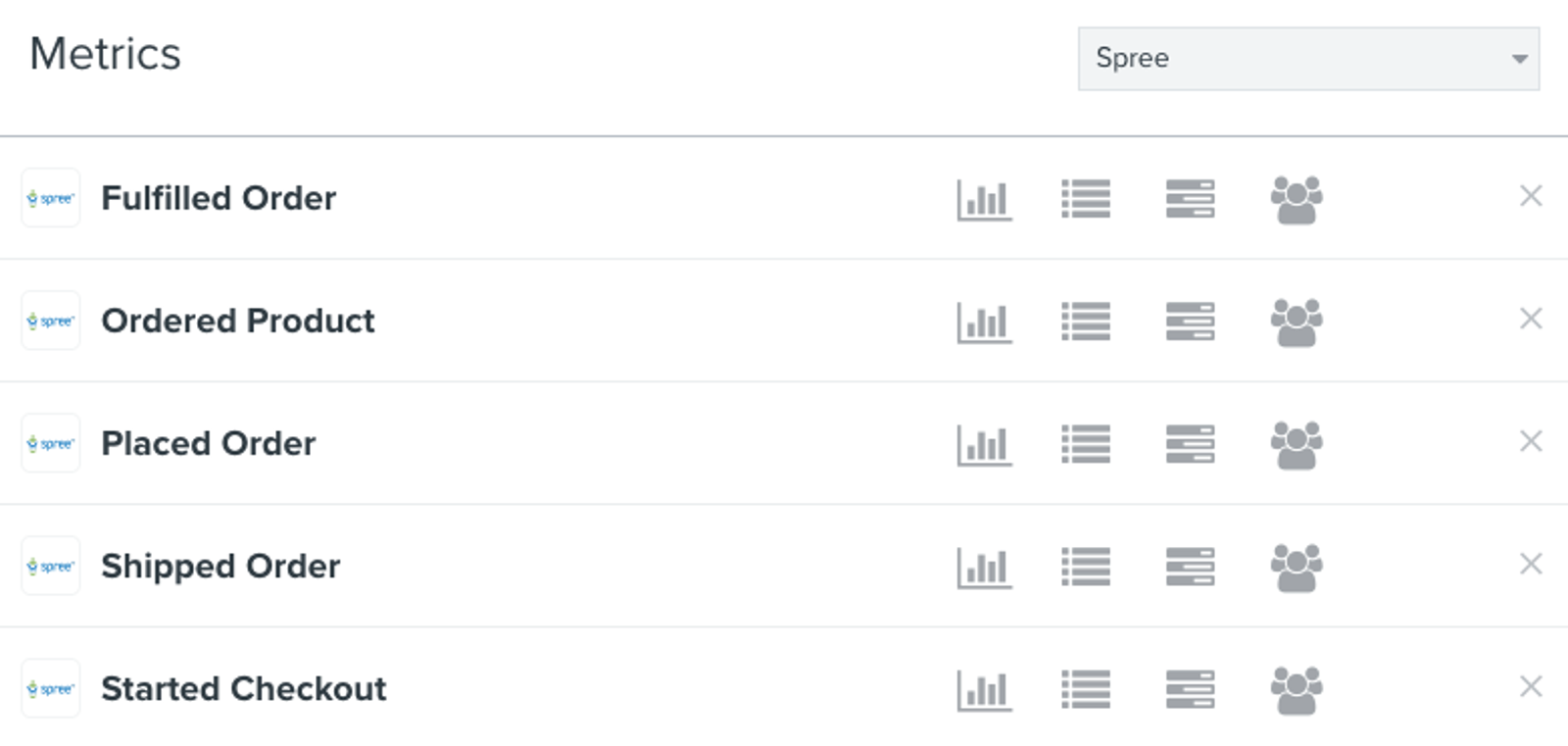
Bestelling geplaatst
Deze meetwaarde registreert een gebeurtenis wanneer een bestelling in Spree is voltooid, wat betekent dat een klant het afrekenproces heeft afgerond. Hiermee wordt niet bevestigd dat de betaling is gelukt. Met deze meetwaarde kun je eenvoudig segmenten maken van mensen op basis van het aantal bestellingen dat ze hebben geplaatst of hun levenslange waarde. Je kunt ook e-mails maken om eerdere klanten opnieuw te activeren of bedankmails naar klanten te sturen voor mensen die voor het eerst iets kopen. Je kunt gebeurtenissen Bestelling geplaatst filteren en targeten op basis van de volgende criteria:
- IsDiscounted
Of er een korting op een bestelling is toegepast, bijv. true of false. - ItemNames
De namen van de producten die in dit event zijn gekocht.
Product Besteld
Deze meetwaarde is vergelijkbaar met de Placed Order -meetwaarde, maar er wordt een event vastgelegd voor elke eenheid van een item dat iemand bestelt. Als iemand bijvoorbeeld een T-shirt en een korte broek kocht, dan verschijnt dit in Klaviyo als 1 Placed Order -event en 2 Ordered Product -events, één voor het T-shirt en één voor de korte broek. Deze meetwaarde is handig voor het opbouwen van segmenten die zich richten op klanten die specifieke items of items binnen specifieke categorieën hebben gekocht (of niet hebben gekocht). Je kunt de Ordered Product -meetwaarde ook gebruiken als trigger voor flow om e-mails te versturen over gerelateerde producten die van nature goed bij elkaar passen, maar die sommige klanten nog niet hebben gekocht.
- Categorieën
De categorieën waartoe het bestelde product behoort, bijv. Shirts, heren of uitverkoop. - Naam
De naam van het gekochte product, bijv. Rood T-shirt voor heren. - ProductId
De id van je product zoals deze in je winkel is ingesteld, bijv. 2022, 2023, 2024. - Aantal
Het aantal dat door deze gebeurtenis wordt weergegeven, namelijk 1. Een bestelling van 3 eenheden van hetzelfde product maakt 3 gebeurtenissen van het type Besteld product aan. - SKU
De SKU van het product zoals ingesteld in je winkel. - Variatieoptie: kleur
De kleur van het product, indien beschikbaar, bijvoorbeeld rood of blauw. - Optie voor variatie: Size
De grootte van het product, indien beschikbaar, bijvoorbeeld Medium of Large.
Bestelling Afgerond
Deze meetwaarde registreert een gebeurtenis wanneer een voltooide bestelling in Spree als verzonden wordt gemarkeerd. De gebeurtenis in Klaviyo bevat het trackingnummer voor alle zendingen, zodat je deze meetwaarde kunt gebruiken als trigger voor verzendbevestigingsmails. Een andere veelvoorkomende e-mail op basis van de meetwaarde Fulfilled Order is de productreview-e-mail, waarin je klanten vraagt om een review achter te laten voor items die ze onlangs hebben gekocht. Met de meetwaarde Uitgevoerde bestelling kun je deze mails plannen op basis van verzending, maar de levering wordt niet bevestigd. Voeg een vertraging toe die tijd geeft voor bezorging voordat je een verzoek voor een productreview verstuurt. Je kunt gebeurtenissen Fulfilled Order filteren en targeten op basis van de volgende criteria:
- IsDiscounted
Of er een korting op een bestelling is toegepast, bijv. true of false. - ItemNames
De namen van de items die in deze gebeurtenis zijn gekocht.
Is begonnen met afrekenen
Deze meetwaarde registreert een event voor een checkout met een geldig e-mailadres van de klant en minstens 1 item. Het belangrijkste gebruik van deze meetwaarde is het versturen van e-mails voor winkelwagen verlaten. Met Klaviyo kun je eenvoudig een e-mailflow instellen om een winkelwagenherinnering te versturen als iemand is begonnen met afrekenen, maar na een paar uur nog geen bestelling heeft geplaatst. De gebeurtenis Started Checkout bevat alle informatie over iemands winkelwagen, zodat je de producten in hun winkelwagen kunt tonen, evenals afbeeldingen van die producten. Voor meer gevorderde gebruikers kun je 2 flows voor winkelwagen verlaten instellen: één voor klanten die voor het eerst kopen met een kortingscode, en één voor terugkerende kopers zonder kortingscode. Je kunt gebeurtenissen Started Checkout filteren en targeten op basis van de volgende criteria:
- IsDiscounted
Of er een korting op een bestelling is toegepast, bijv. true of false. - ItemNames
De namen van de items in de winkelwagen bij het afrekenen.
klantgegevens
Naast de meetwaarden die Klaviyo vanuit Spree synchroniseert, zijn er ook klanteigenschappen die aan Klaviyo-profielen worden toegevoegd wanneer ze beschikbaar zijn in de bestelgegevens. Je kunt deze eigenschappen gebruiken in segmenten en flows. Hier zijn de eigenschappen die worden gesynchroniseerd vanuit Spree. Naam-, locatie- en telefoongegevens komen uit het factuuradres van de bestelling:
- Voornaam
- Achternaam
- Plaats
- Staat/regio
- Postcode
- Land
- Telefoonnummer
Resultaat
Je hebt nu je Klaviyo-account geïntegreerd met Spree, tracking op locatie geïnstalleerd en je gesynchroniseerde gegevens bekeken.
Extra hulpbronnen
- How often integrations sync reference
Learn what data syncs from a particular Klaviyo integration and how often the sync runs. We've organized these integrations by ecommerce platforms, email service providers, and other data integrations.
- Klaviyo's Agency Partners