Klaviyo ホスト型フォントのリファレンス
推定 1 分で読めます
|
更新日 2025年9月3日 0:00 EST
このページで学べること
Klaviyo では、フォームテンプレートで使用しているフォントをいくつかホストしており、サインアップフォーム、同意ページ、メールで使用するために簡単にインポートできます。
始める前に
インポート可能な Klaviyo ホストフォントの一覧を表示してください:
Abril-Fatface-Klaviyo-Hosted
- 400、Normal: https://static.klaviyo.com/onsite/hosted-fonts/Abril-Fatface/latin/abril-fatface_latin_regular_400.woff2
Bebas-Neue-Klaviyo-Hosted
- 400、Normal: https://static.klaviyo.com/onsite/hosted-fonts/Bebas-Neue/latin/bebas_neue_latin_regular_400.woff2
Caveat-Brush-Klaviyo-Hosted
Klaviyo 間ホスト
- 400、Normal: https://static.klaviyo.com/onsite/hosted-fonts/Inter/latin/inter_latin_regular_400.woff2
- 700、Normal: https://static.klaviyo.com/onsite/hosted-fonts/Inter/latin/inter_latin_regular_700.woff2
Kanit-Klaviyo-Hosted
- 400、Normal: https://static.klaviyo.com/onsite/hosted-fonts/Kanit/latin/kanit_latin_regular_400.woff2
- 700、Normal:https://static.klaviyo.com/onsite/hosted-fonts/Kanit/latin/kanit_latin_regular_700.woff2
- 400、斜体: https://static.klaviyo.com/onsite/hosted-fonts/Kanit/latin/kanit_latin_italic_400.woff2
- 700、斜体: https://static.klaviyo.com/onsite/hosted-fonts/Kanit/latin/kanit_latin_italic_700.woff2
Knewave-Klaviyo-Hosted
- 400、通常: https://static.klaviyo.com/onsite/hosted-fonts/Knewave/latin/knewave_latin_regular_400.woff2
Nunito-Sans-Klaviyo-Hosted
- 400、Normal: https://static.klaviyo.com/onsite/hosted-fonts/Nunito-Sans/latin/nunito-sans_latin_regular_400.woff2
- 700、Normal:https://static.klaviyo.com/onsite/hosted-fonts/Nunito-Sans/latin/nunito-sans_latin_regular_700.woff2
- 400、斜体: https://static.klaviyo.com/onsite/hosted-fonts/Nunito-Sans/latin/nunito-sans_latin_italic_400.woff2
- 700、Italic: https://static.klaviyo.com/onsite/hosted-fonts/Nunito-Sans/latin/nunito-sans_latin_italic_700.woff2
Poppins-Klaviyo-Hosted
- 400、Normal: https://static.klaviyo.com/onsite/hosted-fonts/Poppins/latin/poppins_latin_regular_400.woff2
- 700、Normal: https://static.klaviyo.com/onsite/hosted-fonts/Poppins/latin/poppins_latin_regular_700.woff2
- 400、イタリック: https://static.klaviyo.com/onsite/hosted-fonts/Poppins/latin/poppins_latin_italic_400.woff2
- 700、イタリック: https://static.klaviyo.com/onsite/hosted-fonts/Poppins/latin/poppins_latin_italic_700.woff2
Klaviyo でホストされているフォントをインポート
サインアップフォーム、同意ページ、メールテンプレートで使用するために、Klaviyo がホストするカスタムフォントをインポートします:
- コンテンツ > 画像とブランド > フォント に移動します。
- [フォントをインポート] をクリックします。
- 上記の Klaviyo ホスト フォントのリストから、インポートする代替フォントを選択してください。
- フォントバリエーションの名前、ウェイト、スタイル(例:Abril-Fatface-Klaviyo-Hosted、400、Normal)を入力します。
- リストからフォントの URL をコピーし、ソースアドレスフィールドに貼り付けます。
- 選択したフォントに複数のバリエーションがある場合は、アカウントに追加するバリエーションの数だけ [フォント バリエーションを追加] をクリックし、各バリエーションの詳細と対応する URL を入力します。
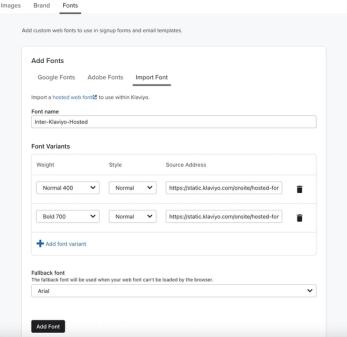
- フォールバック フォントを選択します。
- [フォントを追加] をクリックします。
このプロセスに従うと、フォントが フォント セクションに追加され、Klaviyo エディターのフォント ドロップダウン リストにも追加されます。このインポート プロセスを繰り返して、アカウントに追加したい他の Klaviyo ホストフォントをインポートしてください。
既存のフォームまたはメール テンプレートで使用しているフォントを Klaviyo でホストされているフォントに置き換える場合は、エディタで手動で変更する必要があります。
その他のリソース
この記事は役に立ちましたか?
この記事へのフィードバックは、上記のボタン・記入欄よりご提供ください。 サポートへの連絡方法.