Usa l'ottimizzazione dei dispositivi mobili nei moduli d'iscrizione di Klaviyo
Panoramica
Personalizza i tuoi moduli Klaviyo per desktop e dispositivi mobili senza duplicare i moduli, aiutandoti a pubblicare più velocemente e a migliorare l'esperienza dei visitatori su dispositivi mobili.
L'ottimizzazione per dispositivi mobili ti consente di progettare esperienze per ogni dispositivo modificando le visualizzazioni su dispositivi mobili e desktop una accanto all'altra e scegliendo se sincronizzare le modifiche ai blocchi tra i dispositivi o mantenere la specificità del dispositivo.
Prima di iniziare
- Alcuni tipi di blocco non supportano lo scollegamento tra i dispositivi. Le eccezioni includono: Informativa generale, Gira e vinci, Immagine (gestita separatamente) e Numero di telefono (consenso in più passaggi).
Come funziona
Selettore di anteprima del doppio dispositivo
Visualizza l'anteprima del tuo modulo su desktop e dispositivi mobili fianco a fianco per scoprire come le modifiche si adattano a tutti i dispositivi in tempo reale. In questo modo si riducono le selezioni e si accelera la qualità del design dei dispositivi mobili.
Blocchi collegati o non collegati
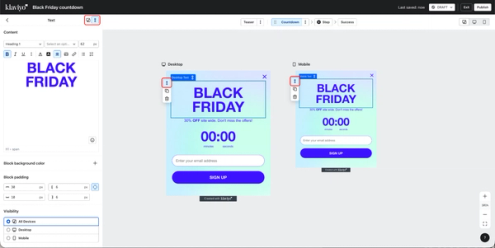
Per impostazione predefinita, i blocchi equivalenti in desktop e mobile sono collegati: le modifiche in una visualizzazione vengono trasferite all'altra. Puoi scegliere di scollegare i blocchi per apportare modifiche solo ai dispositivi mobili o desktop senza duplicare il modulo.
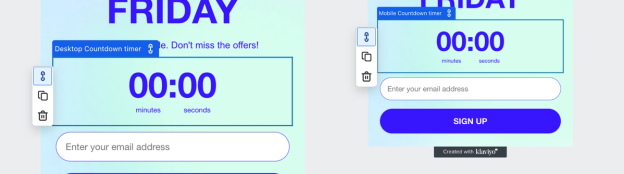
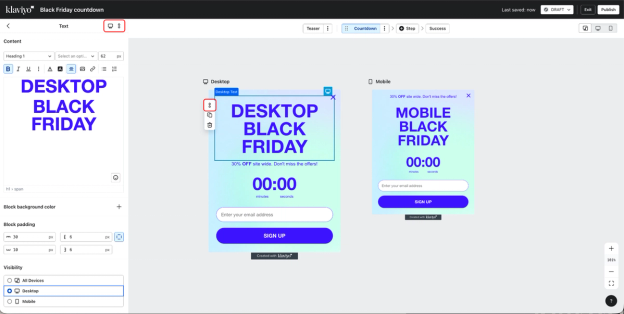
Puoi scollegare/ricollegare un blocco selezionato cliccando sul pulsante di scollegamento nell'area di lavoro o sul pulsante di scollegamento nel pannello laterale.
Quando un blocco viene scollegato:
- Le modifiche si applicano solo alla vista del dispositivo attuale; il blocco dell'altro dispositivo non viene modificato.
- La clonazione di un blocco non collegato crea il clone solo nella visualizzazione del dispositivo corrente (la clonazione di un blocco collegato lo duplica su entrambi i dispositivi).
Ricollegamento dei blocchi:
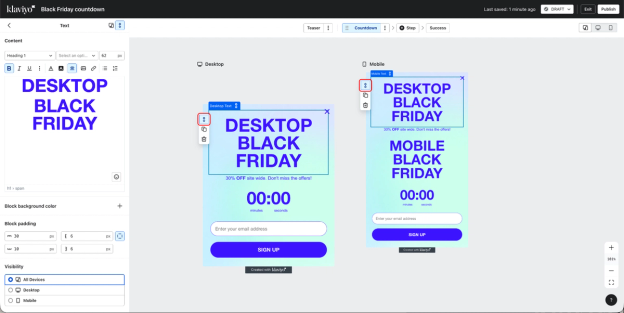
- Ricollegandosi, viene creato un nuovo blocco accoppiato tra i dispositivi. Se il blocco della controparte è stato eliminato, il ricollegamento lo crea per l'altro dispositivo in modo che entrambe le visualizzazioni abbiano nuovamente il blocco (puoi quindi eliminare i duplicati che non ti servono).
Teaser per dispositivo
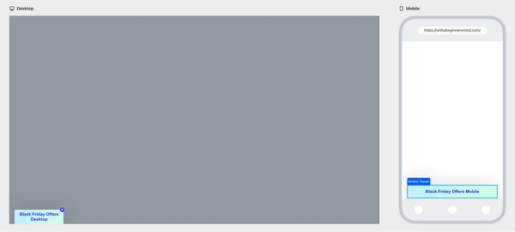
Puoi scollegare i teaser tramite il pannello laterale, in modo che ogni desktop e mobile abbia il proprio stile di teaser. Il ricollegamento ripristina la visibilità a tutti i dispositivi per il teaser ricollegato.
Passo dopo passo
Apri la doppia anteprima
- Apri il tuo modulo nell'editor.
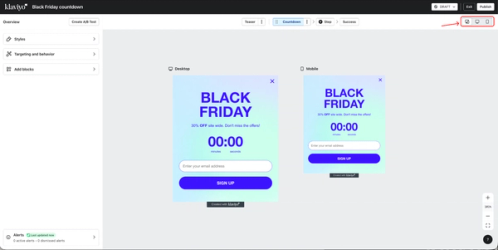
- Passa all'anteprima tramite l'interruttore che mostra sia desktop che mobile affiancati per valutare il layout e la spaziatura a colpo d'occhio.
Scollega un blocco per le modifiche specifiche del dispositivo
- Seleziona il blocco che desideri personalizzare su mobile.
- Scegli Scollega in modo che le modifiche apportate ai dispositivi mobili non interessino il desktop.
- Regola il layout del tuo dispositivo mobile (ad esempio, posizione, dimensioni e spaziatura dei caratteri) per garantirne la leggibilità su schermi più piccoli.
- Ripeti per altri blocchi, se necessario.
Ricollega quando desideri un nuovo comportamento condiviso
- Seleziona il blocco e scegli Ricollega.
- Se la controparte è mancante sull'altro dispositivo, l'editor la crea automaticamente.
- Rimuovi i blocchi duplicati.
Imposta i teaser per dispositivo (facoltativo)
- Apri le impostazioni del teaser e scegli Rimuovi il link.
- Configura il contenuto o la visibilità del teaser in modo indipendente per desktop e dispositivi mobili.
- Ricollega in un secondo momento se vuoi che sia applicato un teaser a entrambi i dispositivi.
Procedure consigliate per i moduli mobili
- Dai la priorità agli schermi più piccoli: usa caratteri più grandi e testi concisi.
- Aumenta gli obiettivi di tocco e la spaziatura verticale in modo che pulsanti e input siano facili da usare.
- Considera lo schermo intero sui dispositivi mobili per mettere a fuoco e fare chiarezza, soprattutto sui dispositivi più piccoli.
- Mantieni le immagini mirate. Se un'immagine laterale è in competizione con il contenuto su schermi piccoli, nascondila o semplifica il layout.
Limitazioni e comportamenti da conoscere
- Un blocco collegato è un singolo blocco con visibilità del dispositivo impostata sia su desktop che su mobile. Tutte le modifiche apportate in entrambe le visualizzazioni aggiornano quel blocco condiviso.
- Quando scolleghi un blocco, l'editor crea un secondo blocco sotto il cofano e imposta ogni blocco su un dispositivo diverso (un solo desktop, un solo mobile). Da quel momento in poi, le modifiche non vengono sincronizzate tra loro.
- Lo scollegamento non è supportato per alcuni tipi di blocco: divulgazione, ruota e vinci, immagine (gestita separatamente nel lavoro con immagine laterale) e numero di telefono (consenso in più passaggi).
- La clonazione si comporta in modo diverso in base allo stato del link: i cloni dei blocchi collegati appaiono su entrambi i dispositivi; i cloni dei blocchi non collegati appaiono solo nella vista del dispositivo attuale.
- Quando ricolleghi, il blocco selezionato diventa la fonte della verità ed è impostato per essere mostrato su entrambi i dispositivi. Se manca una controparte, viene creata dall'editor; se esistono più versioni, potresti dover rimuovere manualmente i blocchi aggiuntivi che non vuoi mantenere.
Risultato
Ora dovresti essere in grado di creare un modulo d'iscrizione ottimizzato per i dispositivi mobili senza dover creare due moduli separati.
Risoluzione dei problemi
- Non vedo come scollegare/ricollegare su un blocco:
Il tipo di blocco potrebbe non supportare lo scollegamento (vedi eccezioni). - La modifica apportata ai miei dispositivi mobili ha influito sul desktop (o viceversa):
Assicurati che il blocco sia scollegato prima di modificare la versione specifica del dispositivo. - Il mio relink ha creato un blocco extra:
Questo è quello che ci si aspetta se manca la controparte. Elimina il duplicato di cui non hai bisogno dopo aver ricollegato.