Come aggiungere un'immagine di sfondo a un modello di e-mail o a una sezione
Cosa imparerai
Scopri come sovrapporre testo, immagini e altri contenuti e-mail alle immagini di sfondo. Puoi aggiungere un'immagine di sfondo a un'intera e-mail o a una singola sezione. Utilizzando questa funzionalità, puoi sovrapporre un'immagine a un'altra oppure aggiungere un pulsante o del testo sopra un'immagine.
Informazioni sulle immagini di sfondo
Puoi aggiungere un'immagine di sfondo dietro a un intero modello di e-mail o dietro a una sezione specifica del modello. Gli sfondi del modello vengono aggiunti tramite il pannello Stili del modello e in genere coprono l’intera larghezza e altezza dell’e-mail.
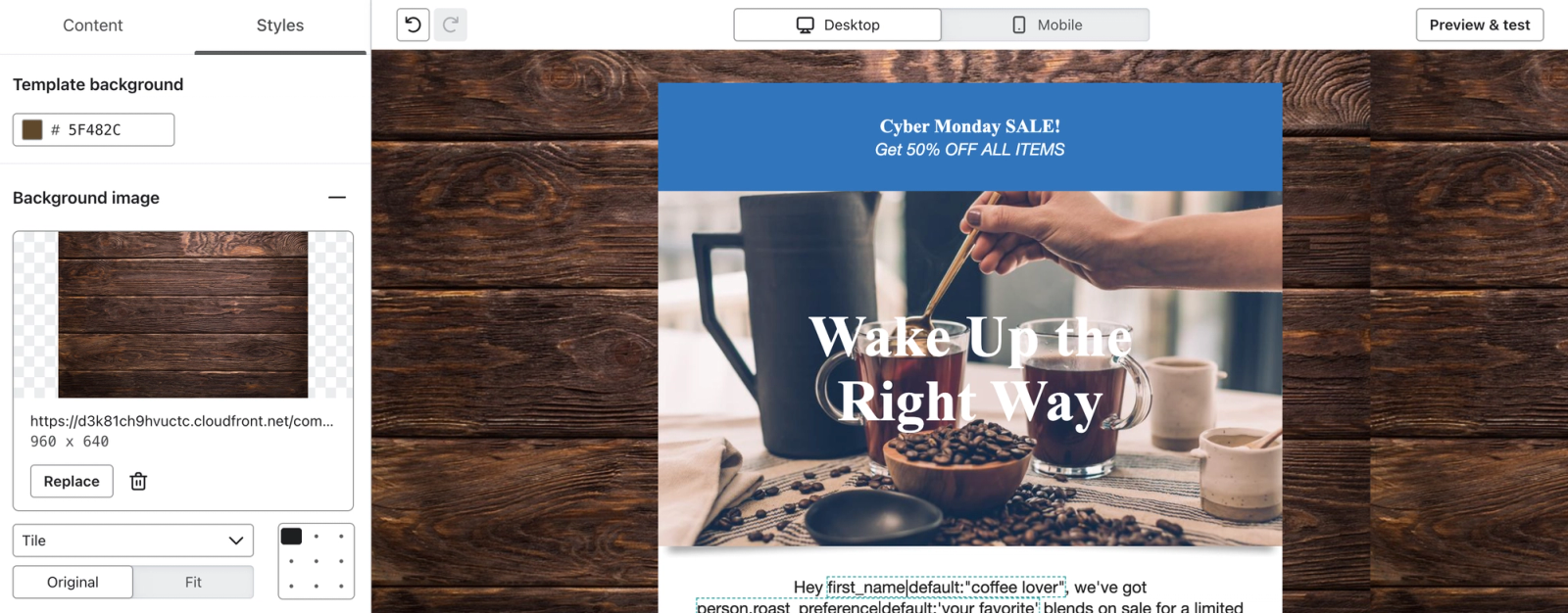
Gli sfondi delle sezioni, tuttavia, sono limitati ad aree specifiche dell’e-mail. Ti consentono di creare immagini dinamiche e accattivanti e call-to-action. Puoi anche includere più call-to-action su 1 immagine (ad esempio “Acquista scarpe” e “Acquista accessori”). Queste immagini di sfondo specifiche della sezione possono essere aggiunte tramite la scheda Stili della sezione.
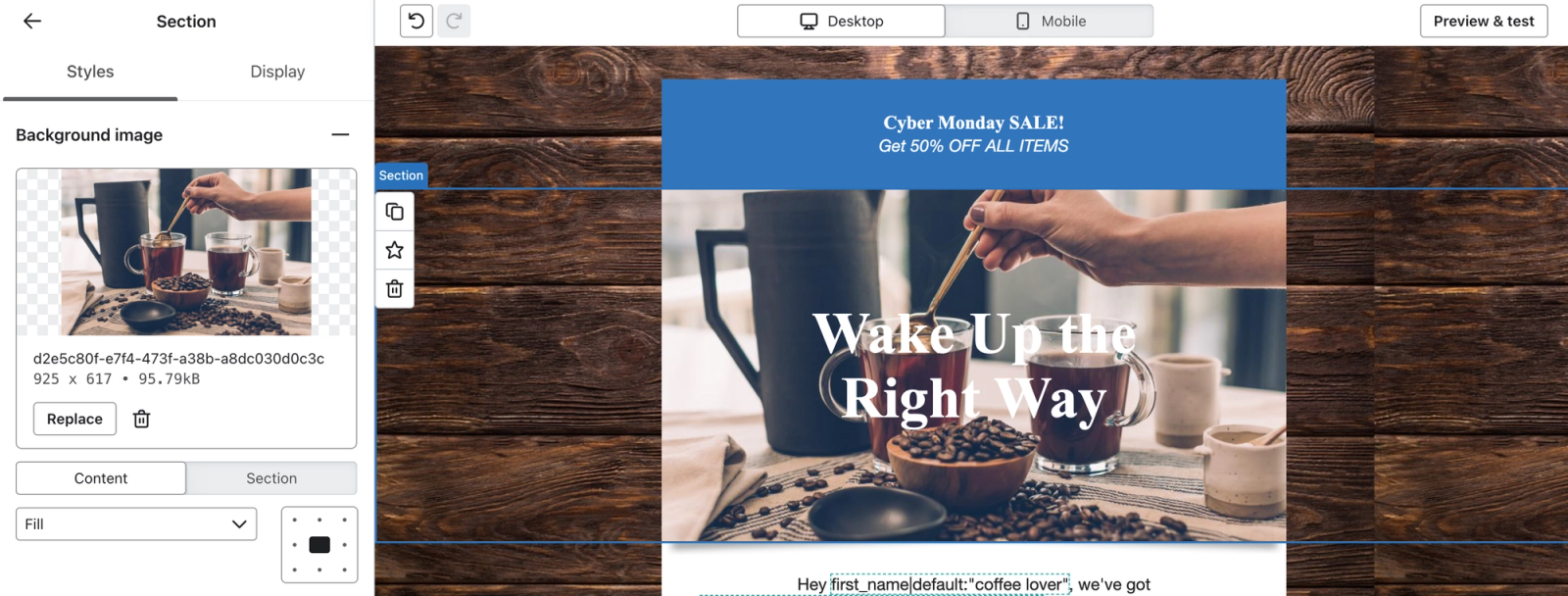
Usare un’immagine di sfondo con testo e altri contenuti sovrapposti può migliorare l’accessibilità della tua e-mail rispetto all’inserimento di una singola immagine che contiene testo. Se il tuo messaggio contiene principalmente contenuti di immagini con poco testo, i destinatari che usano lettori di schermo e altri dispositivi di accessibilità che non mostrano immagini fanno affidamento sul testo alternativo per comprendere il contenuto del messaggio.
Inoltre, i destinatari che usano caselle di posta in testo normale o impostano la casella di posta in modo da nascondere le immagini per impostazione predefinita non riusciranno a comprendere facilmente il tuo messaggio. Quando usi blocchi di testo standard con un'immagine dietro, è più facile per i destinatari con esigenze di accessibilità o dispositivi alternativi comprendere il tuo messaggio.
Selezione di immagini di sfondo
Quando selezioni un'immagine da usare come sfondo di una sezione o di un modello, scegli un'immagine con una risoluzione sufficientemente alta da risultare nitida e professionale nella casella di posta. Assicurati però di non usare un file inutilmente grande, perché potrebbe rallentare i tempi di caricamento delle tue e-mail. In generale, usa immagini di 1 MB o meno come sfondo delle sezioni.
Imposta un’immagine di sfondo della sezione
Dopo aver scelto un’immagine da utilizzare, apri il tuo modello nell’editor drag-and-drop per e-mail. Seleziona una sezione esistente oppure aggiungi una nuova sezione.
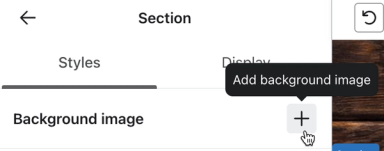
- Nella scheda Stili della sezione, attiva Immagine di sfondo.
- Clicca su Seleziona immagine.
- In Libreria immagini, fai clic su Seleziona accanto a un’immagine. Per caricare una nuova immagine, apri Carica immagine e scegli il tuo file. Se ti viene chiesto di confrontare le versioni, scegli Originale o Compressa, poi fai clic su Carica.
- Dopo aver configurato lo stile dell'immagine di sfondo, aggiungi contenuti alla sezione. Puoi aggiungere qualsiasi tipo di blocco (ad es. blocco di testo, blocco di pulsante, blocco di tabella) e qualsiasi numero di blocchi alla sezione.
Dopo aver impostato un’immagine di sfondo, scegli anche un colore di sfondo. Questo colore verrà visualizzato se, per qualsiasi motivo, l’immagine di sfondo non riesce a caricarsi.
- Apri la scheda Stili della sezione.
- Per un’immagine visualizzata su contenuto, imposta colore del contenuto su personalizzato. Per un’immagine visualizzata su sezione, attiva colore della sezione.
- Scegli un colore che corrisponda il più possibile all'immagine e mantenga il testo leggibile se l'immagine non viene caricata.
Per mostrare un’immagine di sfondo della sezione a larghezza intera dietro al contenuto, imposta Colore del contenuto su Nessuno. Altrimenti, il colore di sfondo del contenuto può coprire l’immagine.
Opzioni di stile dello sfondo della sezione
In Immagine di sfondo, scegli Contenuto per mantenere l’immagine all’interno dell’area dei contenuti dell’e-mail oppure Sezione per estenderla sull’intera larghezza.
Nella sezione Formato, scegli tra le seguenti opzioni:
- Dimensioni originali
La tua immagine mantiene le sue dimensioni originali. Le parti che si estendono oltre l'area della sezione non saranno visibili. - Adatta
La tua immagine si adatterà interamente all’area della sezione e potrebbe mostrare il colore di sfondo sottostante se non è esattamente della stessa dimensione dell’area della sezione. - Riempi
La tua immagine riempirà completamente l’area della sezione e una parte dell’immagine potrebbe essere ritagliata. - Affianca
L’immagine verrà ripetuta per riempire l’intera area della sezione e puoi attivare/disattivare la Dimensione affiancamento per scegliere la scala.
Imposta un’immagine di sfondo del modello
Per aggiungere un'immagine di sfondo a un modello e-mail:
- Apri Stili nella barra laterale dell’editor.
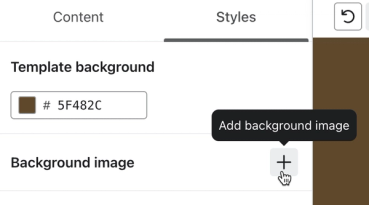
- Attiva Immagine di sfondo, quindi fai clic su Seleziona immagine.
- In Libreria immagini, fai clic su Seleziona accanto a un’immagine. Per caricare una nuova immagine, apri Carica immagine e scegli il tuo file. Se ti viene chiesto di confrontare le versioni, scegli Originale o Compressa, poi fai clic su Carica.
Usa Formato per scegliere Dimensione originale, Adatta, Riempi o Affianca, come descritto sopra. Usa Posizione immagine per allineare l’immagine. Se scegli Affianca, usa Dimensione affiancamento per scegliere Originale o Adatta.
Le immagini impostate come immagini di sfondo per un modello possono coprire l’intera larghezza dell’area del modello. Potresti voler impostare un colore Sfondo del modello in una tonalità simile a quella dell’immagine, perché il colore di sfondo potrebbe essere visibile mentre l’immagine viene caricata o se un destinatario ha le immagini nell’e-mail disattivate.
Gli sfondi delle sezioni possono coprire l’immagine del modello. Per far sì che l’immagine del modello sia visibile attraverso una sezione, disattiva Immagine di sfondo e Colore della sezione, quindi imposta Colore del contenuto su Nessuno nella scheda Stili di quella sezione.
Quando hai finito di modificare un modello di e-mail salvato, fai clic su Esci per salvare le modifiche e uscire dall’editor.
Supporto della Posta in arrivo per le immagini di sfondo
Anche se la maggior parte delle caselle di posta supporta le immagini di sfondo, in alcune situazioni potrebbero non essere visualizzate. In questi scenari, verrà visualizzato invece il colore di sfondo.
Le seguenti caselle di posta in arrivo non supportano le immagini di sfondo:
- Outlook per Windows
- Yahoo! Mail (supporto parziale)
- AOL (supporto parziale)
Inoltre, se un destinatario ha un accesso a Internet limitato o lento, l’immagine di sfondo potrebbe caricarsi lentamente o non caricarsi affatto, mostrando invece il colore di sfondo.
Risorse aggiuntive
- About email images best practices
Learn about best practices when using images in Klaviyo emails, including size recommendations and how to add images.
- Dark mode email design best practices
Learn about dark mode, a device setting some users turn on to darken their displays. This setting impacts how emails are displayed. Dark mode is an end user setting that is selected at the device level, and Klaviyo does not have direct control over how dark mode is implemented on each device.
- Coding HTML email backgrounds