Come effettuare l'integrazione con Spree
Cosa imparerai
Scopri come integrare Spree con Klaviyo. Dopo aver completato questi passaggi, potrai personalizzare e indirizzare le e-mail in base agli acquisti e all'attività sul sito web di ciascun cliente. Ecco i dati che sincronizziamo da Spree:
- Dati di vendite e ordini, inclusi quali prodotti sono stati acquistati, le immagini dei prodotti, i dettagli della variante ed eventuali sconti applicati
- Informazioni sul cliente, tra cui nome, cognome e posizione
- Dati degli ordini evasi
Una patch di sicurezza rilasciata per le versioni di Spree 2.2.14, 2.3.13, 2.4.10 e 3.0.4 obbliga a inserire i parametri ricercabili nella lista consentita. La proprietà updated_at di prodotti e ordini non è stata inclusa nella lista consentita predefinita. L'integrazione di Klaviyo si basa su questo parametro, quindi dovrai rilasciare un aggiornamento per inserire questa proprietà nella lista consentita e garantire che l'integrazione funzioni senza problemi. Se non inserisci la proprietà updated_at per gli ordini nella lista consentita, gli eventi Started Checkout potrebbero non sincronizzarsi fino a quando non viene effettuato un ordine.
Aggiungi l'integrazione Spree in Klaviyo
- In Klaviyo, seleziona la scheda Integrazioni.
- Clicca su Scopri le app, cerca Spree e clicca sulla scheda. Dopodiché, clicca su Installa.
- Nella pagina successiva dovrai fornire l'URL del tuo store e una chiave API di Spree / una password crittografata. Puoi generare questa chiave API nell'admin di Spree andando su Users, scegliendo un account e poi selezionando Generate API Key.
- Di nuovo in Klaviyo, incolla l'URL del tuo negozio e la chiave API/password crittografata nelle caselle.
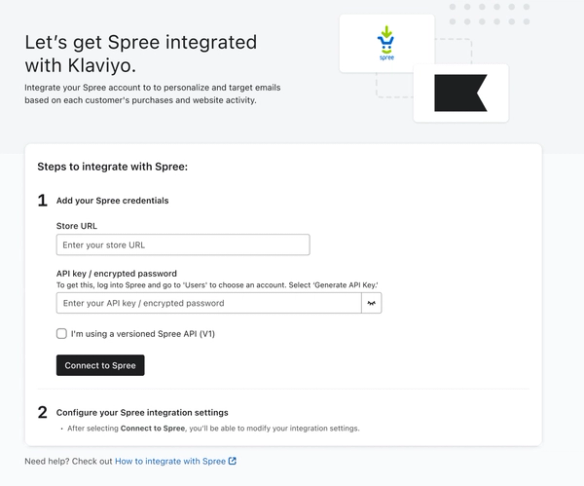
- Se stai utilizzando una Spree API con versione (V1), seleziona Sto utilizzando una Spree API con versione (V1).
- Clicca su Connetti a Spree.
L’impostazione dell’elenco seguente aggiunge i clienti sincronizzati da ordini e checkout di Spree senza verificare in Spree il loro stato di consenso per l’e-mail. L’appartenenza a una lista non stabilisce il consenso alle e-mail.
- Facoltativo: per aggiungere i clienti Spree sincronizzati a un elenco Klaviyo, seleziona Aggiungi nuovi clienti Spree a un elenco Klaviyo nella pagina successiva, poi seleziona l’elenco.
- Quando hai finito, fai clic su Completa la configurazione. Dovresti quindi vedere un messaggio di conferma che indica che l’integrazione è stata completata correttamente.
Installa il tracciamento sul sito Klaviyo
Per installare il tracciamento onsite per Active on Site e Viewed Product, individua prima la tua chiave API pubblica. Accedi al tuo account Klaviyo e vai su Nome account > Impostazioni > Chiavi API. La tua chiave pubblica è lunga 6 caratteri. Copia questa chiave in modo sicuro per utilizzarla nel passaggio successivo.
Esistono 2 tipi di tracciamento sul sito che puoi sfruttare:
- Attivo sul sito
Questa metrica viene tracciata ogni volta che un browser identificabile visita il tuo sito web - Prodotto visualizzato
Questa metrica viene rilevata ogni volta che un browser identificabile visualizza una pagina prodotto sul tuo sito web
Tracciamento "Attivo sul sito"
Questa metrica viene monitorata ogni volta che un browser identificabile visita il tuo sito web.
- Per iniziare il tracciamento dell'attività Active on Site, aggiungi il seguente snippet di codice al modello principale del tuo negozio, in modo che sia incluso in tutte le pagine. Dovresti inserire questo snippet insieme agli altri script di analisi che usi oppure subito prima del tag di chiusura </body>.
- Assicurati di sostituire
PUBLIC_API_KEYcon la chiave API pubblica del tuo account Klaviyo:
<script type="text/javascript" async="" src="https://static.klaviyo.com/onsite/js/klaviyo.js?company_id=PUBLIC_API_KEY"></script>
<script type="text/javascript">
//Initialize the Klaviyo object on page load
!function(){if(!window.klaviyo){window._klOnsite=window._klOnsite||[];try{window.klaviyo=new Proxy({},{get:function(n,i){return"push"===i?function(){var n;(n=window._klOnsite).push.apply(n,arguments)}:function(){for(var n=arguments.length,o=new Array(n),w=0;w<n;w++)o[w]=arguments[w];var t="function"==typeof o[o.length-1]?o.pop():void 0,e=new Promise((function(n){window._klOnsite.push([i].concat(o,[function(i){t&&t(i),n(i)}]))}));return e}}})}catch(n){window.klaviyo=window.klaviyo||[],window.klaviyo.push=function(){var n;(n=window._klOnsite).push.apply(n,arguments)}}}}(); </script>- Facoltativo: per identificare i clienti quando accedono al tuo negozio, aggiungi una chiamata
klaviyo.identify()con l’indirizzo e-mail del cliente che ha effettuato l’accesso e, se disponibile, nome e cognome. Usa il linguaggio dei modelli del tuo negozio per includere questa chiamata solo quando il visitatore ha effettuato l’accesso. Consulta la guida al tracciamento onsite per saperne di più sul tracciamento personalizzato per gli utenti che hanno effettuato l’accesso. - Salva e pubblica il modello del tuo negozio. Questo codice di tracciamento registra gli eventi Attivo sul sito per i browser noti, così puoi usare i dati sulle visite al sito e sul comportamento di chi lo visita in Klaviyo.
- Per verificare che il tracciamento sul tuo sito sia configurato correttamente, vai a una pagina del tuo negozio e aggiungi
?utm_email=email@example.comalla fine dell’URL, sostituendo email@example.com con il tuo indirizzo e-mail. Se l’URL contiene già un punto interrogativo, usa&utm_email=email@example.cominvece. Ricarica la pagina, poi cerca il tuo indirizzo e-mail in Klaviyo. Apri il tuo profilo e controlla se c’è un evento Active on Site.
Tracciamento di "Prodotto visualizzato"
Se desideri impostare un flusso di abbandono della navigazione o creare segmenti basati sui dati di navigazione dei prodotti, ti consigliamo di aggiungere il tracciamento degli eventi JavaScript per la metrica Viewed Product.
- Nel modello della pagina prodotto, aggiungi il seguente esempio dopo lo snippet principale di tracciamento onsite. Adatta i segnaposto al tuo negozio prima di pubblicare:
<script type="text/javascript">
 var klaviyo = window.klaviyo || [];
 klaviyo.track("Viewed Product", {
    Title: '{{ product.name }}',
    ItemId: {{ product.id }},
    Categories: {{ category in product.categories|json }}, // The list of categories is an array of strings.
    ImageUrl: '{{ product.image_url }}',
    Url: '{{ product.permalink }}',
    Metadata: {
    Brand: '{{ product.brand }}',
    Price: {{ product.price }},
    OnSale: {{ product.on_sale }},
    RegularPrice: {{ product.regular_price }},
    SalePrice: {{ product.sale_price }}
 }
 });
</script>- Sostituisci i segnaposto
{{ }}con valori generati dinamicamente per il prodotto visualizzato, usando il linguaggio di modello del tuo negozio. Codifica in JSON le stringhe e gli array dinamici, in modo che le virgolette nei nomi dei prodotti non interrompano il codice JavaScript. Rimuovi le virgolette che circondano l’esempio quando inserisci valori codificati in JSON. GeneraCategoriescome un array di stringhe e genera prezzi e stato di sconto come valori JavaScript validi. - Salva e pubblica il modello della tua pagina prodotto. Per testarlo, identifica il tuo browser usando il test dell’indirizzo e-mail qui sopra, quindi visita una pagina prodotto e controlla il tuo profilo Klaviyo per un evento Viewed Product. Una volta configurati, questi dati verranno popolati man mano che i visitatori noti navigano nelle tue pagine prodotto.
Quando aggiungi i dettagli del prodotto a un’e-mail di abbandono della navigazione, usa i nomi delle proprietà del tuo evento Viewed Product. Nell’esempio sopra, il titolo del prodotto è Title, l’immagine è ImageUrl e il prezzo è Metadata.Price.
Come funziona il tracciamento sul sito
Klaviyo utilizza un browser identificato per associare l’attività sul sito a un profilo. Una visita precedente da sola non identifica un browser. Esistono 2 modi comuni in cui Klaviyo può identificare un visitatore del sito:
- Nel caso in cui qualcuno a un certo punto abbia fatto clic su un'e-mail Klaviyo che porta al tuo sito web
- Nel caso in cui qualcuno a un certo punto abbia effettuato l’iscrizione tramite un modulo di Klaviyo
Quando è abilitato il recupero delle informazioni sull’attività dei visitatori anonimi, Klaviyo può memorizzare gli eventi sul sito nel browser del visitatore prima dell’identificazione e aggiungerli al suo profilo una volta identificato. Per farlo, è necessario che l'archiviazione locale del browser sia disponibile. Scopri di più sul recupero delle informazioni sull’attività dei visitatori anonimi.
Monitora la sincronizzazione di Klaviyo
Per verificare la tua integrazione:
- Apri integrazioni, seleziona Spree, poi seleziona Dati. In storico dei dati, controlla lo stato di avanzamento della sincronizzazione. Al termine dell’importazione, la scheda conferma che lo storico dei dati è stato sincronizzato.
- In Klaviyo, fai clic sul menu a tendina Analisi e seleziona Metrica. Qui puoi filtrare per visualizzare tutte le metriche di Spree.
- Apri la metrica Placed Order di Spree, poi seleziona la scheda Feed attività. Se la tua integrazione ha iniziato a sincronizzare i dati, qui vedrai gli eventi Placed Order.
- Klaviyo importa automaticamente i dati storici degli ordini. Al termine dell’importazione, seleziona la scheda Grafico per Ordine effettuato. Scegli un Intervallo di date che includa il giorno che vuoi controllare, imposta Visualizza per su Giornaliero e imposta Misurazione su Totale. Ad esempio, passa il mouse sul punto dati di ieri oppure usa la tabella sotto il grafico per vedere quanti ordini sono stati registrati ieri.
- Confronta quel numero con gli ordini completati in Spree per lo stesso giorno. Per sincronizzare gli ordini è necessario un indirizzo e-mail cliente valido e almeno 1 articolo. Se i conteggi differiscono, verifica che l’importazione storica sia terminata, considera la sincronizzazione oraria e controlla che i fusi orari di Klaviyo e Spree corrispondano.
- Per verificare l’impostazione del tuo fuso orario in Klaviyo:
- Fai clic sul nome del tuo account in basso a sinistra.
- Seleziona Impostazioni > Account.
- Scorri verso il basso fino a Fuso orario.
Dati sincronizzati da Spree
L'integrazione Spree si sincronizza con Klaviyo ogni ora.
Di seguito trovi un elenco delle metriche che Spree sincronizza in Klaviyo. Puoi visualizzare tutte le metriche di Spree che vengono sincronizzate nel tuo account in Dati analitici > Metriche.
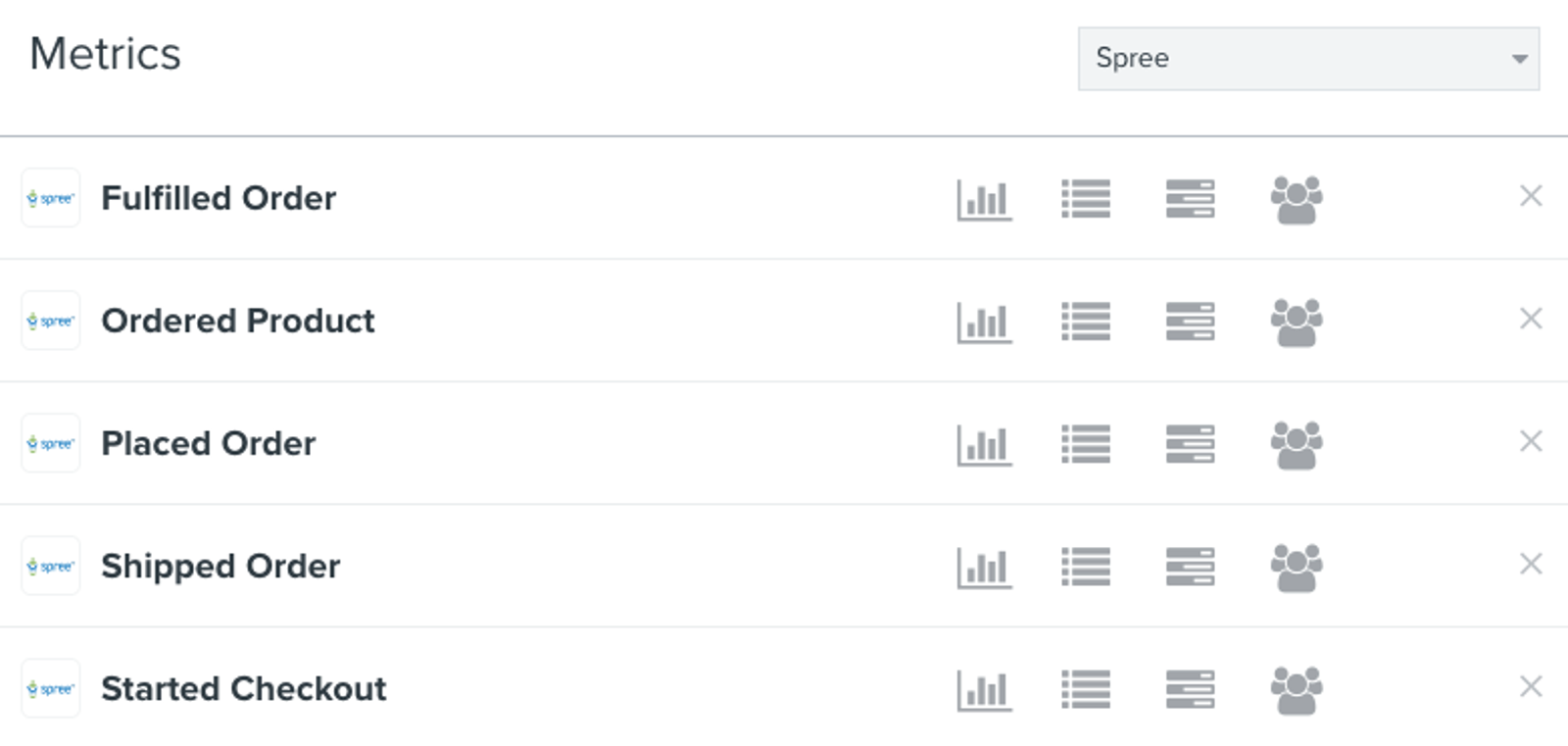
Ordine effettuato
Questa metrica registra un evento quando un ordine in Spree è completato, ovvero quando un cliente ha completato la procedura di checkout. Non conferma che il pagamento sia andato a buon fine. Con questa metrica, puoi creare facilmente segmenti di persone in base al numero di ordini effettuati o al loro valore del ciclo di vita. Puoi anche creare e-mail per coinvolgere di nuovo i clienti passati o inviare e-mail di ringraziamento ai clienti per chi acquista per la prima volta. Puoi filtrare e targetizzare gli eventi Placed Order in base ai seguenti criteri:
- IsDiscounted
Se a un ordine è stato applicato uno sconto, ad es. true o false. - ItemNames
I nomi dei prodotti acquistati in questo evento.
Prodotto ordinato
Questa metrica è simile alla metrica Placed Order, tuttavia viene registrato un evento per ogni unità di un articolo che qualcuno ordina. Ad esempio, se qualcuno ha acquistato una t-shirt e un paio di shorts, in Klaviyo questo apparirebbe come 1 evento Placed Order e 2 eventi Ordered Product: uno per la t-shirt e uno per il paio di shorts. Questa metrica è utile per creare segmenti che hanno come target chi ha acquistato (o non ha acquistato) determinati articoli o articoli in specifiche categorie. Puoi anche usare la metrica Ordered Product come trigger per i flussi, per inviare e-mail su prodotti correlati che si abbinano naturalmente tra loro, ma che alcuni clienti non hanno ancora acquistato.
- Categories
Le categorie a cui appartiene il prodotto ordinato, ad esempio camicie, articoli da uomo o saldi. - Nome
Il nome del prodotto acquistato, ad esempio T-shirt rossa da uomo. - ProductId
L'ID del tuo prodotto, come è impostato nel tuo negozio, ad esempio 2022, 2023, 2024. - Quantità
La quantità rappresentata da questo evento, che è 1. Un ordine di 3 unità dello stesso prodotto crea 3 eventi Prodotto ordinato. - SKU
Lo SKU del prodotto così come è impostato nel tuo negozio. - Opzione variante: colore
Il colore del prodotto, se disponibile, ad es., Rosso o Blu. - Opzione variante: dimensione
La dimensione del prodotto, se disponibile, ad esempio Media o Grande.
Ordine evaso
Questa metrica registra un evento quando un ordine completato viene contrassegnato come spedito in Spree. L’evento in Klaviyo include il numero di tracciamento per qualsiasi spedizione, quindi puoi usare questa metrica come trigger per le e-mail di conferma della spedizione. Un’altra e-mail comune basata sulla metrica Fulfilled Order è l’e-mail di recensione del prodotto, in cui chiedi ai clienti di lasciare una recensione sugli articoli acquistati di recente. L’uso della metrica Fulfilled Order ti consente di inviare queste e-mail a partire dalla spedizione, ma non conferma la consegna. Aggiungi un ritardo che lasci il tempo per la consegna prima di inviare una richiesta di recensione del prodotto. Puoi filtrare e targetizzare gli eventi Fulfilled Order in base ai seguenti criteri:
- IsDiscounted
Se a un ordine è stato applicato uno sconto, ad es. true o false. - ItemNames
I nomi degli articoli acquistati in questo evento.
Pagamento avviato
Questa metrica registra un evento per un checkout con un indirizzo e-mail cliente valido e almeno 1 articolo. L’uso principale di questa metrica è inviare e-mail per carrello abbandonato. Con Klaviyo puoi configurare facilmente un flusso e-mail per inviare un promemoria del carrello se qualcuno ha iniziato il checkout ma non ha effettuato un ordine dopo alcune ore. L’evento Started Checkout contiene tutte le informazioni sul carrello di una persona, quindi puoi mostrare i prodotti nel suo carrello, oltre alle immagini di questi prodotti. Per gli utenti più avanzati, puoi configurare 2 flussi di carrello abbandonato: uno per i nuovi clienti che include un codice sconto e uno per chi acquista di nuovo che non include un codice sconto. Puoi filtrare e targetizzare gli eventi Started Checkout in base ai seguenti criteri:
- IsDiscounted
Se a un ordine è stato applicato uno sconto, ad es. true o false. - ItemNames
I nomi degli articoli nel carrello alla cassa.
Dati dei clienti
Oltre alle metriche che Klaviyo sincronizza da Spree, ci sono anche proprietà del cliente che vengono aggiunte ai profili Klaviyo quando disponibili nei dati dell’ordine. Puoi utilizzare queste proprietà nei segmenti e nei flussi. Ecco le proprietà sincronizzate da Spree. Nome, località e dettagli del numero di telefono provengono dall’indirizzo di fatturazione dell’ordine:
- Nome
- Cognome
- Città
- Stato/Regione
- CAP
- Paese
- Numero di telefono
Risultato
Ora hai integrato il tuo account Klaviyo con Spree, hai installato il tracciamento onsite e hai esaminato i dati sincronizzati.
Risorse aggiuntive
- How often integrations sync reference
Learn what data syncs from a particular Klaviyo integration and how often the sync runs. We've organized these integrations by ecommerce platforms, email service providers, and other data integrations.
- Klaviyo's Agency Partners